
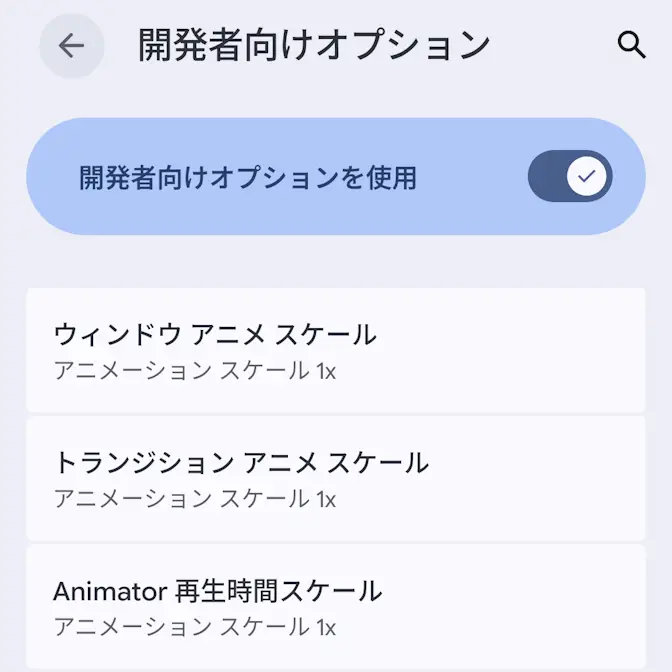
Androidスマートフォンには、操作した時に再生されるアニメーションのスピードを変える機能があり[アニメスケール]と呼びます。【ウィンドウアニメスケール】【トランジションアニメスケール】【Animator再生時間スケール】の3つがあり、これを変更して早くすると体感速度が向上しサクサク/キビキビとした操作ができます。
3つのスケールの違い
アニメスケールは3つに分かれており、それぞれを変更することができるようになっています。
- ウィンドウアニメスケール
- ダイアログなどが表示される際のアニメーション時間を指します。ダイアログとは、項目をタップして表示される画面のように、重なって表示されるウィンドウの事で、後述するウィンドウアニメスケールなどをタップしてみると動作がわかりやすいです。
- トランジションアニメスケール
- 画面遷移などのアニメーション時間を指します。設定の項目をタップして画面遷移してみると動作がわかりやすいです。
- Animator再生時間スケール
- 「項目をタップした箇所に表示される波上のアニメーション」や「スクロール時の伸び縮み」などを指します。設定の項目を長押ししたり、一番上/一番下にスクロールすると動作がわかりやすいです。
各スケールのデフォルト値は1倍で、これを0.5倍など小さい値に設定するとアニメーションが高速になります。
このため、0.5倍に設定すれば体感速度を向上しますが、デメリットとして処理が増えるのでバッテリーの減りが早くなったり発熱などの原因となる可能性があります。
逆に2倍など大きい値に設定するとアニメーションが遅延します。
スケールを変更する手順
設定のシステムより開発者向けオプションをタップします。
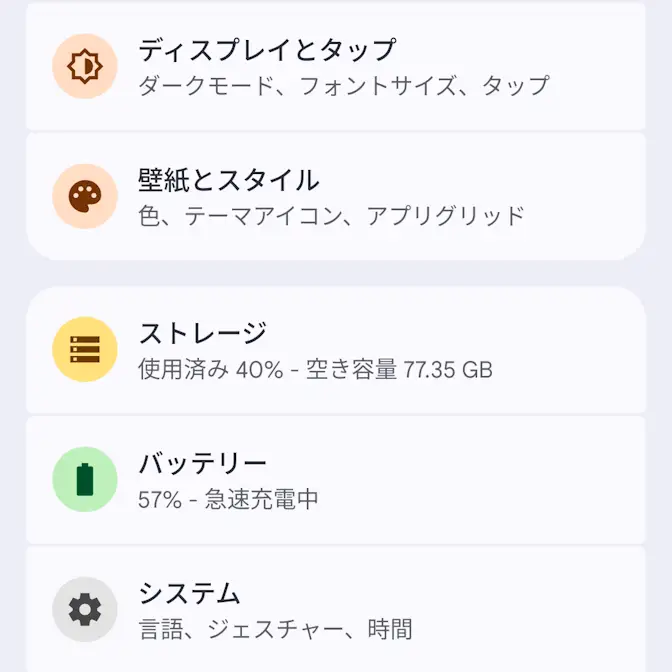
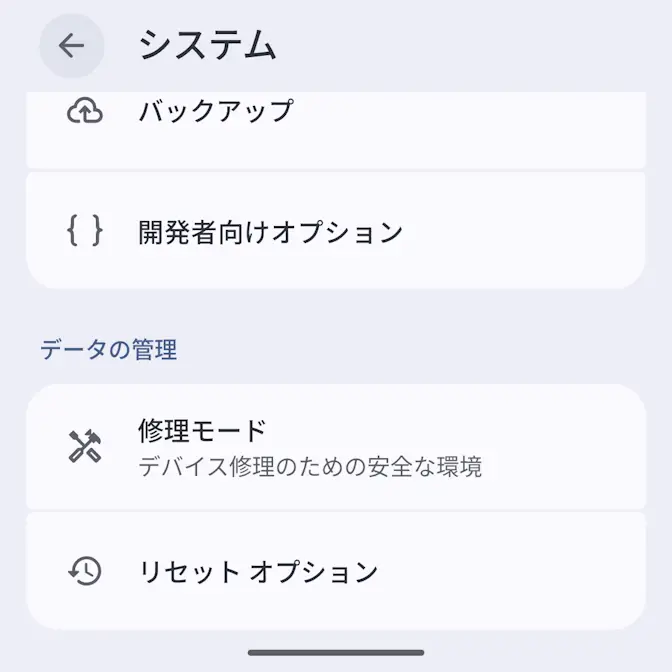
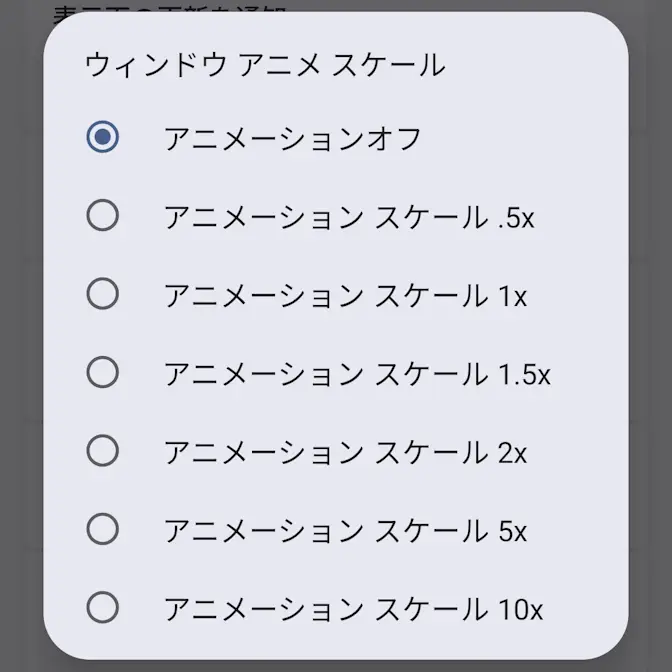
開発者向けオプションの描画よりウィンドウアニメスケール/トランジションアニメスケール/Animator再生時間スケールをタップしてアニメーションスケール .5x~アニメーションスケール 10xに変更します。
.5x=0.5倍/10x=10倍です。
スケールを変更するやり方は以上です。