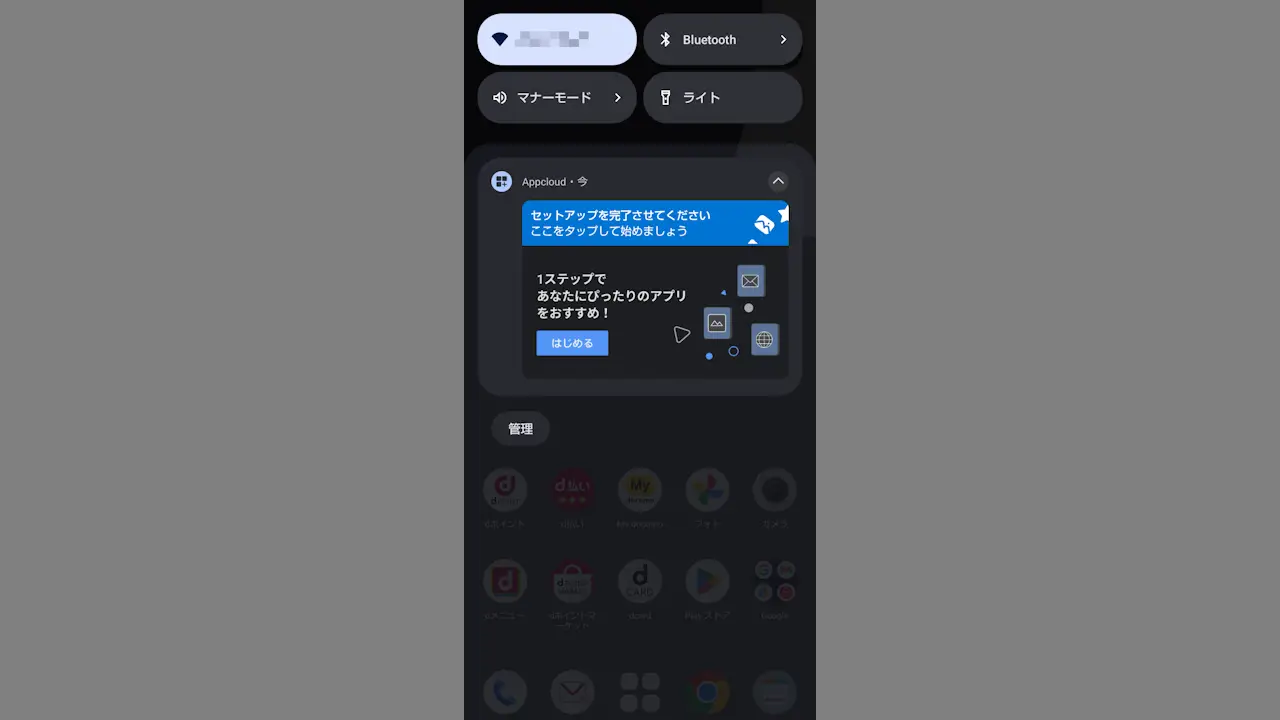
NTTドコモが販売するAndroidスマートフォンのドコモスマートフォン(Google Pixelシリーズは除く)にプリインストールされている[Appcloud]は、アンインストールはできないですが【アプリを無効にする】ことができます。
AppCloudはアンインストールできない?
AppCloudは、ユーザーの好みに合わせて「おすすめのアプリ」を紹介しダウンロード&インストールさせるアプリです。
NTTドコモが販売するAndroidスマートフォンのドコモスマートフォン(Google Pixelシリーズは除く)にプリインストールされていることがあり、頻繁に通知を表示するのが煩わしいアプリです。
使用するのであれば通知のみ非表示にすることができるので良いですが、使用しない場合はアンインストールはできないのでアプリを無効にするのが良いでしょう。
また、ADBコマンドを使えば強制的にアンインストールすることはできますが、イレギュラーであるため無効化するのが簡単です。
通知のみ非表示にする手順
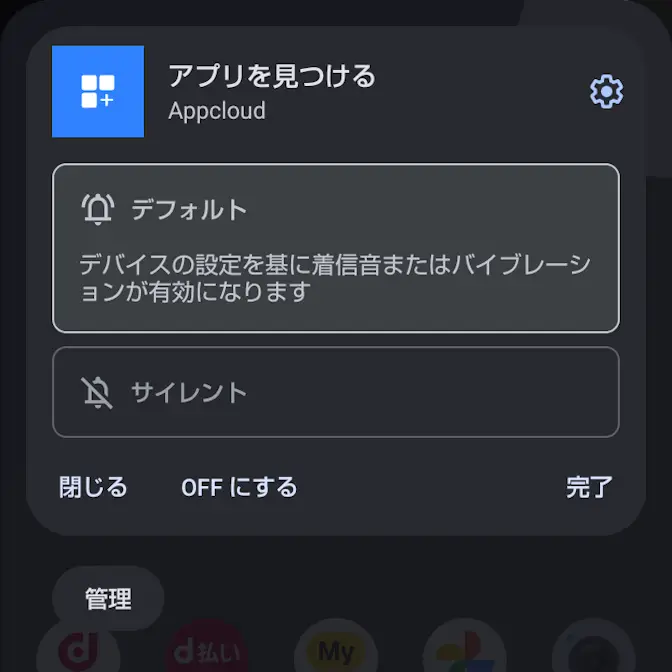
通知領域のAppcloudを長押しし、メニューよりをタップします。

Appcloudの通知のカテゴリ>対象のカテゴリまたはAppcloudのすべての通知をオフに切り替えます。
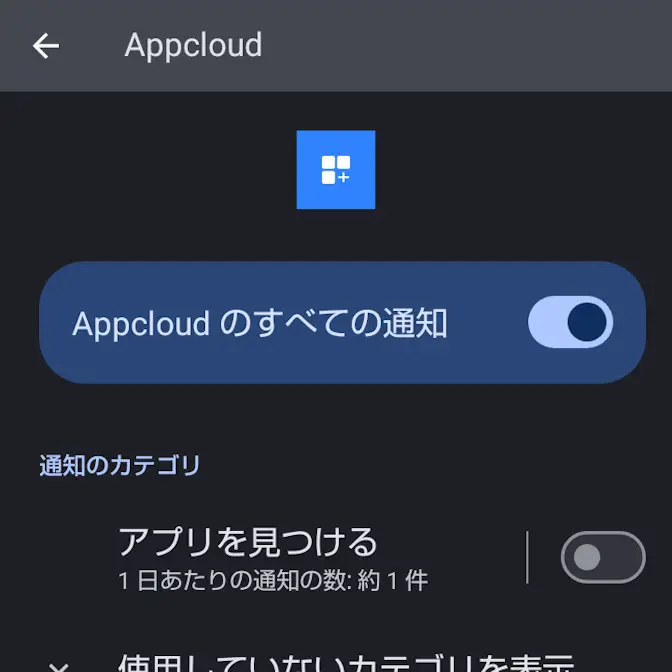
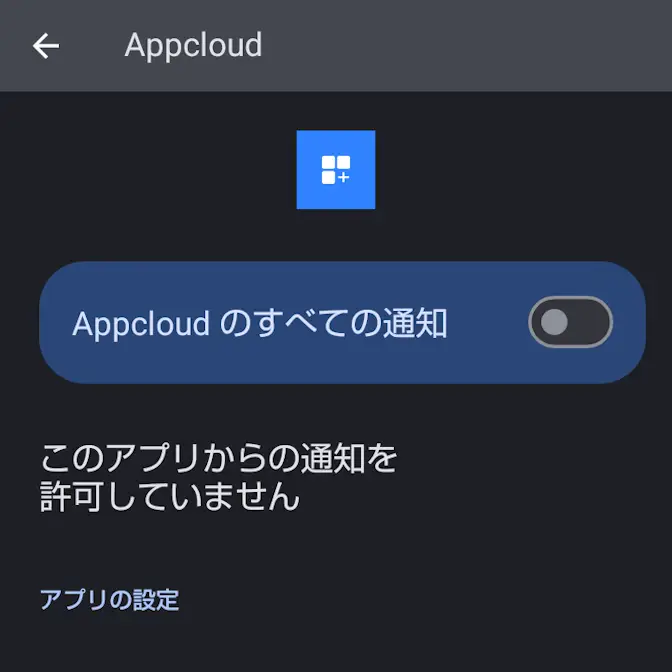
通知を非表示にするやり方は以上です。
アプリを無効にする手順
設定のアプリより〇個のアプリをすべて表示をタップします。
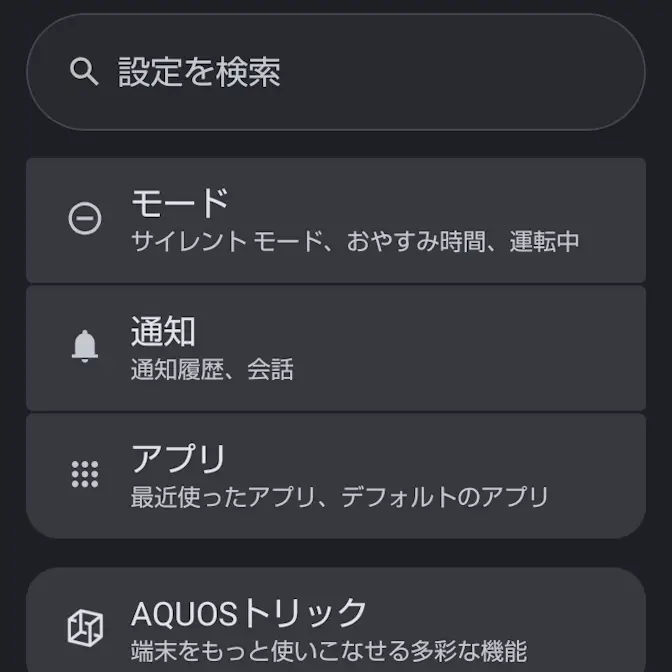
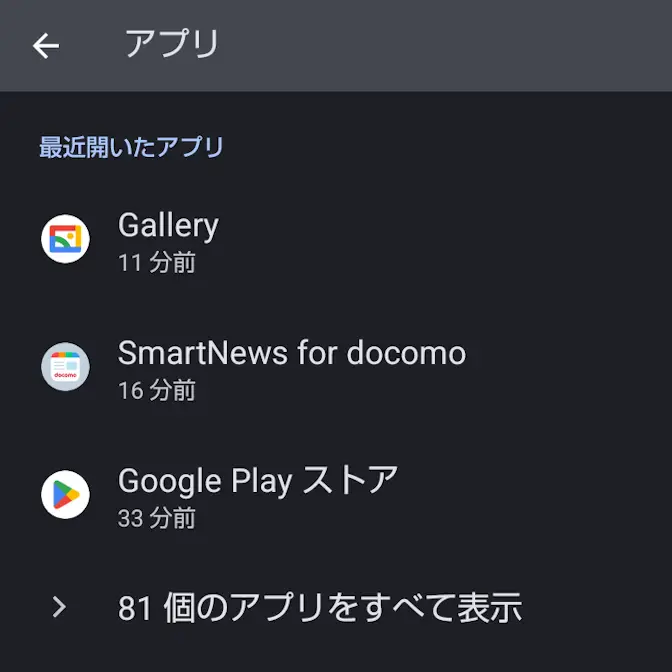
すべてのアプリのAppcloudより無効にするをタップします。
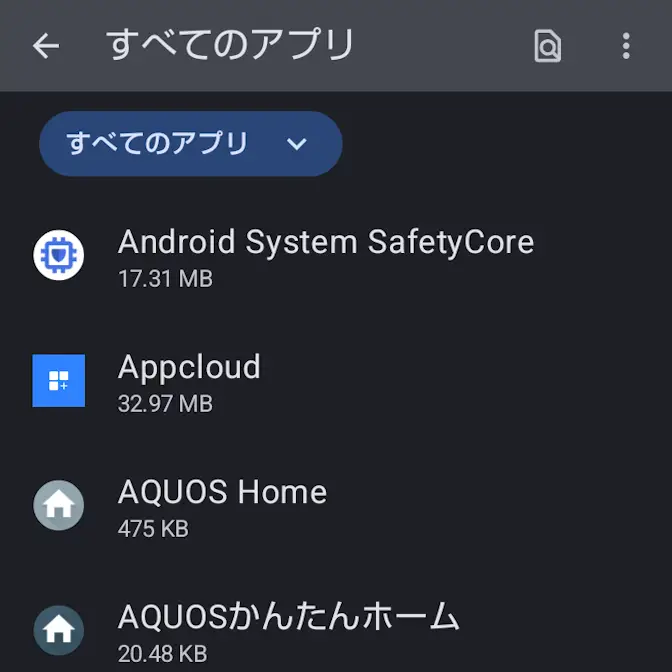
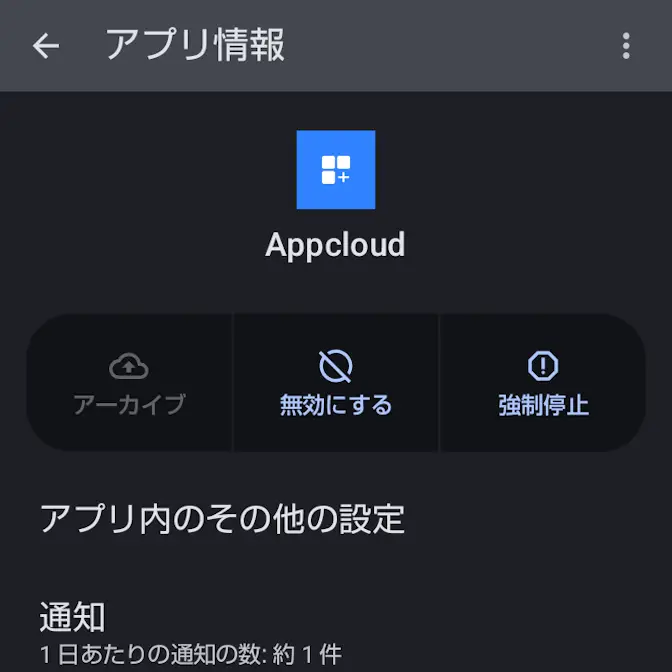
アプリを無効にするやり方は以上です。
ADBコマンドで強制アンインストールする手順
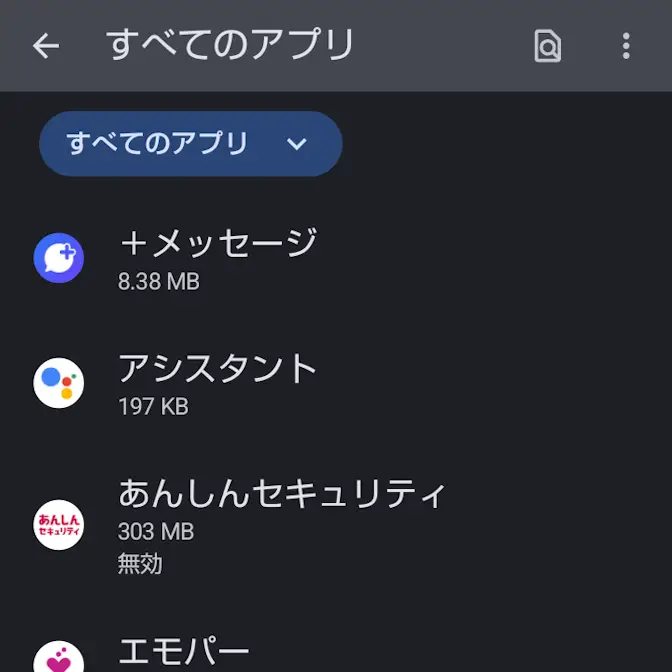
設定のアプリより〇個のアプリをすべて表示をタップします。
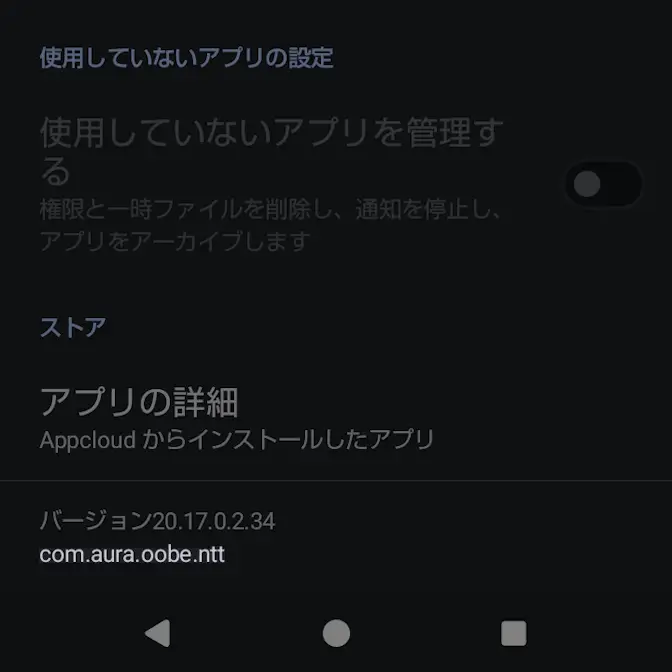
すべてのアプリのAppcloudより一番下に表示されたパッケージ名を確認します。
パソコンでADBコマンドを使えるようにします。
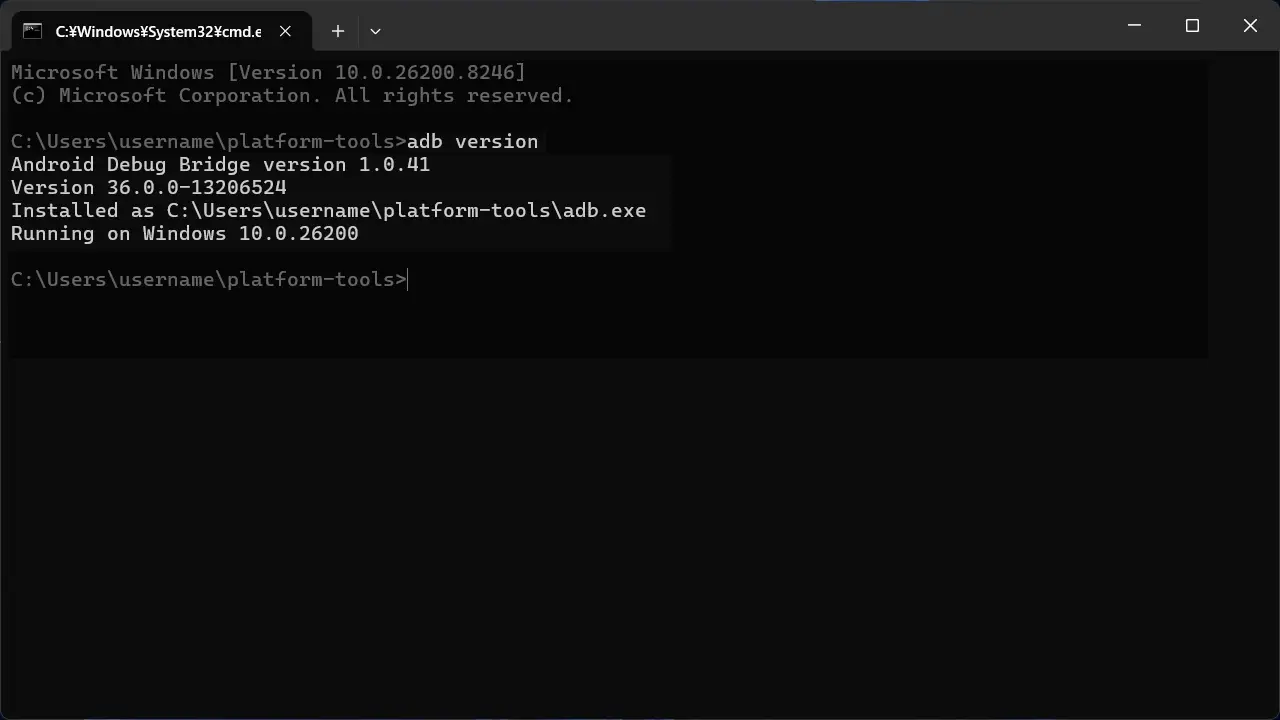
AndroidスマートフォンとパソコンをUSBケーブルで接続し、以下のADBコマンドを実行します。
adb shell pm uninstall --user 0 [パッケージ名]
adb shell pm uninstall --user 0 com.aura.oobe.ntt
アプリを強制アンインストールするやり方は以上です。