過去のWindowsでは[クリップボード]に保存すると内容は上書きされましたが、Windows 11では【クリップボードの履歴】によって上書きせず複数の項目を保存できます。ただし、オン/オフが切り替えられるので【オン】にする必要があります。
クリップボードとは?
任意のデータに対してコピーや切り取りなどの操作をした際に、一時的に保存される場所をクリップボードと呼びます。
「どこにあるのか?」と思うかもしれませんが、一般的にはメモリ上に保存されておりSSDやHDDなどに保存されているわけではありません。このため、再起動すると削除されます。
Windows 11でクリップボードに複数の項目を保存するには、設定よりクリップボードの履歴をオンに切り替えます。
クリップボードの履歴の使いかた
オンにする
設定のシステムよりクリップボードをクリックします。
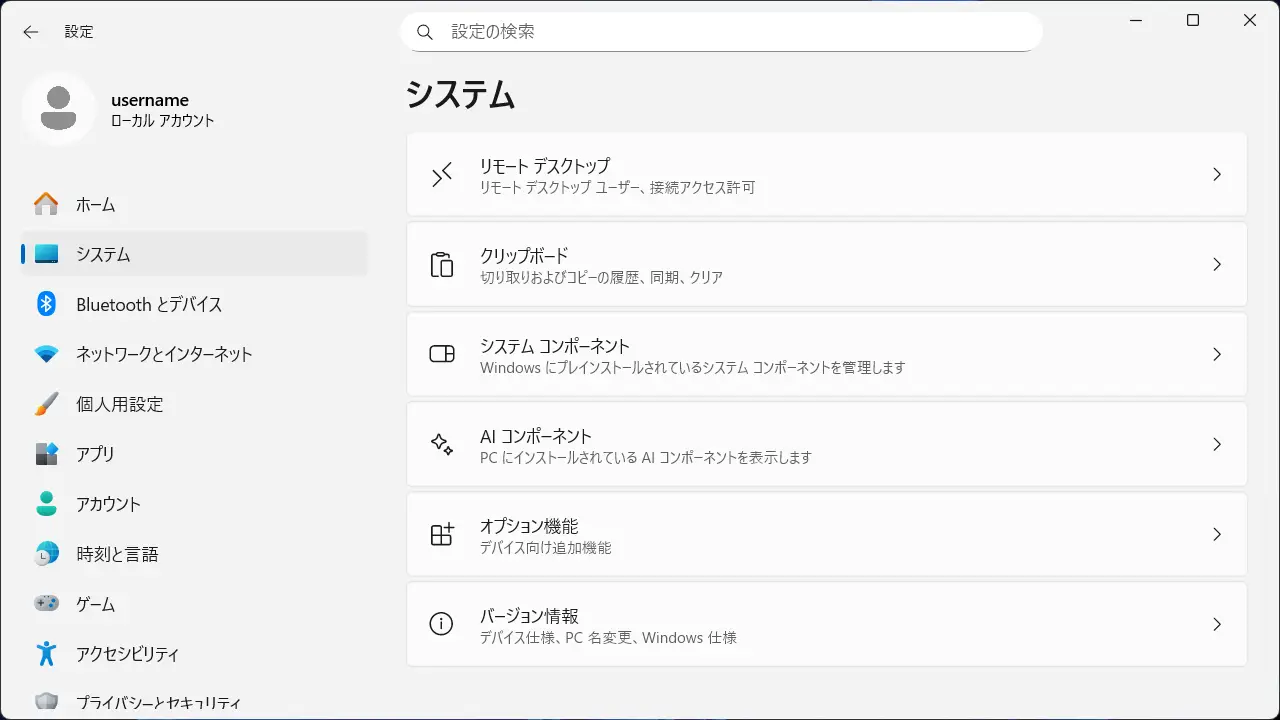
クリップボードよりクリップボードの履歴をクリックしてオンに切り替えます(画像はオンの状態)。
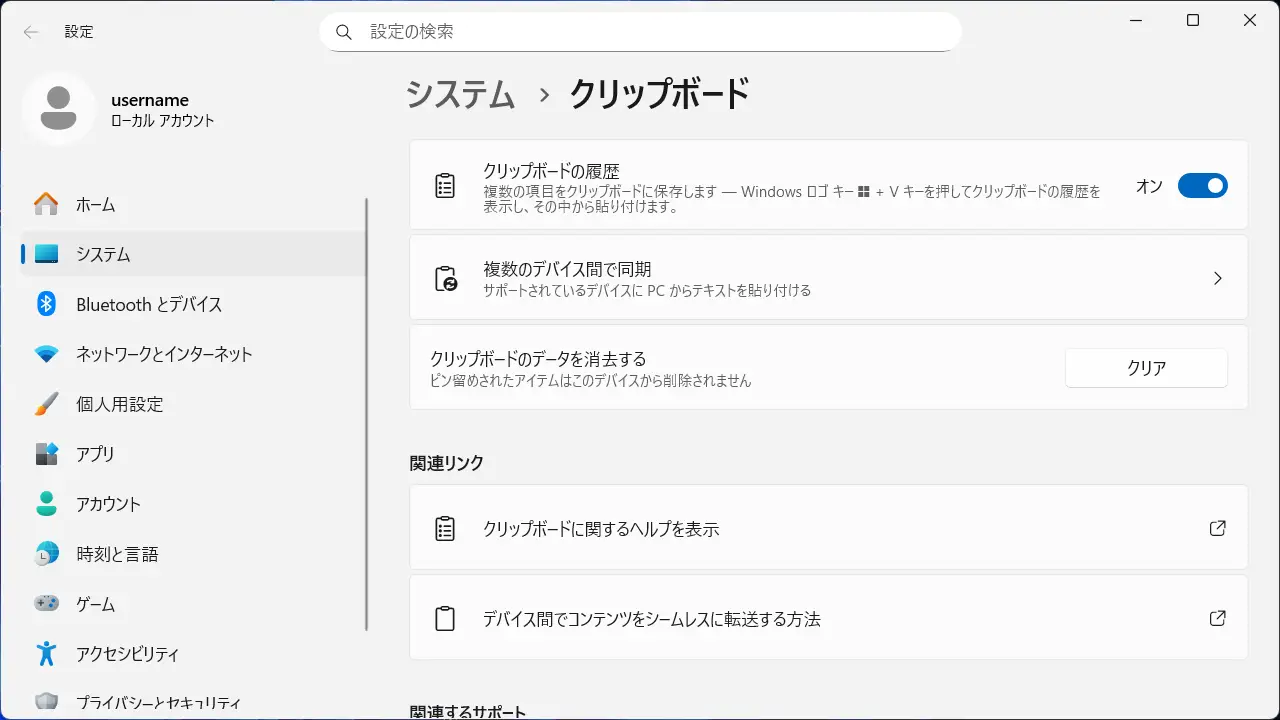
オンにするやり方は以上です。貼り付ける際にはキーボードショートカットを使います(後述)。
履歴から貼り付ける
入力欄などをクリックし入力できる状態にしてから、キーボードより田+Vキーを押下しクリップボードの履歴を表示します。
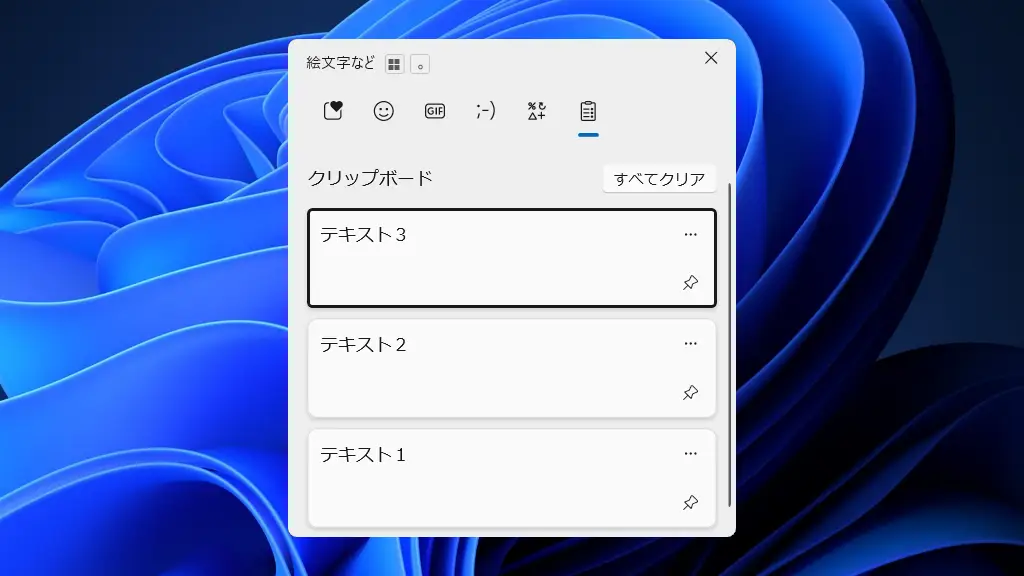
クリップボードの履歴より対象の項目をクリックすると入力されます。
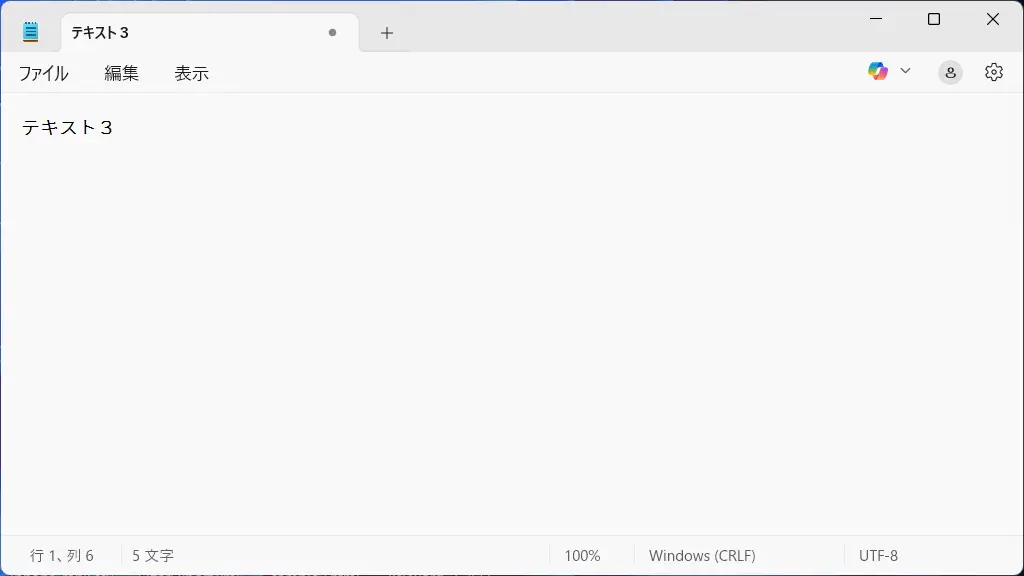
クリップボードの履歴の使いかたは以上です。
また、クリップボード履歴を使うと「クリップボードの内容を消す」と言うことができるようになります。