WindowsではHDDにデフラグの処理を行いましたが、SSDには必要なく代わりに[Trim(トリム)]の処理を行います。
Trimとは「あらかじめ不要なデータを削除し書き込みを高速化する」ことで、Windows 11では定期的に自動で実行されますが「書き込み速度が遅い」なら【手動で実行する】ことができます。
また、頻繁に手動で実行することがあれば、【自動で実行する間隔を変更する】こともできます。
手動で実行する手順
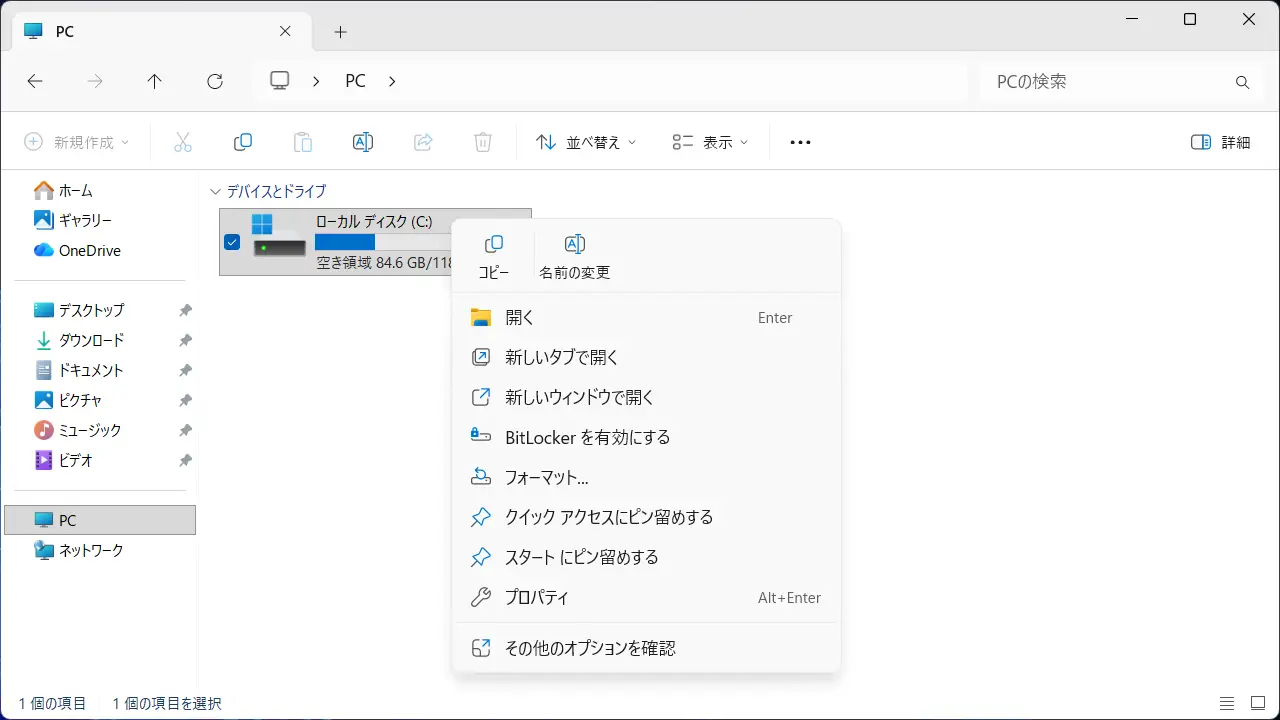
エクスプローラーのPC>ローカル ディスク(C:)などを右クリックし、コンテキストメニューよりプロパティを選択します。
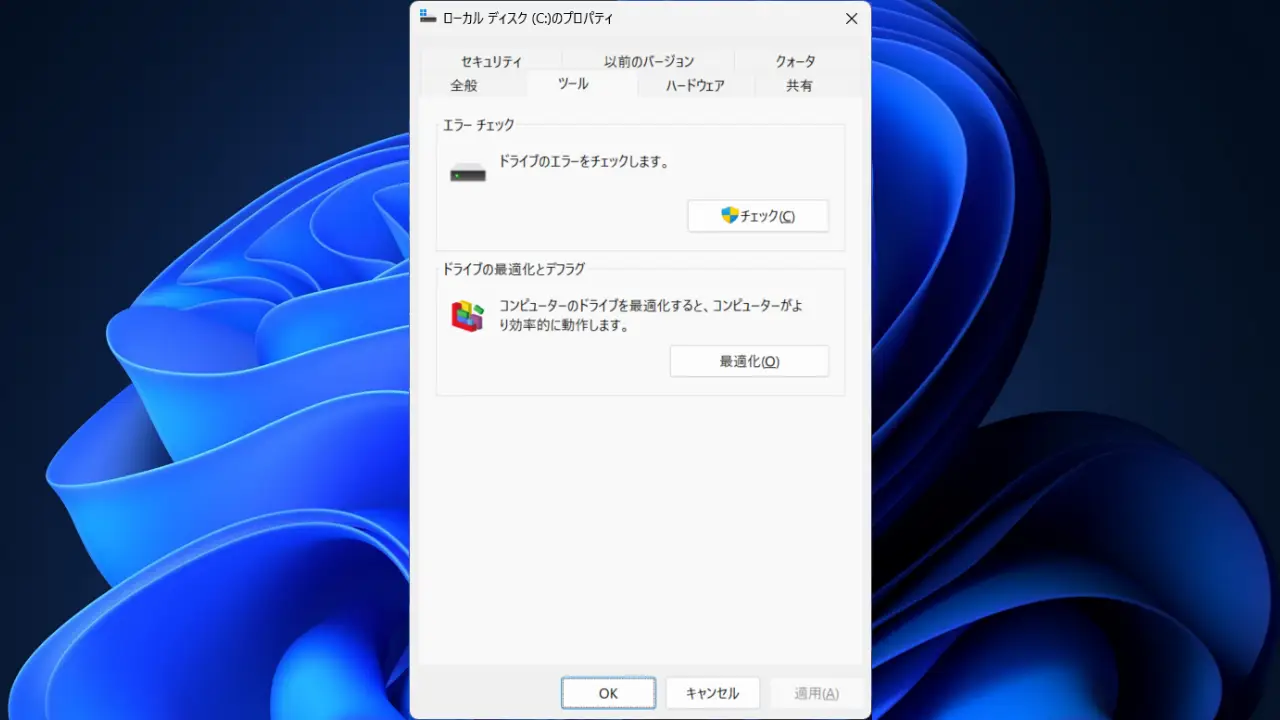
プロパティのツールよりドライブの最適化とデフラグ>最適化をクリックします。
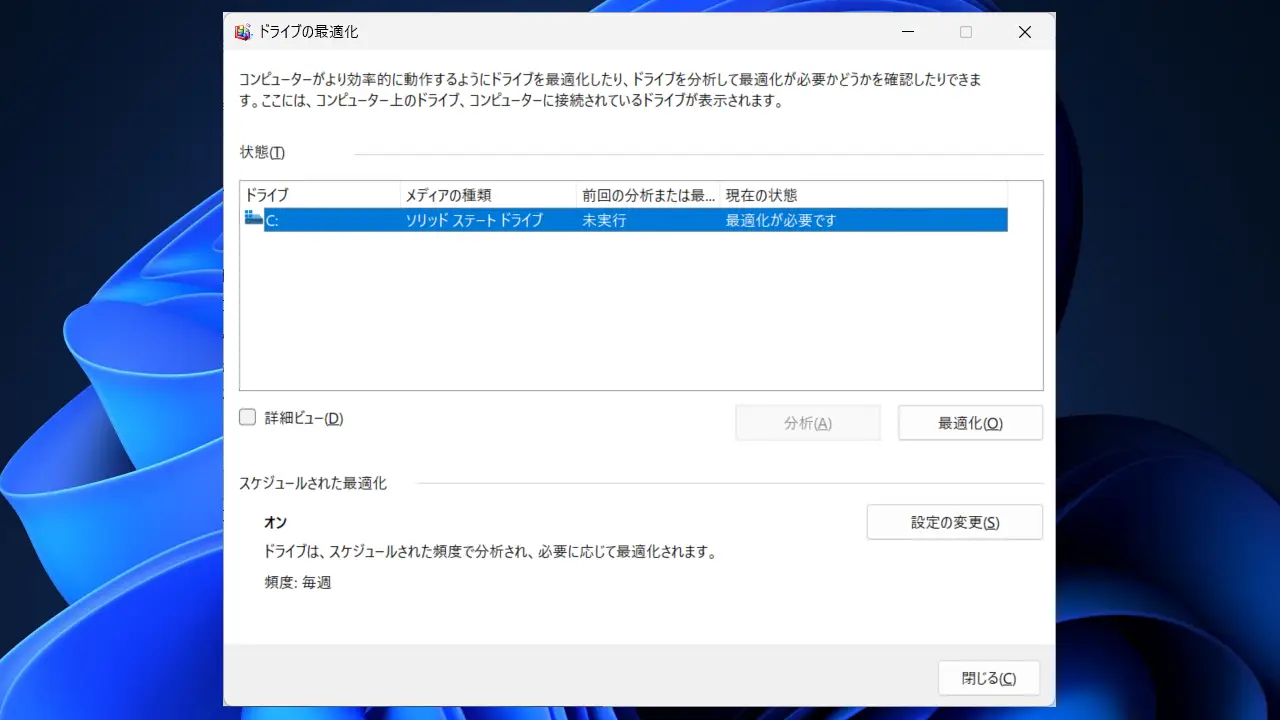
ドライブの最適化より現在の状態>最適化が必要ですであることを確認し最適化をクリックします。
手動で実行するやり方は以上です。
自動で実行する間隔を変更する手順
ドライブの最適化より設定の変更をクリックします。
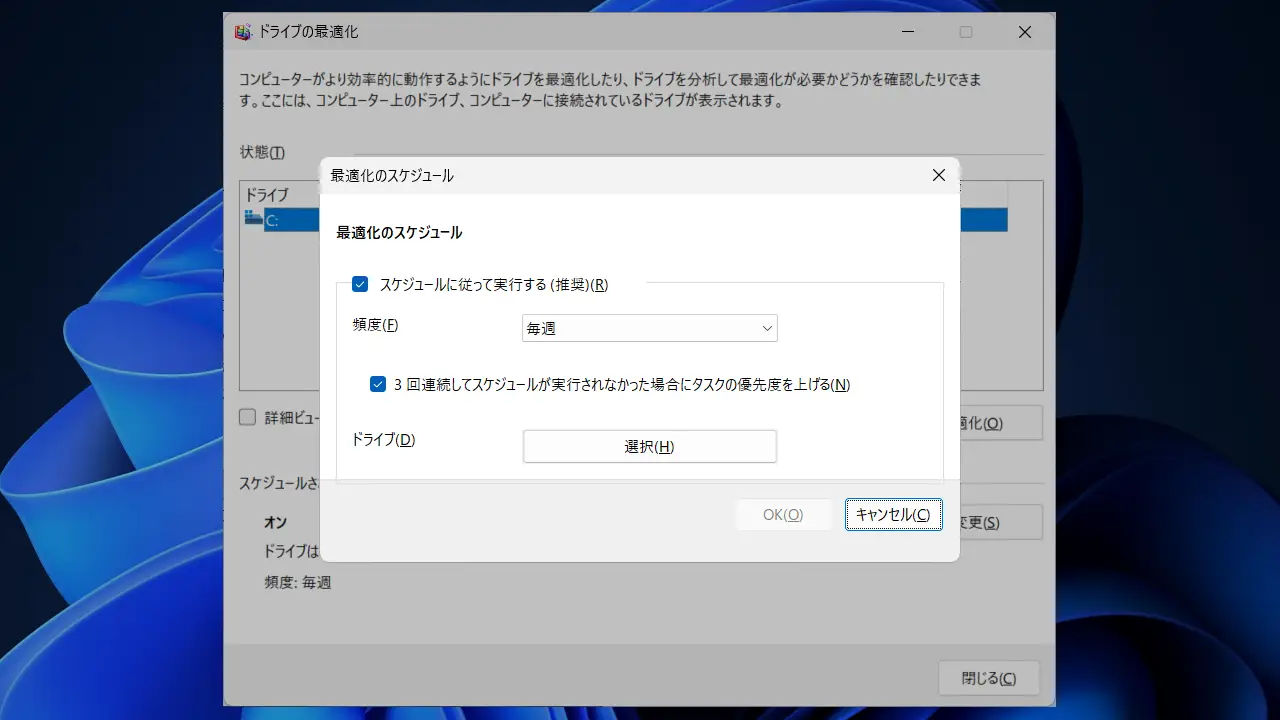
最適化のスケジュールより頻度を変更します。
自動実行したくない場合にはスケジュールに従って実行する(推奨)のチェックを外します。
自動で実行する間隔を変更するやり方は以上です。