
Windows 11でインターネット接続する場合、IPアドレス/DNSなどの情報は自動で取得し動的に割り当てられますが、「割り当てできない」「変更されないようにしたい」などの場合、手動で変更し【静的】にできます。
Windowsで“IP割り当て”を手動で設定する
IPアドレスはインターネット上の住所であり、ルーターなどによって自動的に割り当てられることが多く、これを動的IPアドレスと呼び、手動でIPアドレスを設定し固定するのを静的IPアドレスと呼びます。
この割り当てる機能はDHCPと呼ばれ、一般的なWi-Fiルーターであれば備わっていることが多く、任意のタイミングでIPアドレスが変わる恐れがあるので、ネットワーク機器どうして接続する場合には不都合が生じることがあれば、手動で変更すると良いでしょう。
Windows 11では設定よりIP割り当てを変更することで静的IPアドレスにできます。
ただ、ネットワークの設定は少々難しく、誤った設定をおこなうと「インターネットに接続できない」と言ったことが起こるので、よくわからない場合にはデフォルトのまま使用することをオススメします。
IP割り当てを変更する手順
設定のネットワークとインターネットよりプロパティをクリックします。
未接続のWi-Fiの場合、ネットワークとインターネット>Wi-Fi>既知のネットワークの管理より(対象のアクセスポイント)をクリックします。
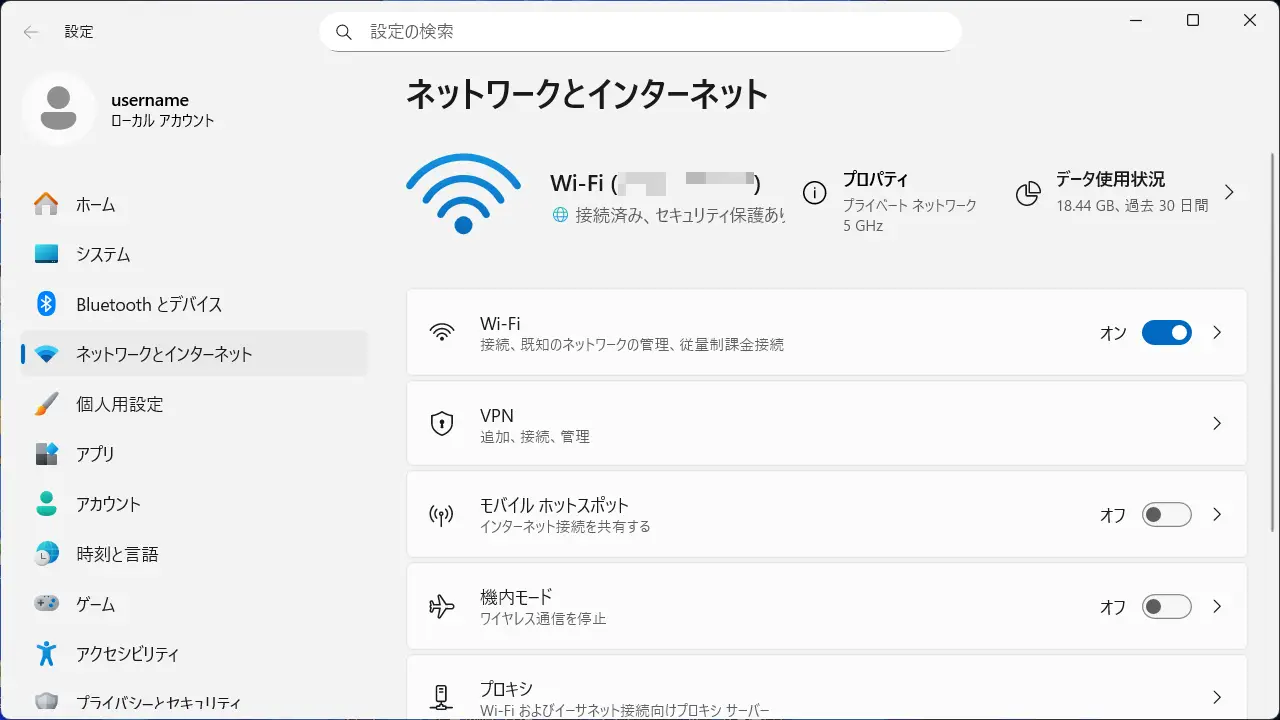
プロパティのIP割り当てより編集をクリックします。

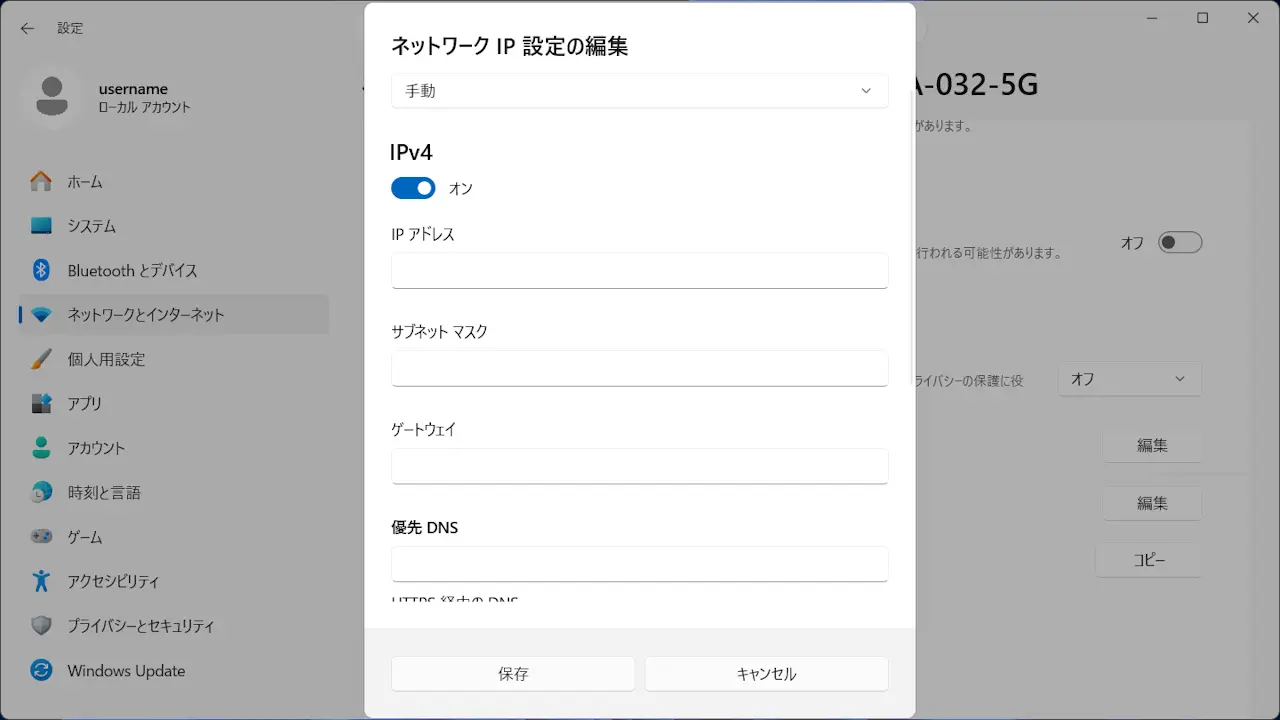
ネットワークIP設定の編集の自動(DHCP)を手動に変更しIPv4/IPv6をオンにしたら必要な項目を入力します。
IP割り当てを変更するやり方は以上です。