
Windows 11でエクスプローラーやアプリを開く際、ウィンドウのサイズを「最大化して表示する」「最小化して開く」などと指定することができます。開くたびに「最大化/最小化している」と言う場合に便利です。
Windowsのウィンドウのサイズ
ウィンドウの表示サイズは「最後に閉じたサイズ」で表示されるようになっていることが多いので、「最大化して閉じる」と次に開いたときに「最大化して表示する」となります。
ただ、「最小化してから閉じる」と次に開いたときに「通常のサイズで表示される」など、いくつかの例外があるため「いつも最大化して使っているウィンドウ」であれば、最大化して表示されるようプロパティの実行時の大きさに最大化を選択しておくと便利です。
また、前述したように最小化してから閉じても、次に開いたときには通常のサイズで表示されますが、これも同様にプロパティの実行時の大きさに最小化を選択することで「最小化して開く」と言うことができます。
Microsoft Edgeなど選択しても動作しない場合もあります。
実行時の大きさを選択する手順
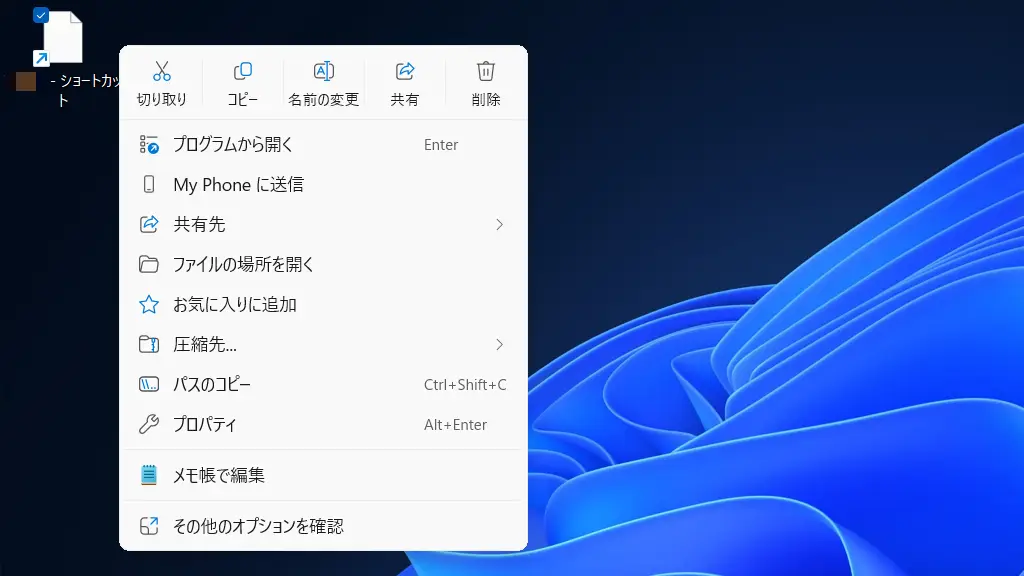
対象のショートカットアイコンを右クリックしプロパティをクリックします。
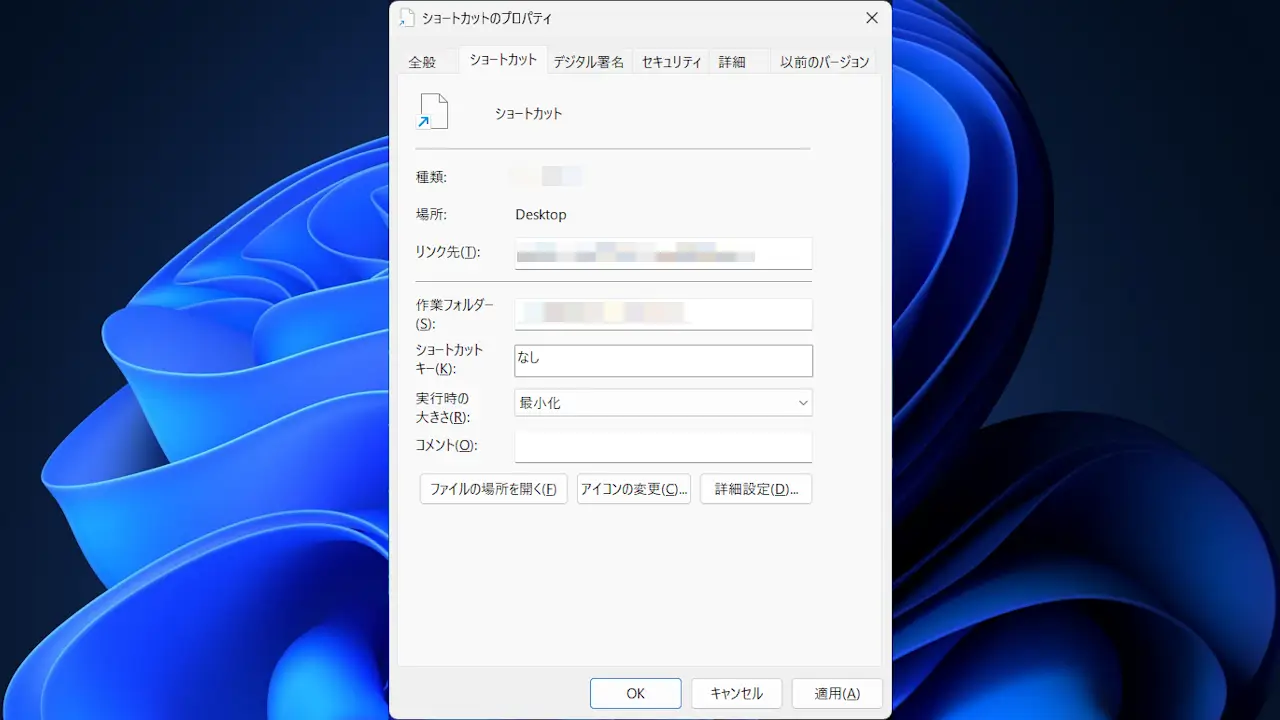
プロパティのショートカットより実行時の大きさ>最大化/最小化を選択します。
元に戻す場合は通常のウィンドウを選択します。
実行時の大きさを選択するやり方は以上です。