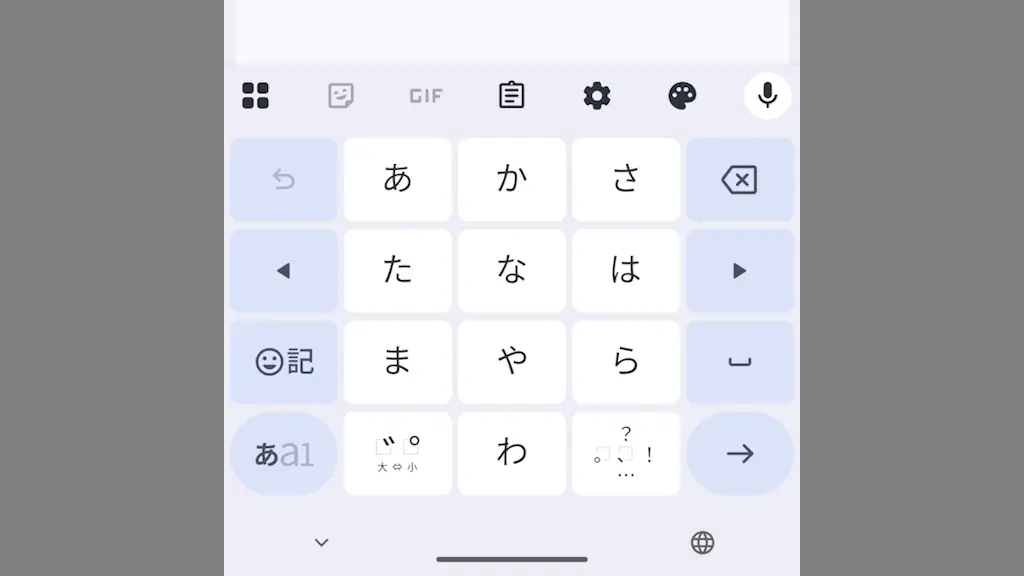
Googleが提供するキーボードアプリの[Gboard]は、Google Pixelシリーズを始めAndroidスマートフォンにプリインストールされることが多くなってきました。
GboardとGoogle日本語入力の違い
Gboardを語る上で良く上げられるのが、同じGoogleが提供するGoogle日本語入力です。
Google日本語入力とは、その名の通り「日本語の入力に特化」したIME(日本語入力アプリ)となっており、他の言語の場合にはGoogle Pinyin Input(中国語)など別アプリで提供されています。
対してGboardは、複数の言語をサポートしており、日本語はもちろん中国語などを1つのアプリで提供しています。
基本的な入力をする手順
基本的にはひらがなの入力さえできれば変換することでカタカナや漢字の入力が可能です。それに加えてアルファベット(ABC…)や数字(123…)と記号(!?#…)を入力できれば問題は無いでしょう。
日本語/アルファベット/数字を入力する
キーボードよりあa1キーをタップすると、タップするごとに日本語>アルファベット>数字>日本語とループして切り替わるのでフリックして入力します。
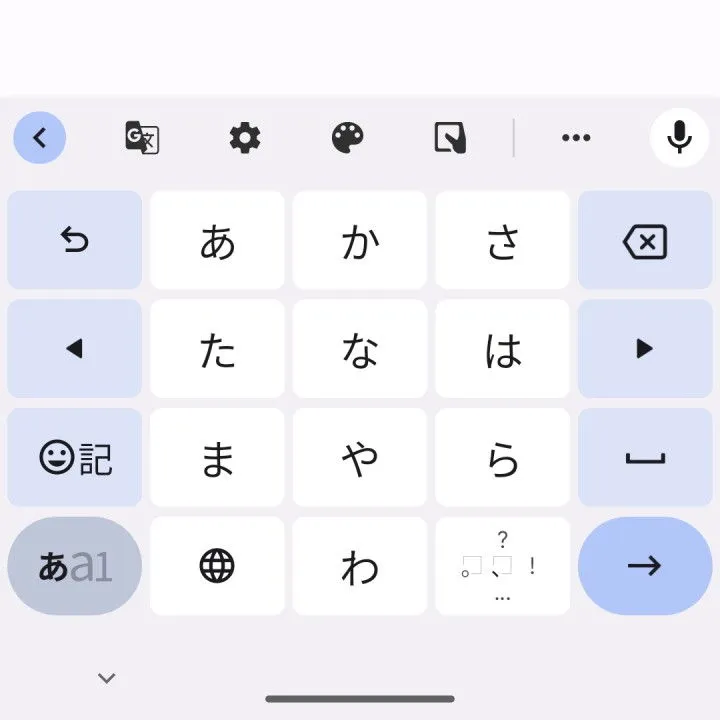
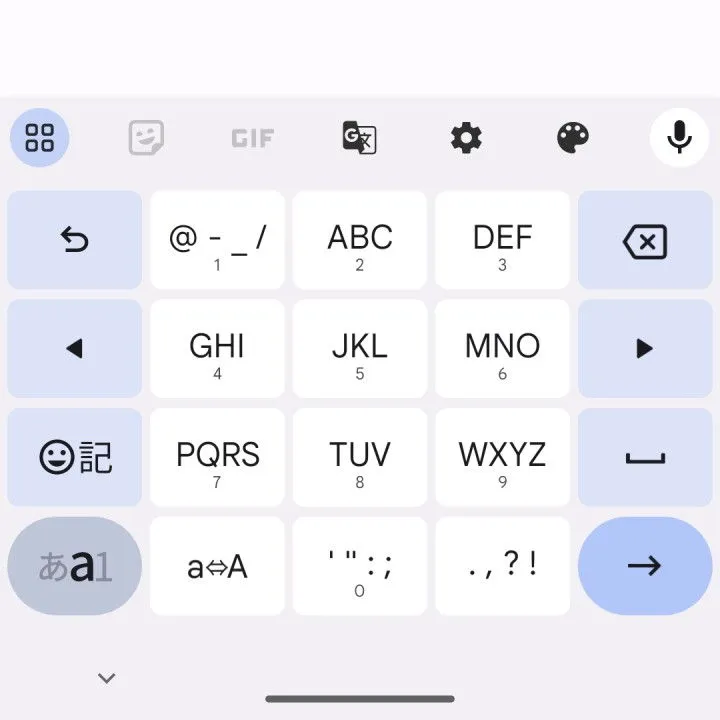
日本語/アルファベット/数字を入力するやり方は以上です。
記号を入力する
記号はきごうと入力して変換することもできますが、別途に専用キーボードが用意されています。
キーボードより記または!?#キーをタップすると、記号キーボードが表示されるのでタップして入力します。
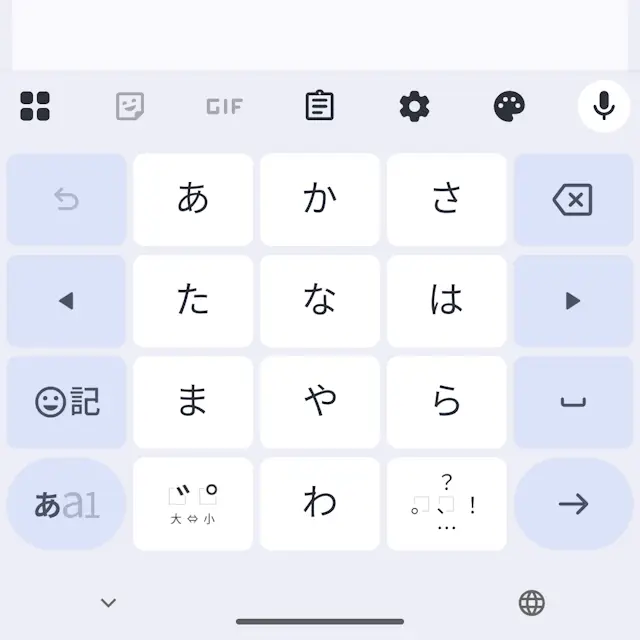
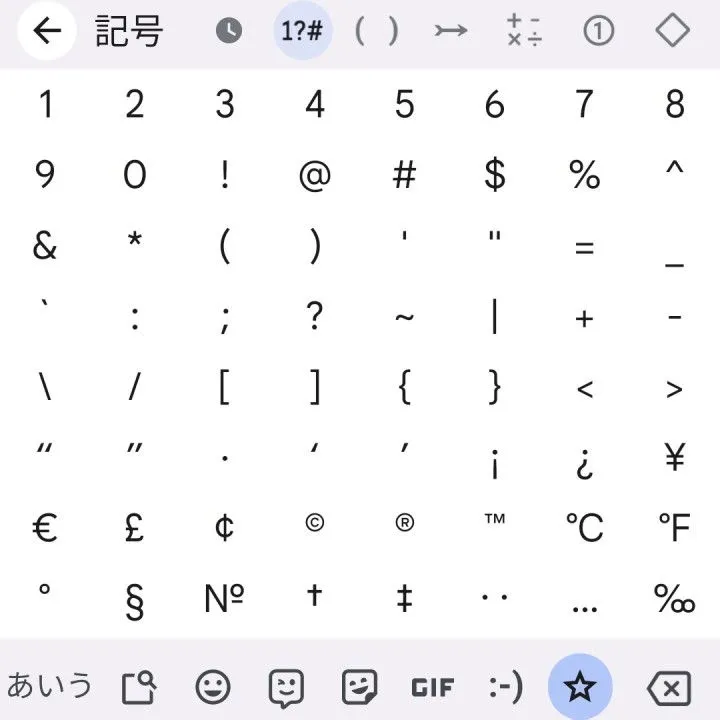
元に戻す場合はあいうキーをタップします。
記号を入力するやり方は以上です。
設定を変更する手順
設定はキーボードから遷移するやり方と、Androidスマートフォン本体の設定から遷移するやり方があります。
キーボード
キーボードよりあa1を長押しし、に指をスライドしてから離すと設定が表示されます。

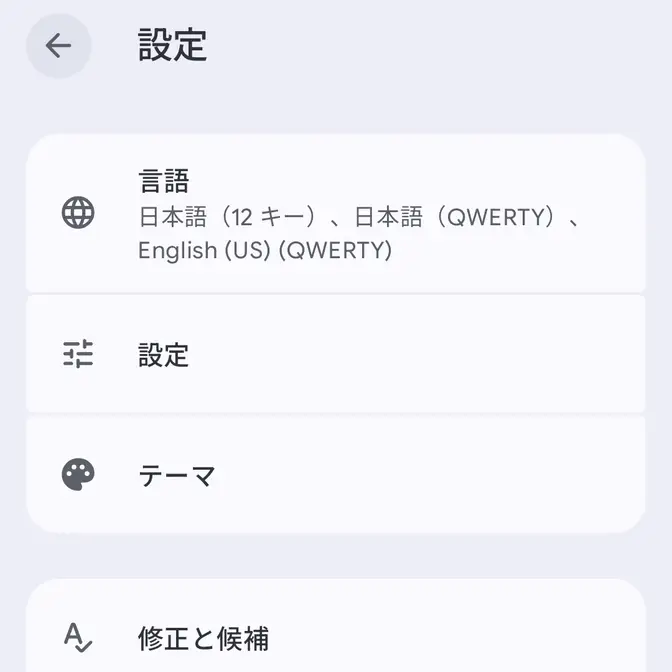
設定
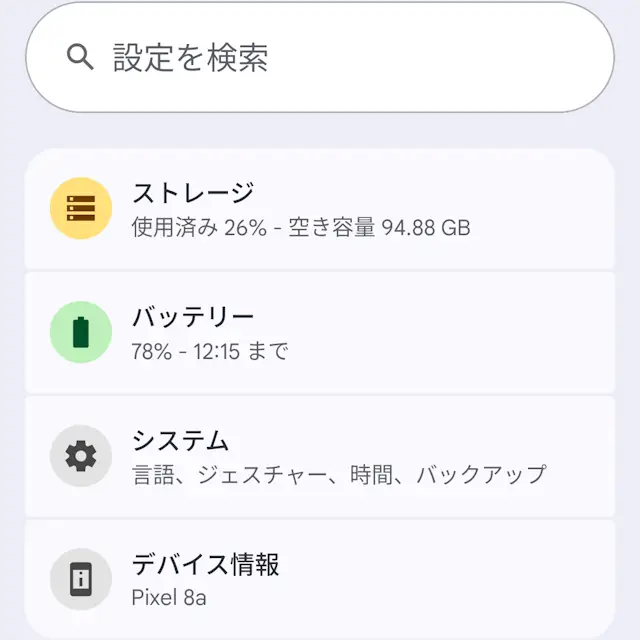
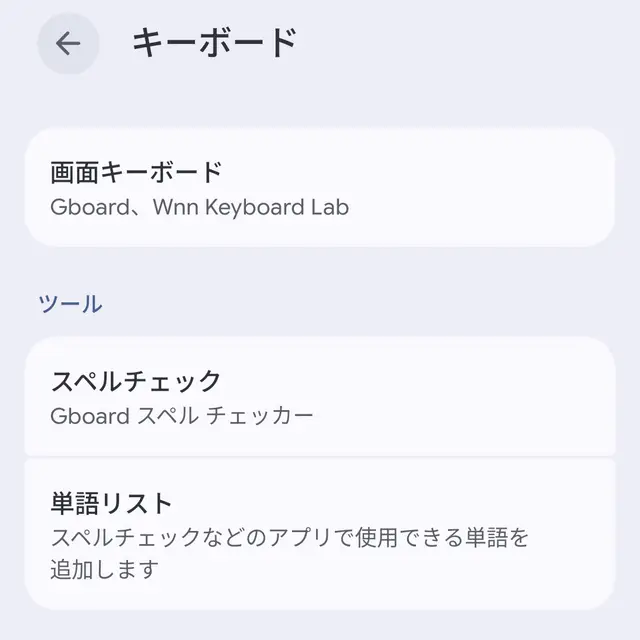
設定のシステムよりキーボードをタップします。
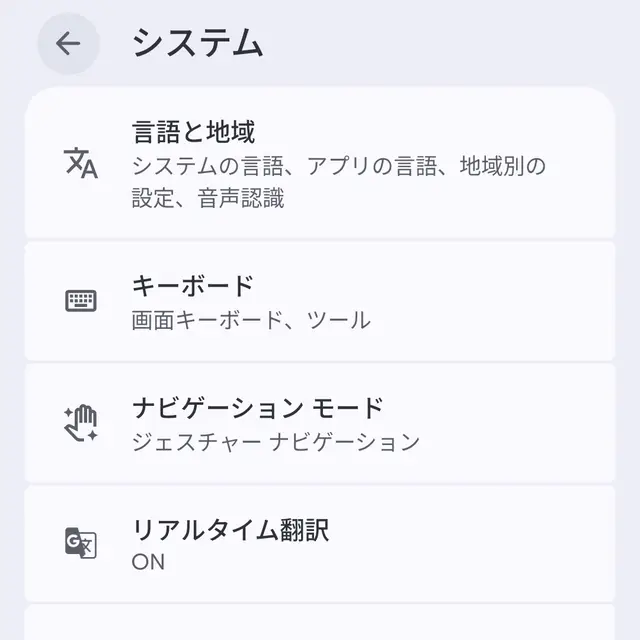
キーボードの画面キーボードよりGboard|をタップします。
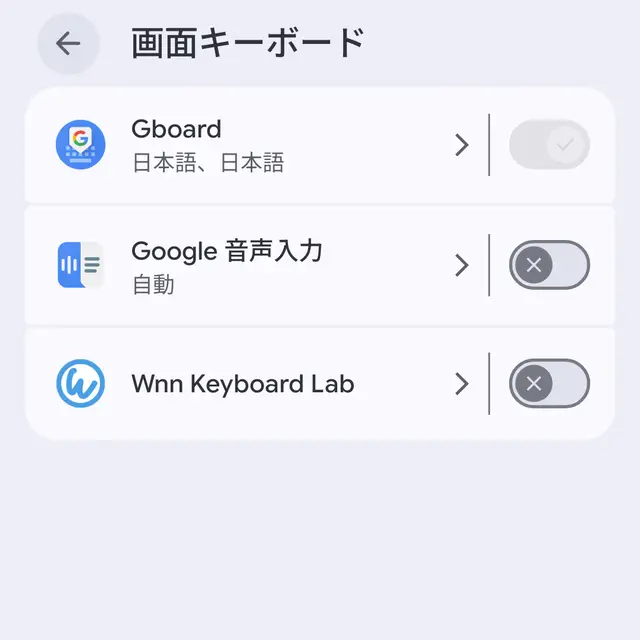
設定が表示されます。
設定を変更するやり方は以上です。