Androidスマートフォンの[Google Chrome]では「Webページのテキストを選択し、そのままWeb検索する」と言うことができるので、いちいち検索サイトを表示する必要がありません。
Google Chromeの機能
Webページ内に「わからない言葉」などがある場合、検索サイトにコピー&ペーストしても良いですが、もっと簡単にウェブ検索できるようになっています。
加えて、Google Chromeではタップして検索と呼ばれる機能によって「選択するだけで検索結果を表示する」と言うことができます。
選択して“ウェブ検索”する手順
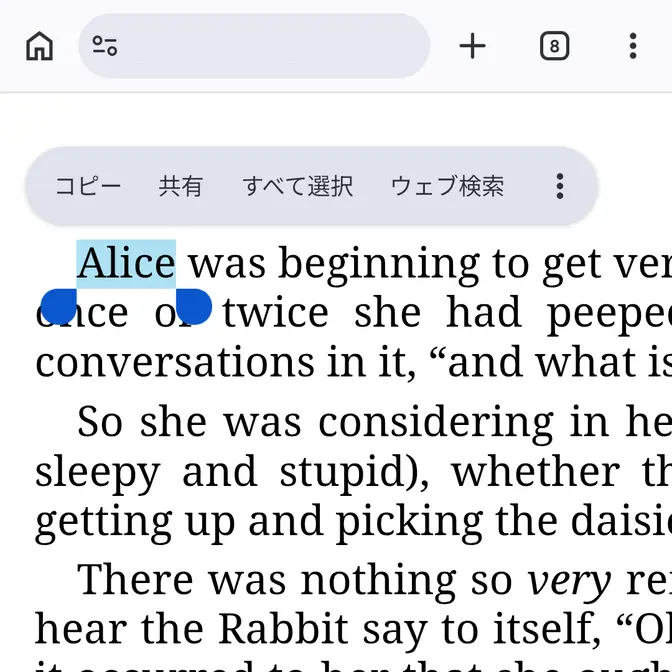
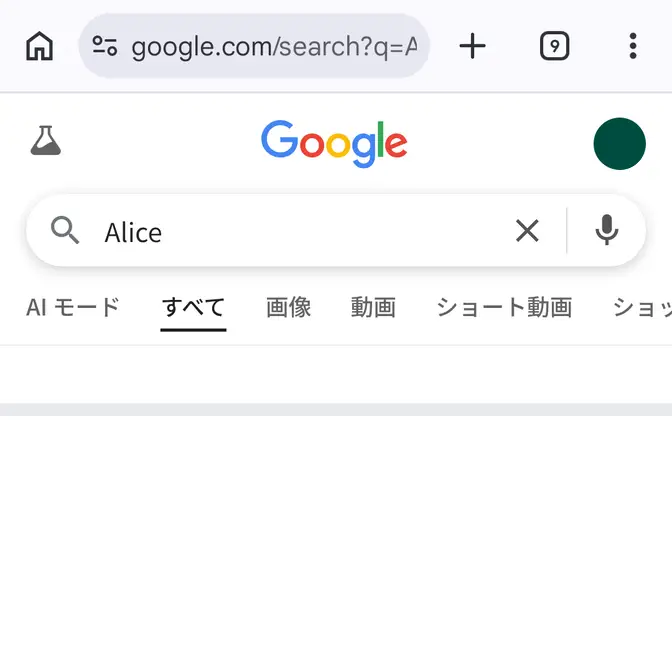
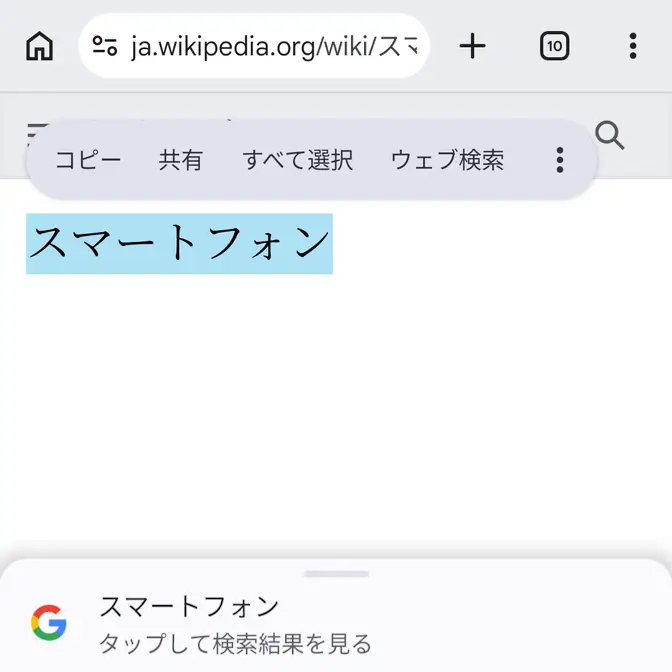
Google Chromeより対象のキーワードを範囲選択し、メニューよりウェブ検索をタップすると検索結果が表示されます。
範囲選択は長押しするとできます。範囲が異なる場合には左右の青い丸をタップしたまま動かすと変更できます。
選択して検索するやり方は以上です。
“タップして検索”する手順
設定
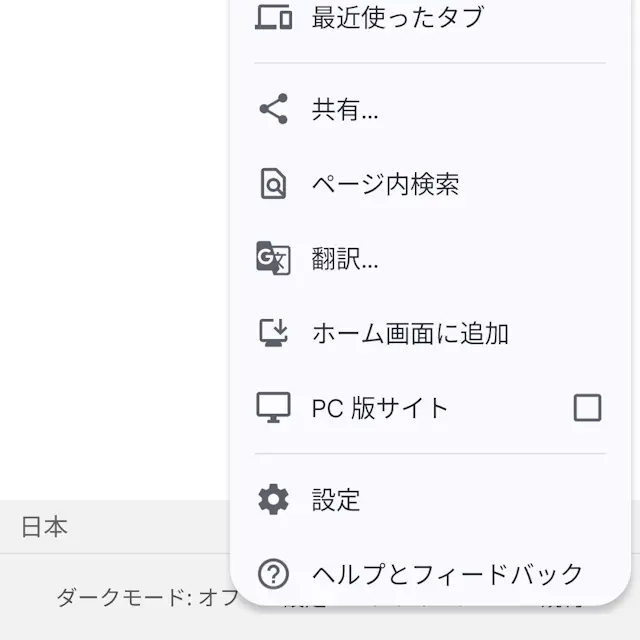
Google Chromeの︙より設定をタップします。
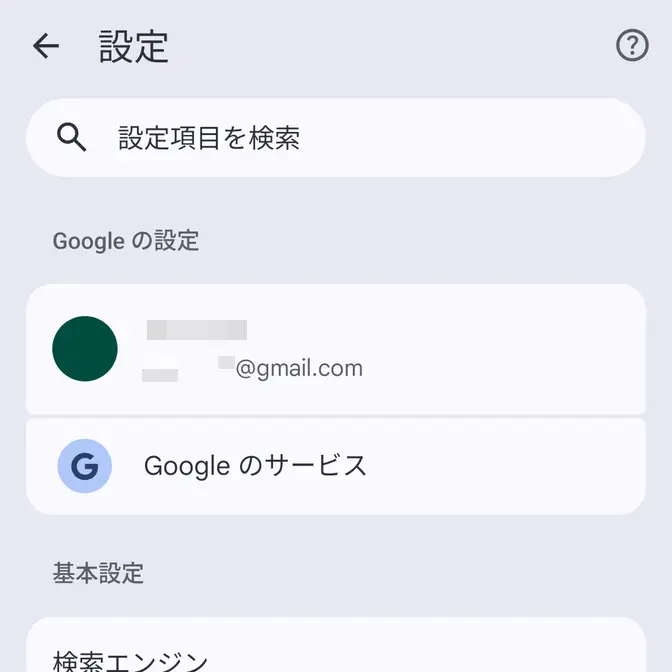
設定のGoogleのサービスよりタップして検索をタップします。
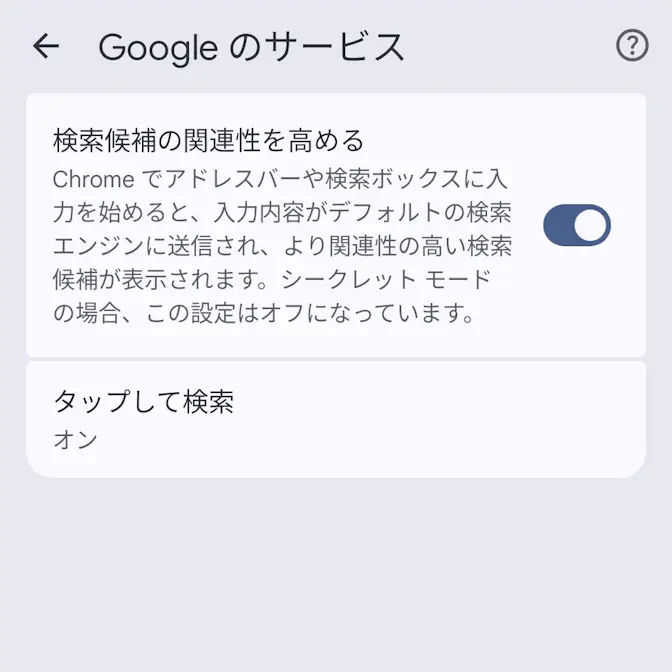
タップして検索をオンに切り替えます(画像はオンの状態)。
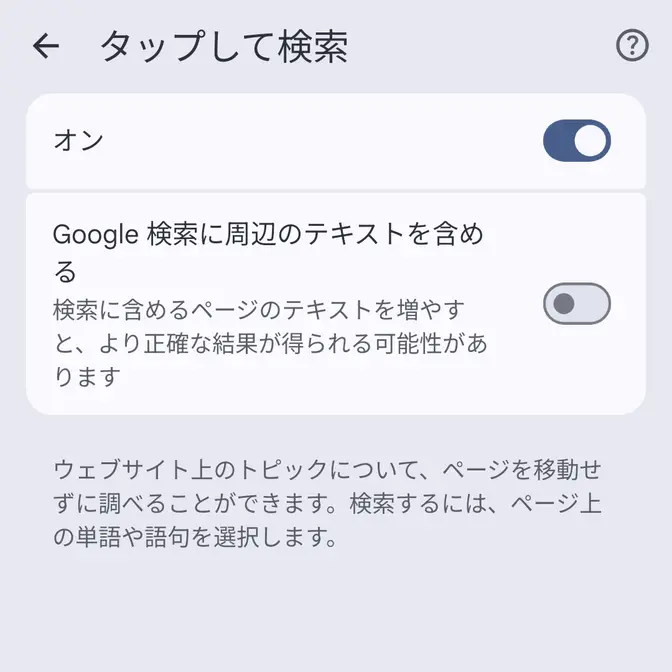
Google検索に周辺のテキストを含めるがオンだと検索語が勝手に変わることがあるので、それが嫌であればオフにします(画像はオフの状態)。
操作
Google Chromeより対象のキーワードを範囲選択し、画面の下に表示された-を上にスワイプすると検索結果が表示されます。
範囲選択は長押しするとできます。範囲が異なる場合には左右の青い丸をタップしたまま動かすと変更できます。
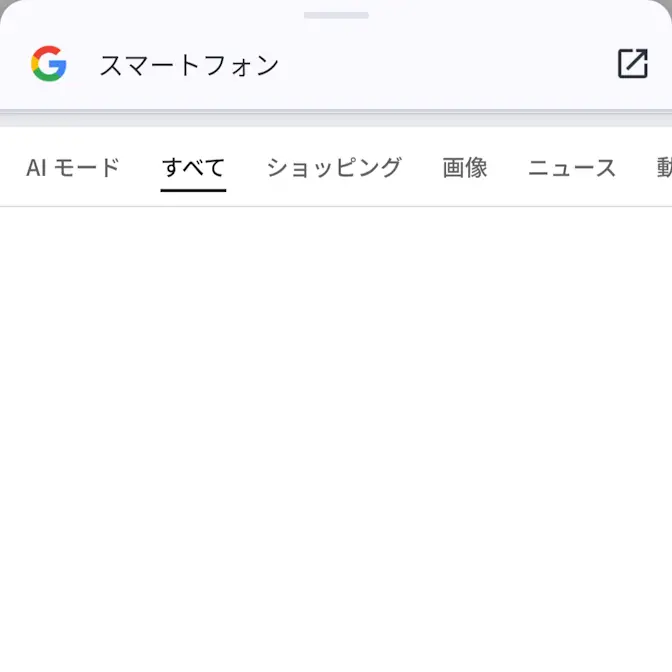
閉じる場合は-を下にスワイプします。
タップして検索するやり方は以上です。