AndroidスマホのGboardアプリで変換候補を削除する方法

AndroidスマホのGboardアプリで変換候補を削除する方法

2024年4月2日

AndroidスマートフォンのキーボードアプリであるGboardアプリには、文字の入力や変換を学習する機能が搭載されていることが多いですが、誤変換が多ければ【候補の削除】をしてみると良いでしょう。

Gboardアプリの学習機能

学習機能は入力や変換を繰り返すことで特徴を記録し、使えば使うほど入力がしやすくなることが期待されていますが、実際には入力する側が間違った入力を繰り返すと、その間違いを記録してしまう事もあり、その結果として誤変換を起こしてしまう事があります。

昨今では誤変換を感知(入力確定後に消すなどの行為)して、なるべく誤変換を学習しないような対策も取られているようですが、「誤変換が多い」と感じるようであればリセットしてみると良いかもしれません。

Google PixelシリーズなどにプリインストールされGoogle Playよりダウンロード&インストールできるキーボードアプリのGboardでは1つずつ消すのはもちろん、学習した単語やデータを削除で全てのリセットができます。

Gboardアプリでの手順

1つずつ消す

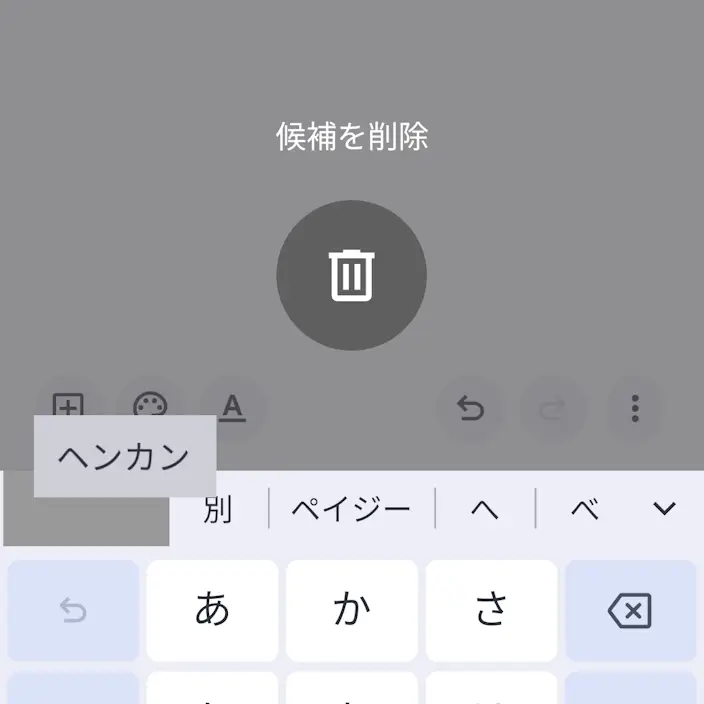
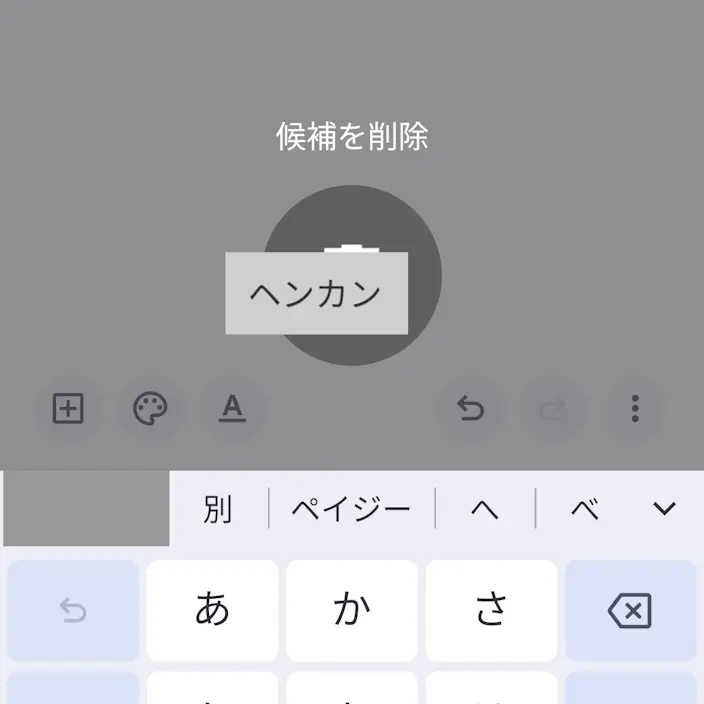
変換候補より対象の候補を長押しし、タップしたまま候補を削除に移動します。

ドラッグ&ドロップとは「タップしたまま移動して指を離す」と言う操作を指します。
Androidアプリ→Gboard→変換候補Androidアプリ→Gboard→変換候補

1つずつ消すやり方は以上です。

学習した単語やデータを削除

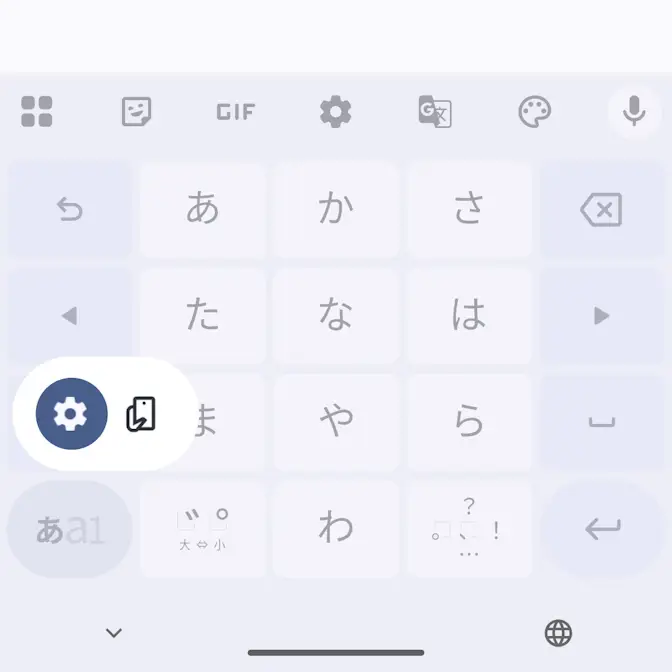
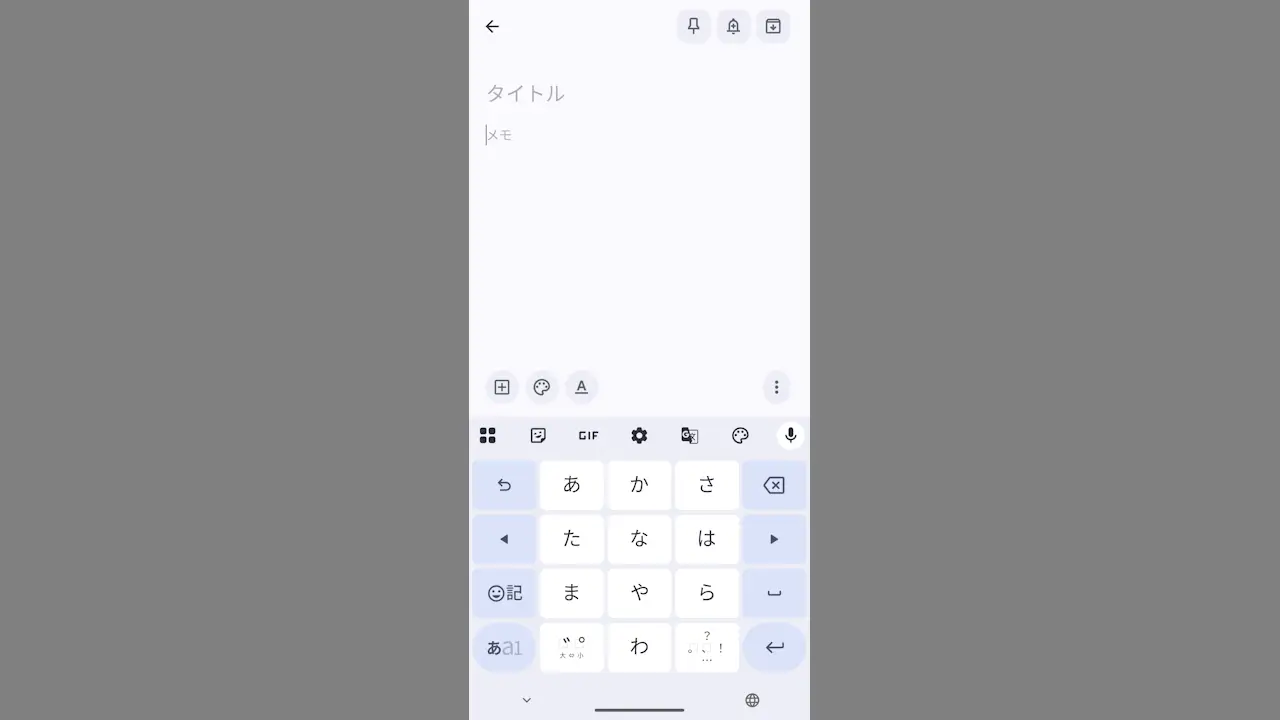
キーボードよりあa1を長押ししに指をスライドしてから離して設定を表示します。

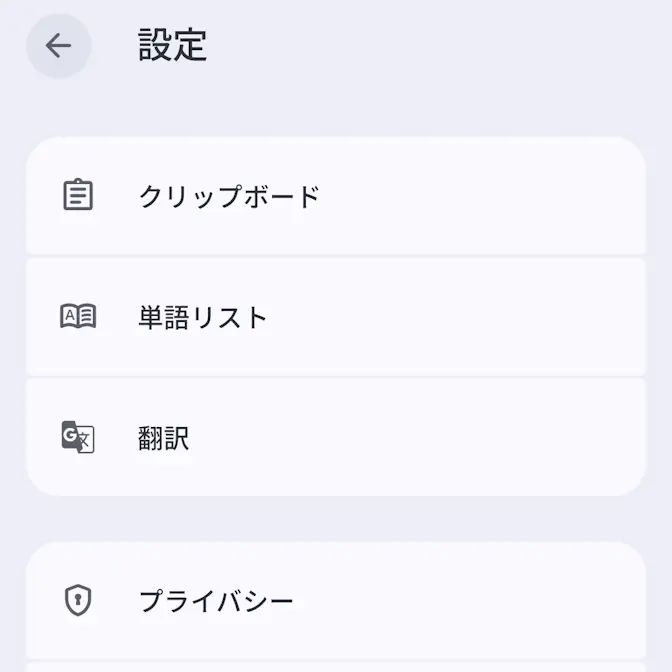
設定システム>キーボード>画面キーボードよりGboardをタップしても同様です。
Androidアプリ→Gboard→メニューAndroidアプリ→Gboard→設定

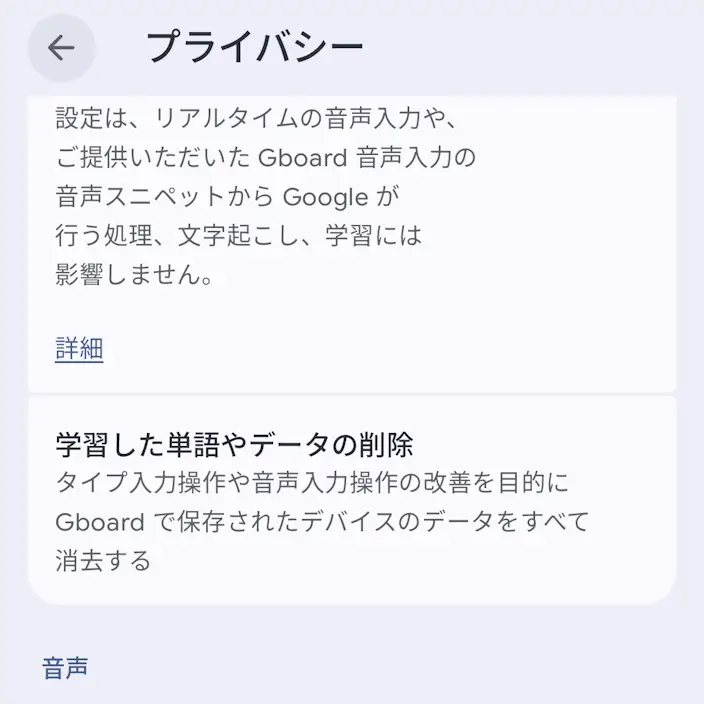
設定のプライバシーより学習した単語やデータを削除をタップします。

Androidアプリ→Gboard→設定Androidアプリ→Gboard→設定→プライバシー

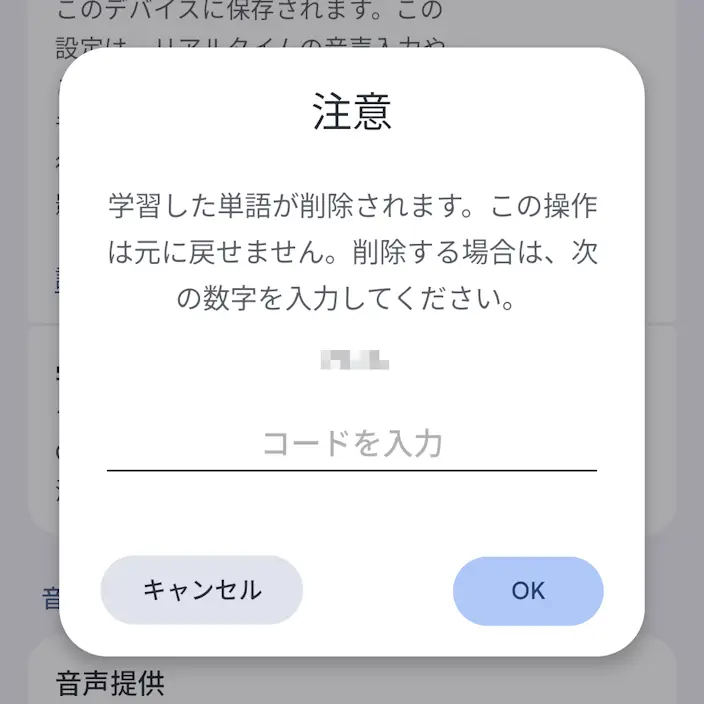
注意よりコードを入力しOKをタップします。

Pixel→設定→システム→言語と入力→画面キーボード→設定→プライバシー→学習した単語やデータを削除

学習した単語やデータを削除するやり方は以上です。

カテゴリー