AndroidスマホのGboardで「地球儀アイコン」を設定する方法

AndroidスマホのGboardで「地球儀アイコン」を設定する方法

2024年5月17日

AndroidスマートフォンでキーボードアプリのGboardなどを使う際、ナビゲーションバーに表示される【地球儀】のアイコンは[日本語入力アプリ]や[キーボード]の切り替えに使用するものなので、オフにすれば非表示にもできます。

地球儀アイコンが表示される理由と役割

地球儀のアイコンは、GboardWnnなど複数のキーボードアプリフリックQWERTYなど複数のキーボードが使える状態だと表示されます。

Androidスマートフォン→設定→システム→キーボード→画面キーボード
キーボードアプリ
Androidアプリ→Gboard→設定→言語→English (US)
キーボード

このため、複数あるキーボードアプリキーボード切り替えるために表示されています。

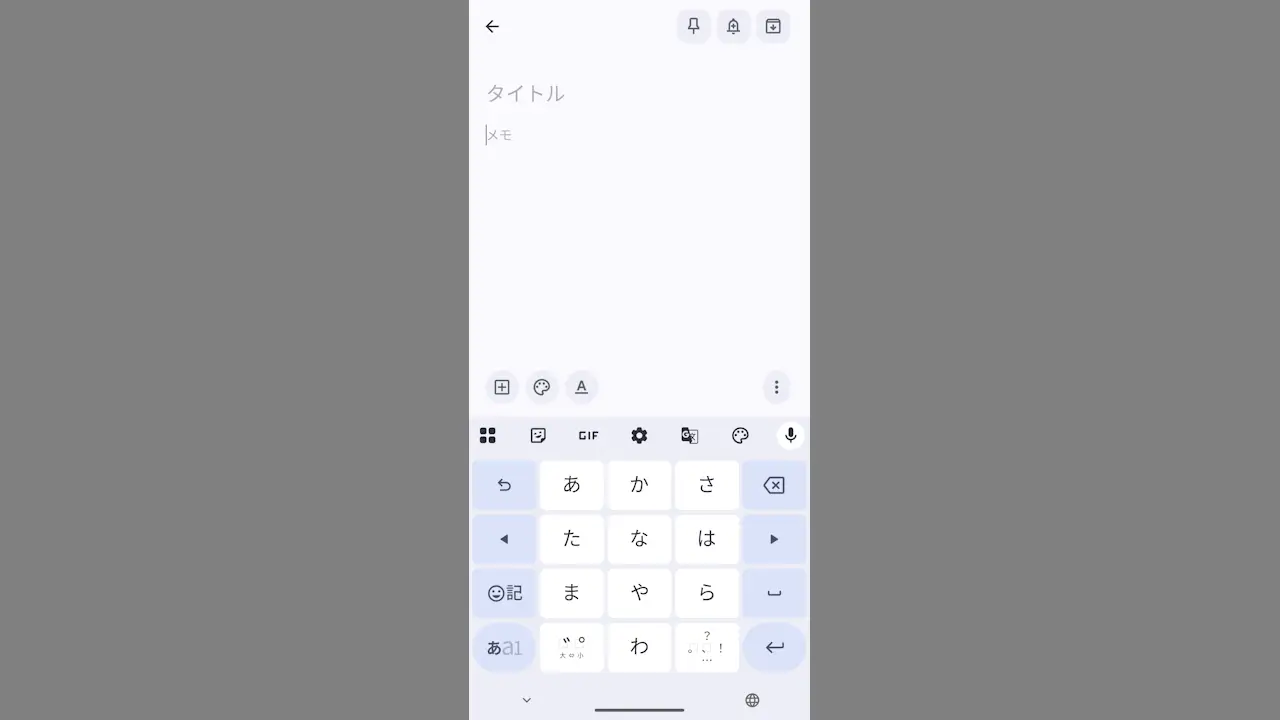
地球儀アイコンの使いかた

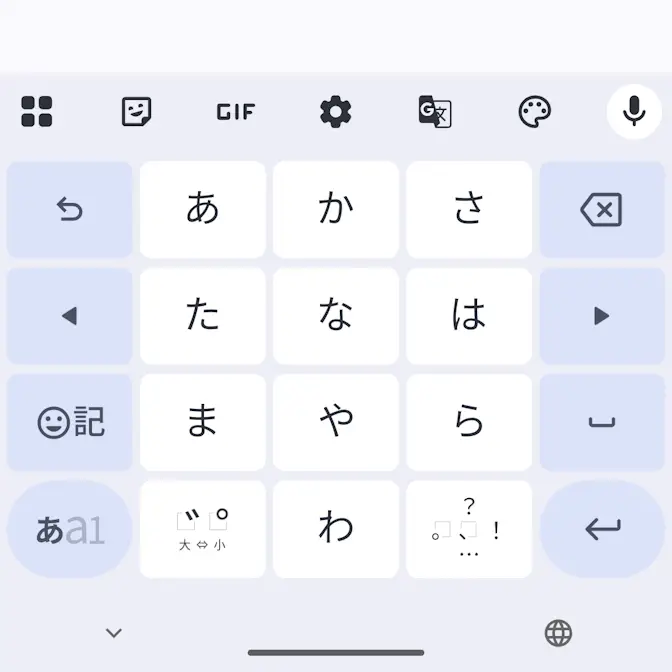
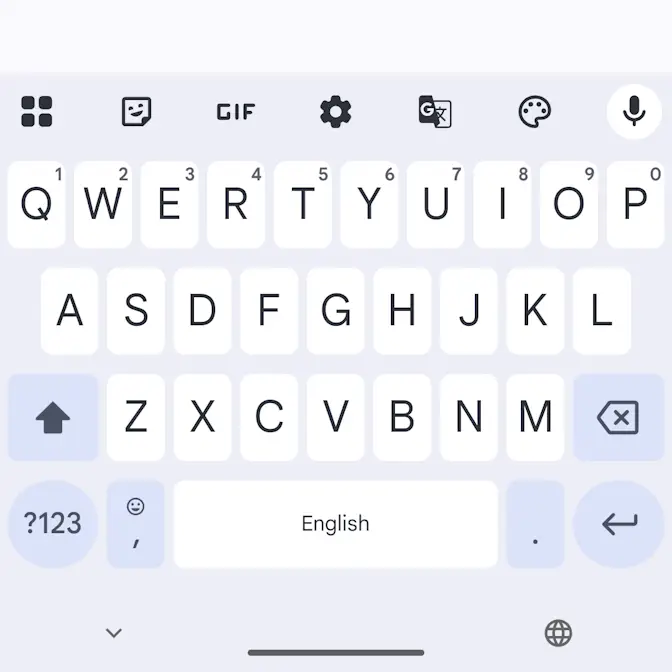
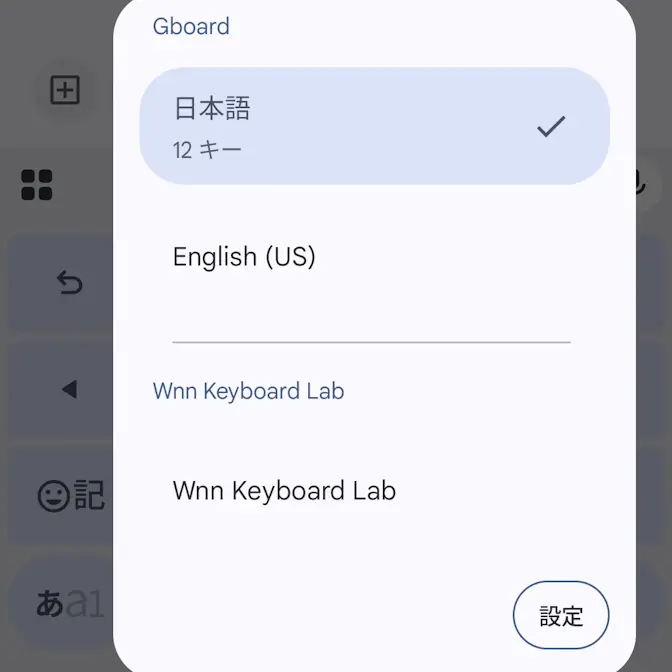
タップするごとにキーボード日本語入力アプリが切り替わります。

Androidアプリ→Gboard→日本語→フリック入力→ジェスチャーナビゲーションAndroidアプリ→Gboard→英語キーボード

長押しするとメニューが表示され選択できます。

Androidアプリ→Gboard→日本語→フリック入力→ジェスチャーナビゲーションAndroidスマートフォン→ナビゲーションバー→地球儀アイコン→メニュー

切り替える/表示されるキーボードアプリキーボードは、設定よりオン/オフすれば選択することができます(後述)。

表示されるキーボードアプリ/キーボードを選択する手順

それぞれ1つを除きオフに切り替えればのアイコン自体を消すこともできます。

キーボードアプリ

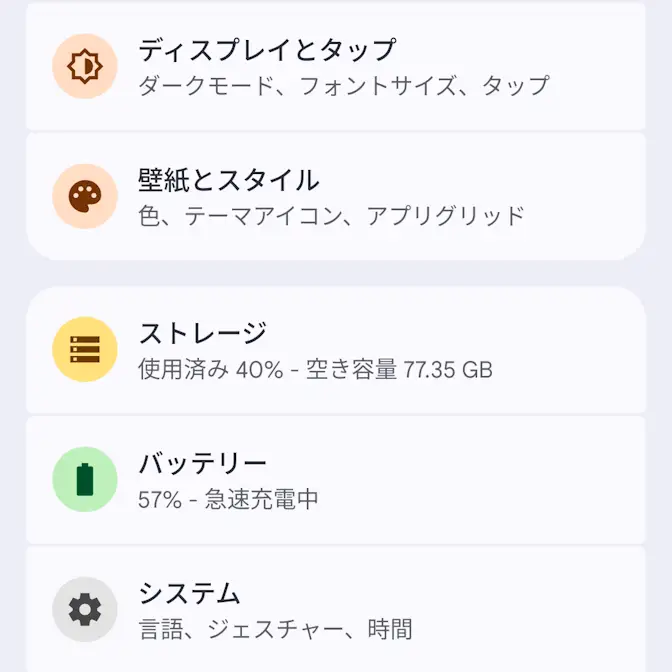
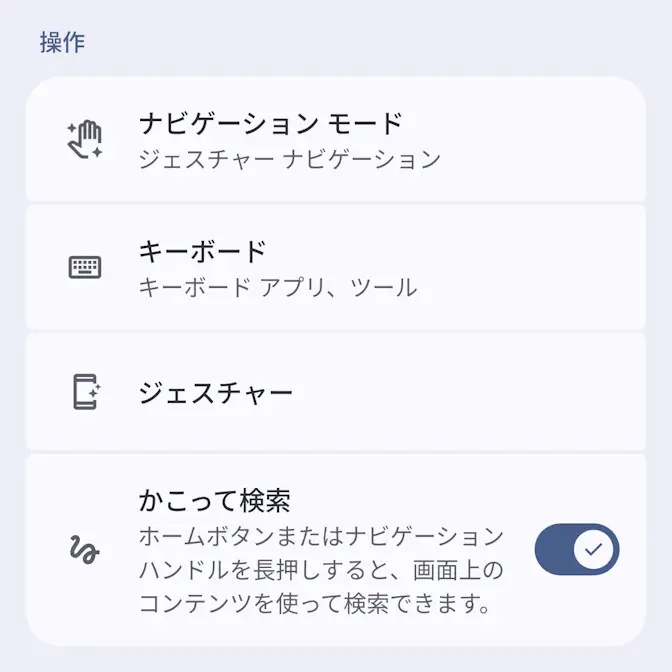
設定システムよりキーボードをタップします。

Androidスマートフォン→設定Androidスマートフォン→設定→システム

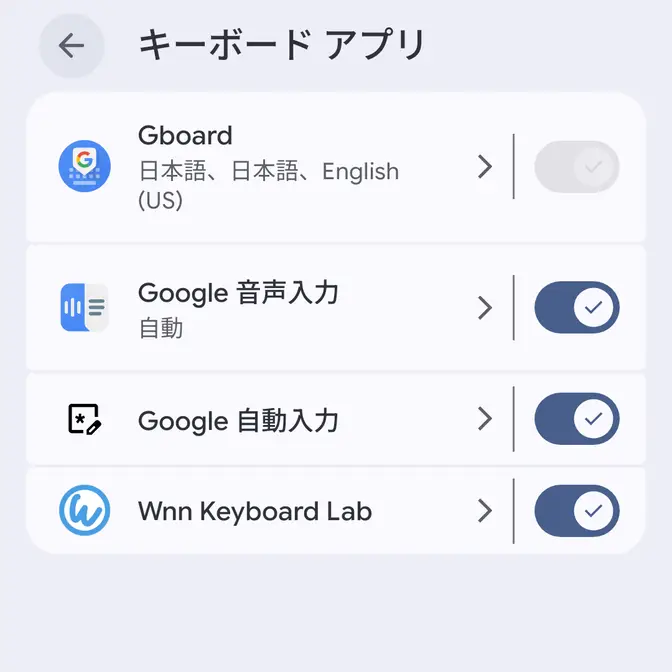
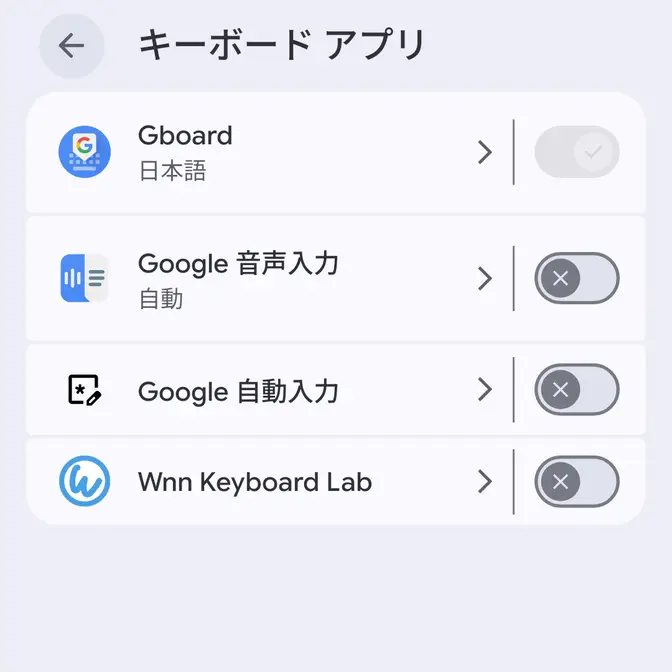
キーボードの画面キーボードより対象のIMEアプリをタップしてオン/オフを切り替えます(画像はGboardアプリのみオンの状態)。

アイコンを非表示にしたい場合はGboard以外をオフにします。ただし、Google音声入力はオンでも問題ありません。
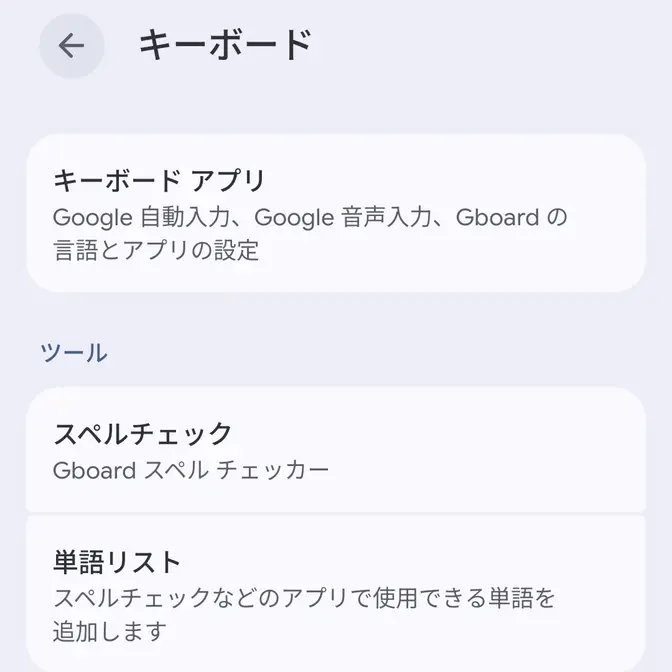
Androidスマートフォン→設定→システム→キーボードAndroidスマートフォン→設定→システム→キーボード→画面キーボード

キーボード

Gboardアプリを例とします。その他のアプリでは異なる場合があります。

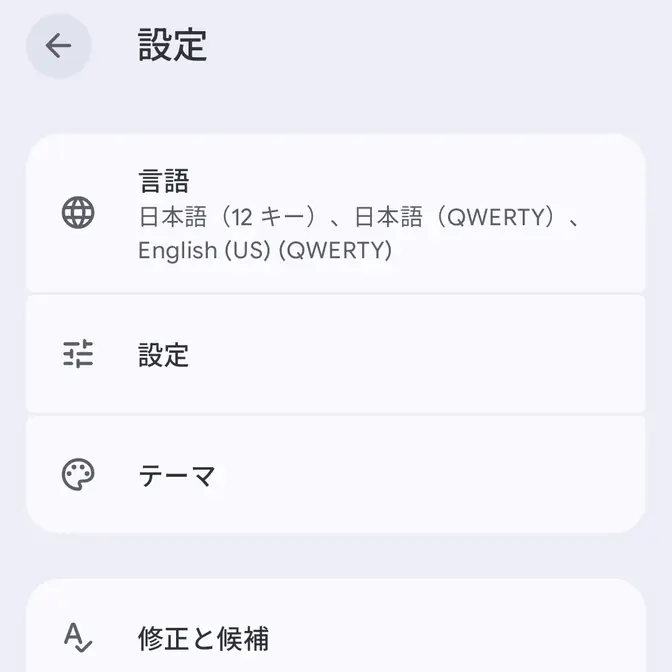
画面キーボードGboardより言語をタップします。

Androidスマートフォン→設定→システム→キーボード→画面キーボードAndroidアプリ→Gboard→設定

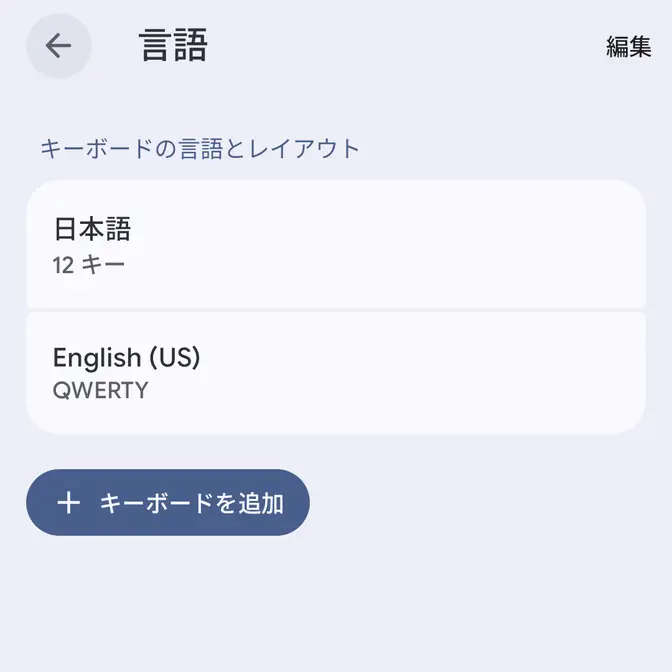
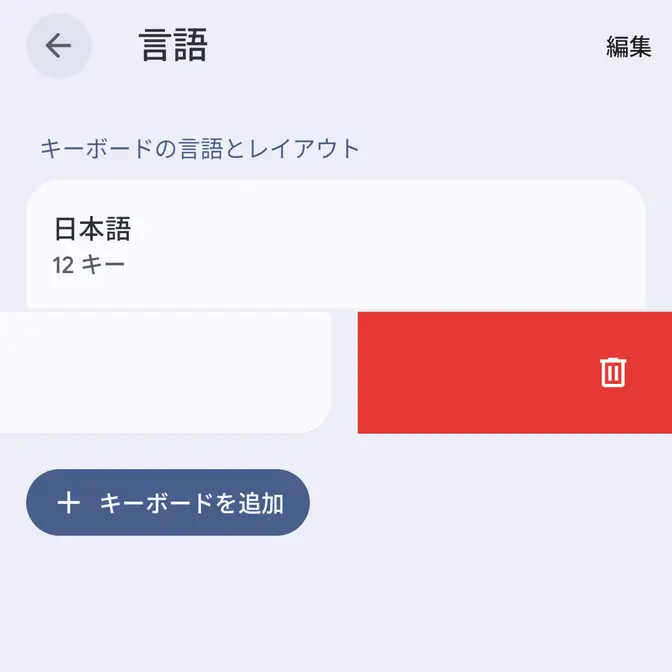
言語よりキーボードを追加または不要なキーボードを左にスワイプして削除します。

Androidアプリ→Gboard→設定→言語→English (US)Androidアプリ→Gboard→設定→言語→English (US)→削除

表示されるキーボードアプリ/キーボードを選択するやり方は以上です。

カテゴリー