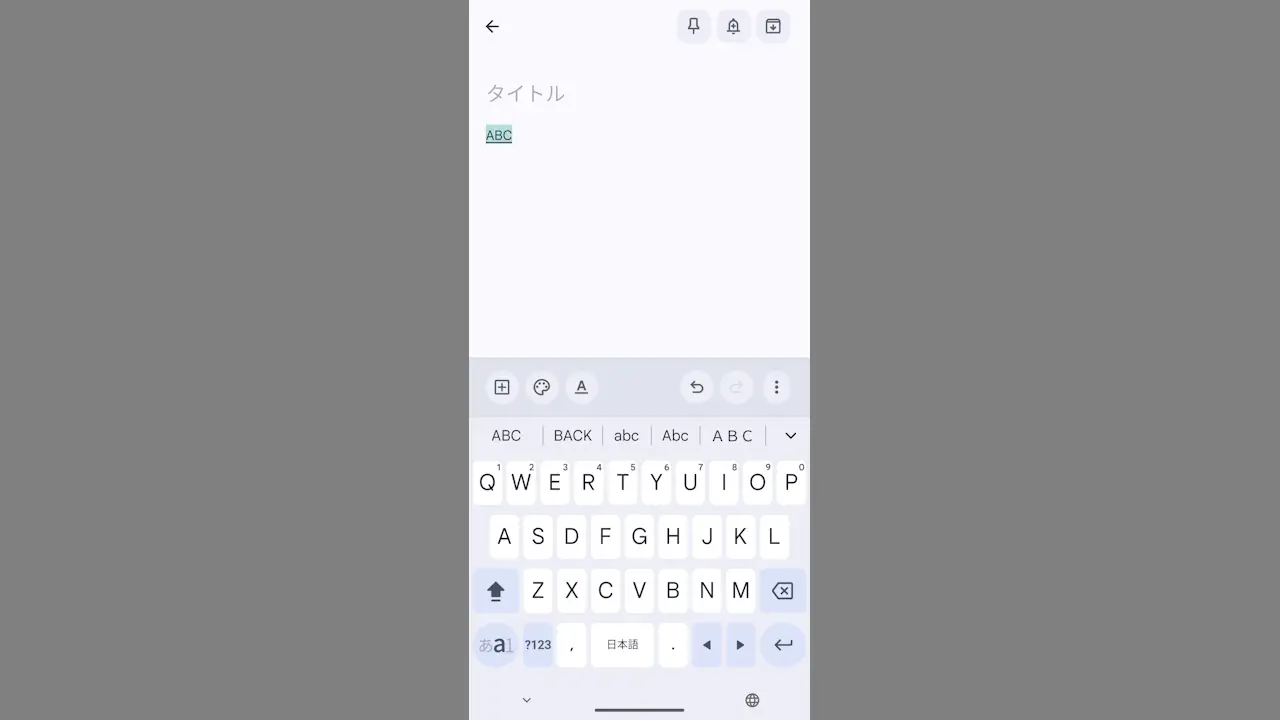
AndroidスマートフォンのGboardでアルファベットを入力する際、【Caps Lock】を使うと「すべて大文字で入力する」と言うことができます。固有名詞やパスワードなどを入力するときに使うと便利です。
Gboardアプリは“CapsLock”が使える
Caps LockのCapsとはCapital lettersの略で大文字を意味し、それをLockするので「入力文字を大文字に固定する」と言うことができます。
字数が少なければ入力するたびに大文字に変換しても良いですが、字数が多かったりパスワード入力の様なマスクされた入力欄などではCapsLockをオンにした方が入力しやすいかもしれません。
Androidスマートフォンでは機種によってプリインストールされているキーボードアプリが異なりますが、Google PixelシリーズなどにプリインストールされているGboardアプリの場合ではQWERTYレイアウトでのみCaps Lockが使えます。
Caps Lockして入力する手順
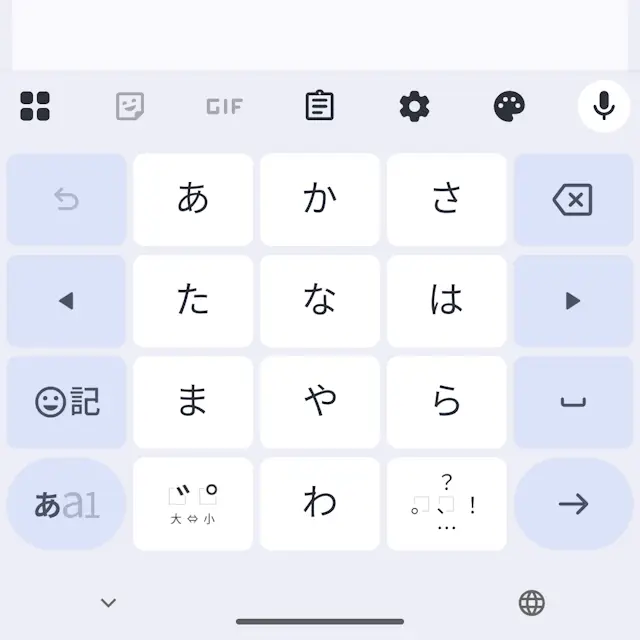
GboardアプリよりQWERTYレイアウトに切り替えます。
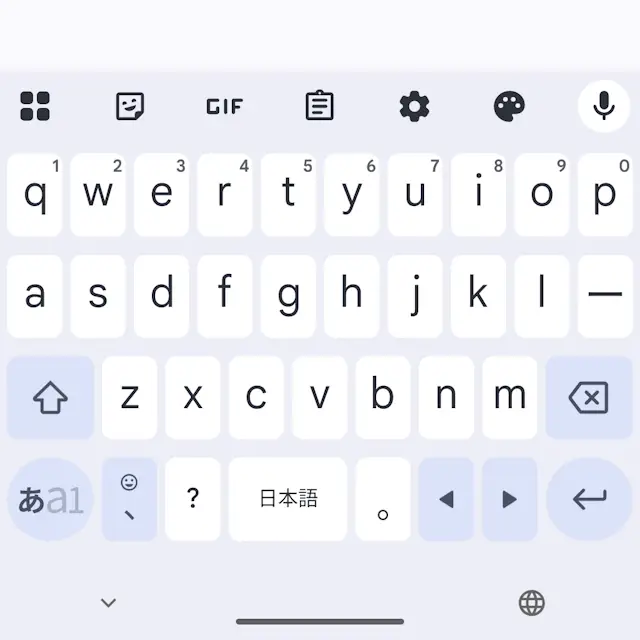
GboardアプリのQWERTYレイアウトよりを素早く2回タップし、矢印に下線が表示されたらCapsLockがオンなので、すべて大文字で入力することができます。
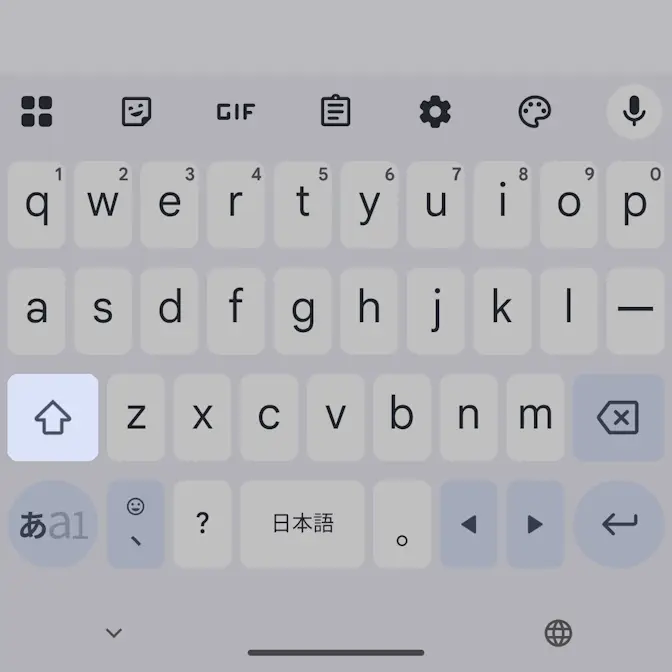
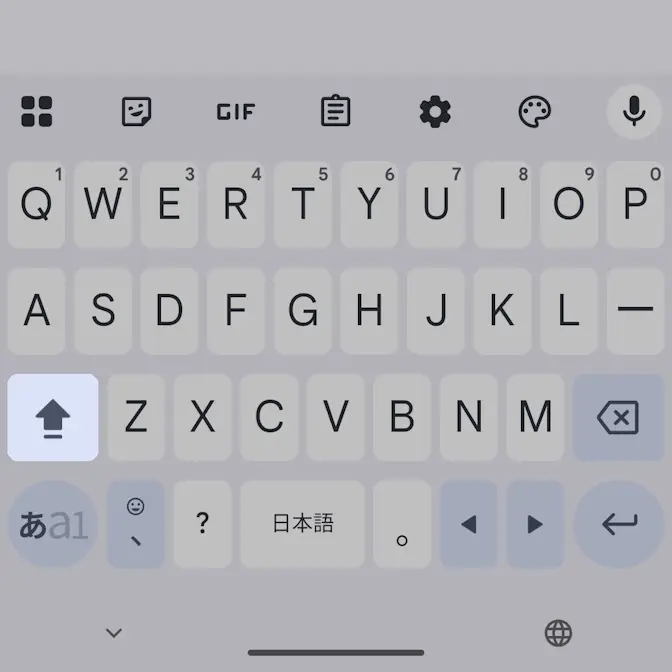
元に戻す場合は、1回だけタップします。
Caps Lockして入力するやり方は以上です。