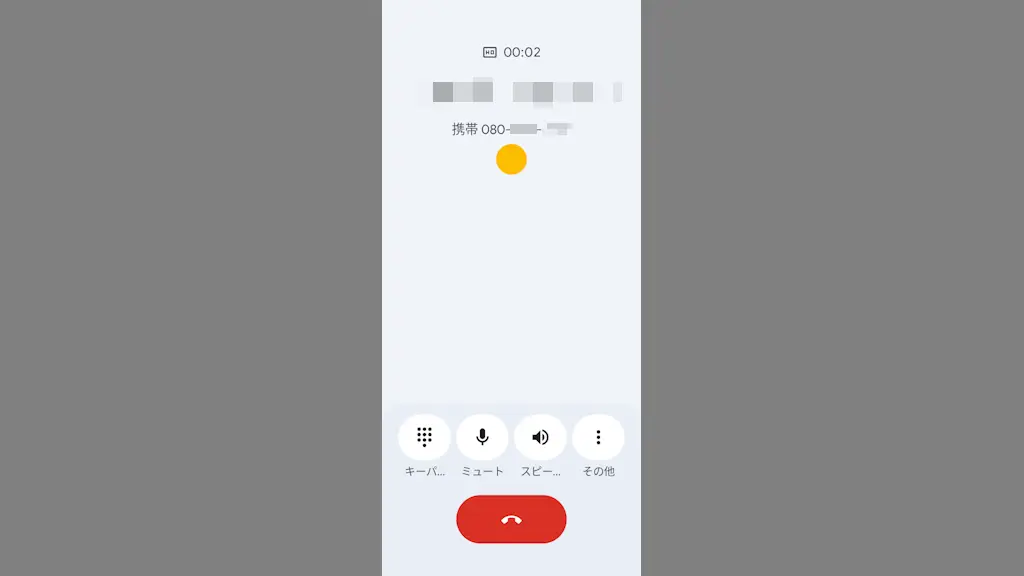
Google PixelをはじめとしたAndroidスマートフォンは、電話中であっても他のアプリを起動し使うことができるので、スピーカーフォンと組み合わせれば通話しながら他のアプリを操作することもできます。
通話しながらできること
Google PixelなどのAndroidスマートフォンを「メモ帳」「スケジュール帳」と言った使い方をしている人も多いでしょう。
ただ、あくまでも電話であるため通話中に「スケジュール確認がしたい」「メモしたい」と言ったことがあるかもしれません。
Androidスマートフォンの通話中は電話アプリの画面が表示されているため他の操作ができないと思われがちですが、そのままホーム画面を表示することができるので、通話中であっても他のアプリを起動することができるようになっています。
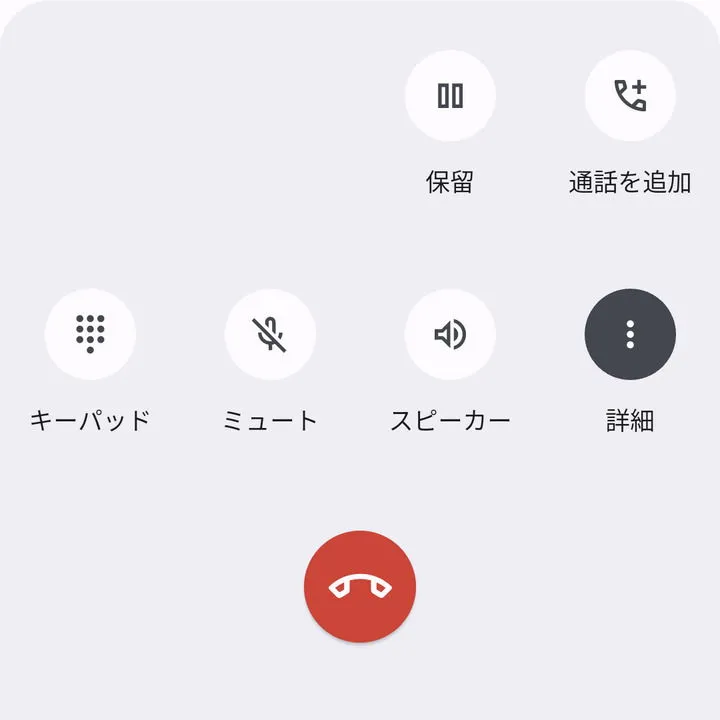
また、通話中は画面に表示されていなくともマイクはオンなので、場合によっては保留やスピーカーをタップしてスピーカーフォンに切り替えることで会話を続けることができます。
ホーム画面を表示する手順
ジェスチャーナビゲーションでは下から上へスワイプ、3ボタンナビゲーションはホームボタンをタップするとホーム画面が表示されます。

ホーム画面より任意のアプリをタップします。ちなみに、他のアプリを起動しても通話は繋がったままとなるため、アプリを使い終わったら通話に戻しておきます。
元に戻す手順
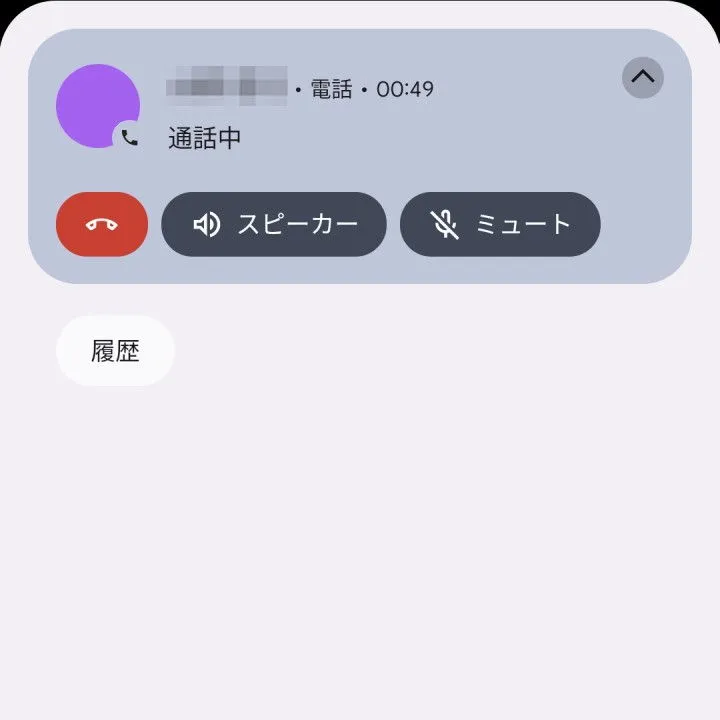
通知領域より通話中の通知をタップすると元に戻ります。
赤いボタン(終話)/スピーカー/ミュートのボタンに触れないようにしてください。
元に戻すやり方は以上です。