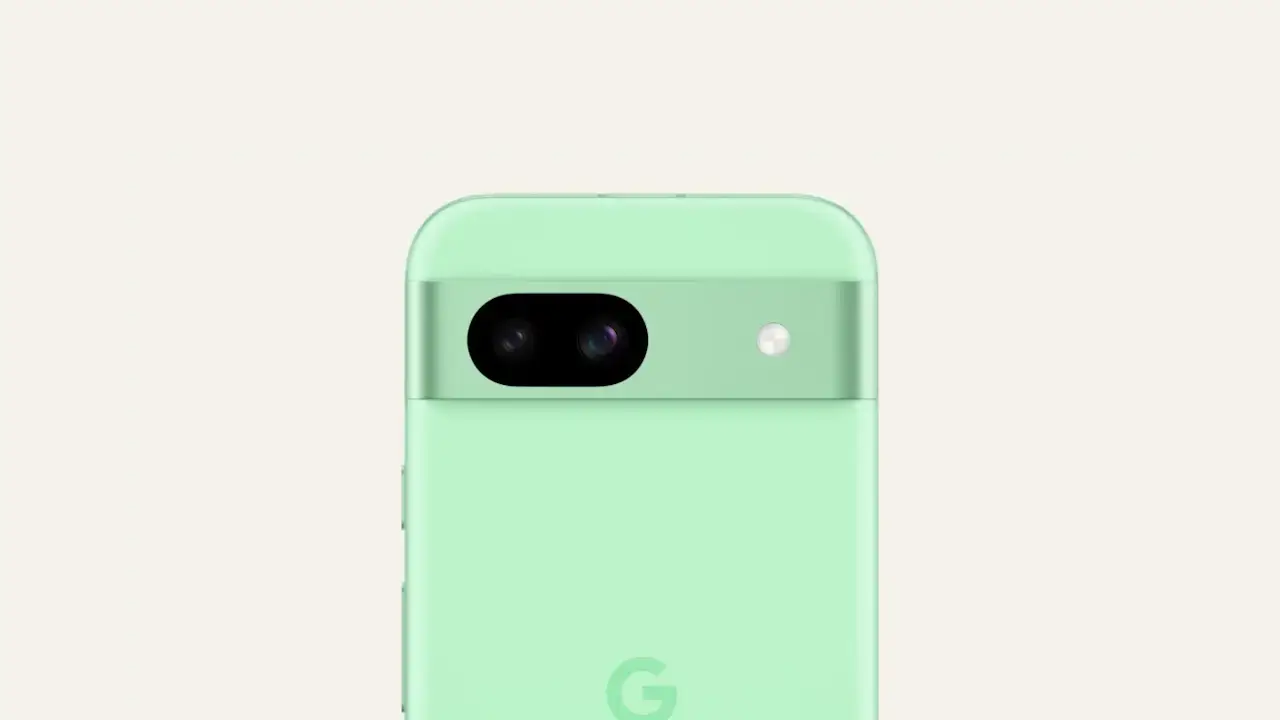
本体にカメラ用シャッターボタンが搭載されている機種もありますが、昨今では画面をタップして「シャッターを切る」と言う場合が多いです。
しかし、Google Pixelシリーズにプリインストールされている[Pixelカメラ]アプリは、【音量ボタンの操作を変更する】ことで[シャッター]を割り当てることができます。
ちなみに、リモートシャッターなど使う場合、デバイスによってはシャッターを選択しないと使えないことがあります。
ちなみに、割り当てられる機能はシャッター以外にも[ズーム]/[音量]から選択することができますが、誤操作が多ければ[OFF]にもできます。
音量ボタンの操作を変更する手順
アプリのより…をタップします。
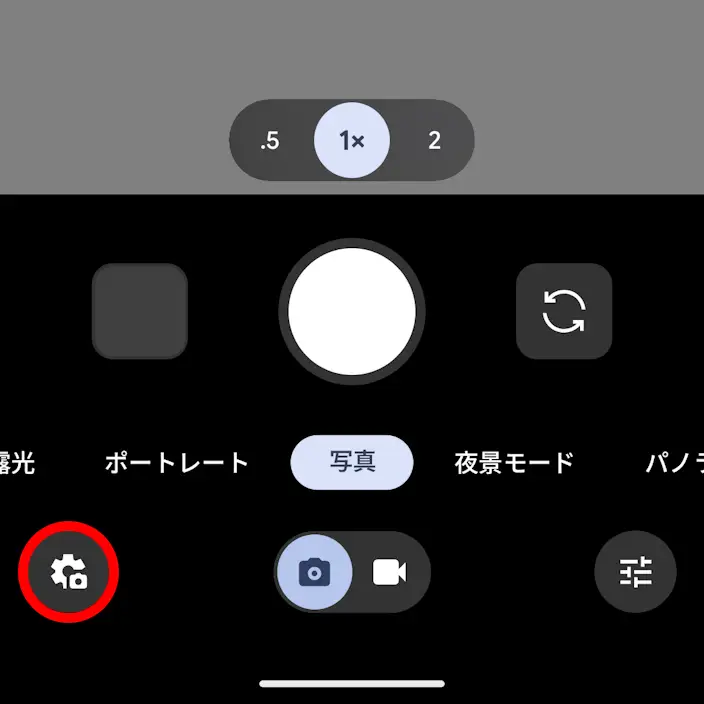
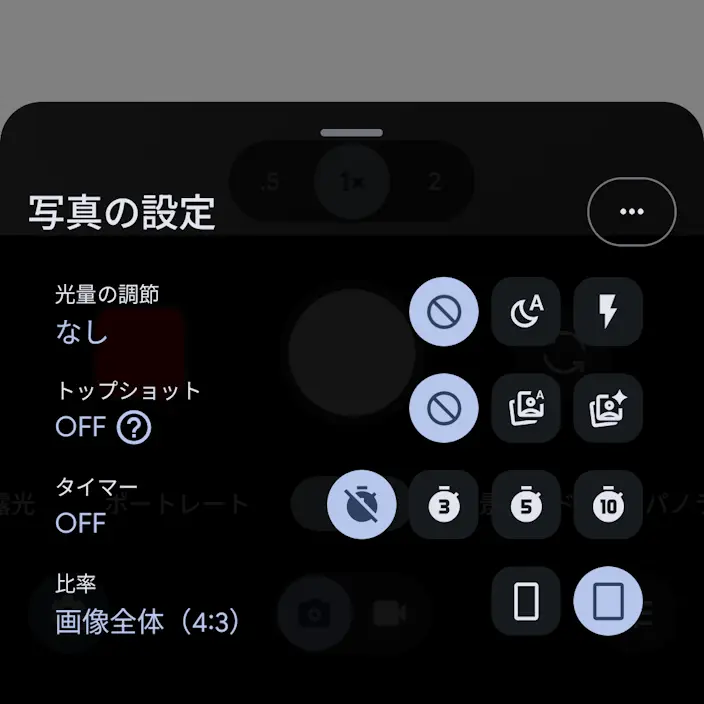
カメラ設定の音量ボタンの操作よりシャッターをタップして選択します。
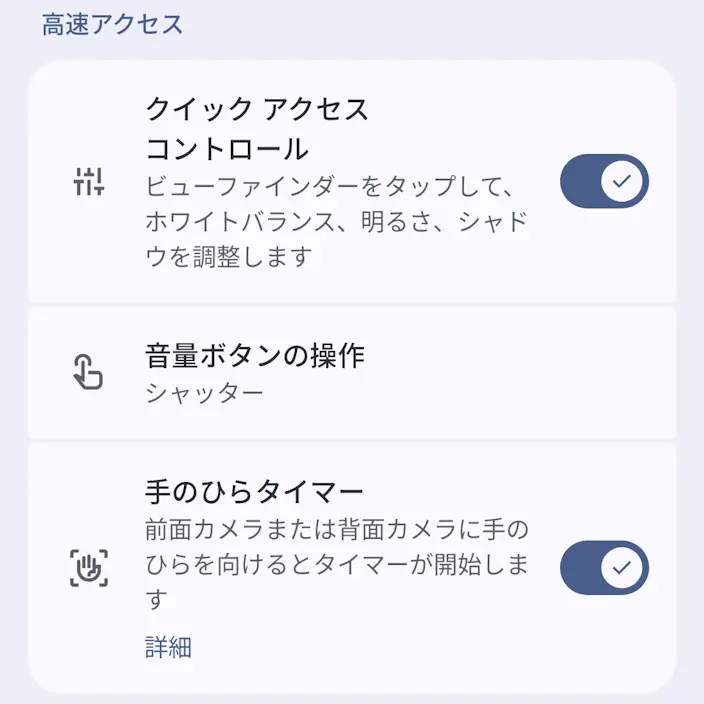
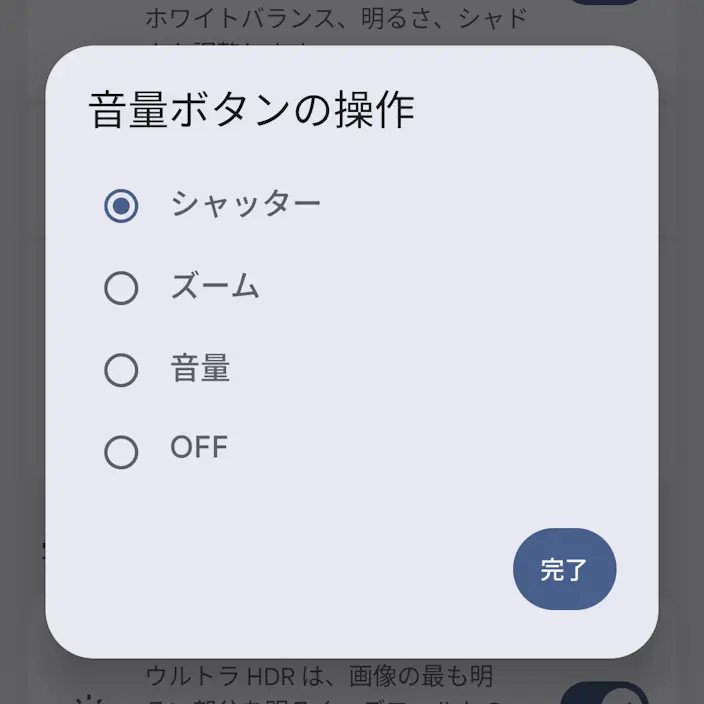
音量ボタンの操作を変更するやり方は以上です。
音量ボタンの使いかた
任意で画面に表示された対象をタップしピントを合わせ、スマートフォン本体の音量ボタンを押下するとシャッターが切れます。
音量を上げるボタン/音量を下げるボタンのどちらでも問題ありません。

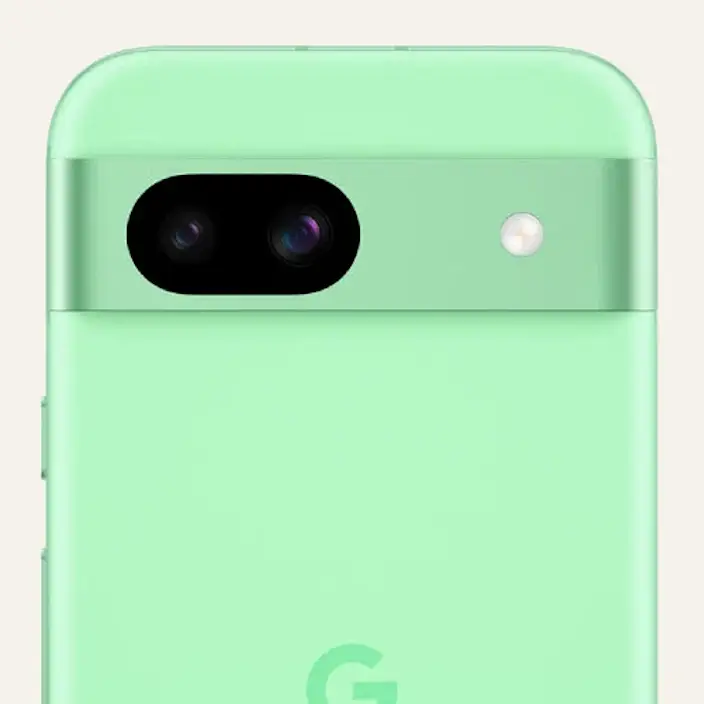
音量ボタンの使いかたは以上です。