Windows 11で開発環境を構築する際、良く使われるのが環境変数の【Path(パス)】です。これを設定するとコマンドプロンプトなどでフルパスで指定しなくとも実行ファイルの実行などが可能です。
Pathとは?
Path(パス)は絶対パスと相対パスの2つで表現されることが多いです。このとき、フォルダーの区切り文字に¥(円マーク)が使われますが、環境によっては\(バックスラッシュ)で表示されます(どちらも同じ文字として扱われます)。
- 絶対パス
- ドライブレター(C:)からフォルダー/ファイル名(拡張子を含む)までの全てを含みフルパスとも呼ばれます。
C:\Users\username\Desktop\
C:\Users\username\Desktop\test.txt
- 相対パス
- 特定のフォルダー(ディレクトリ)から見た位置を指します。
.\username\Desktop\
.\username\Desktop\test.txt
実行可能ファイルを実行するにはカレントフォルダー(実行する場所)から見た相対パスや絶対パスを指定しますが、環境変数のPathに実行可能ファイルが保存されたフォルダーの絶対パスを追加することで、どのフォルダーからでもファイル名だけで参照できます。
フォルダーの絶対パスを追加する手順
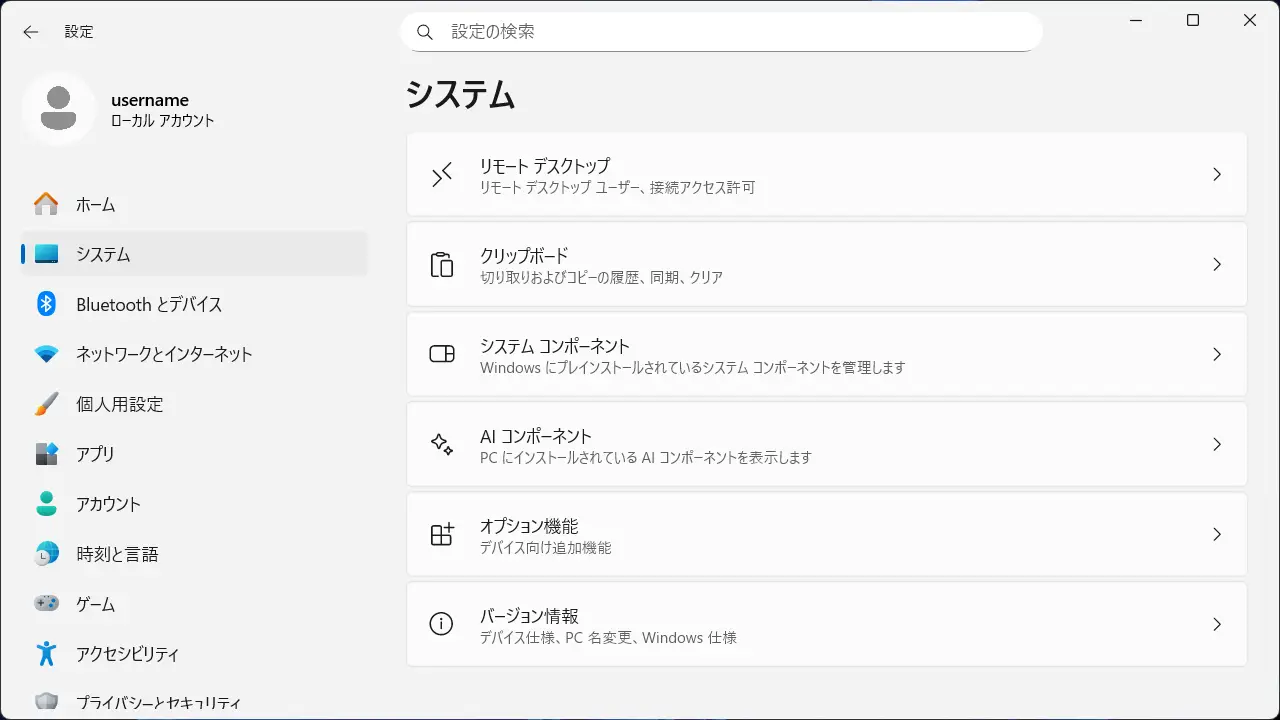
設定のシステムよりバージョン情報をクリックします。
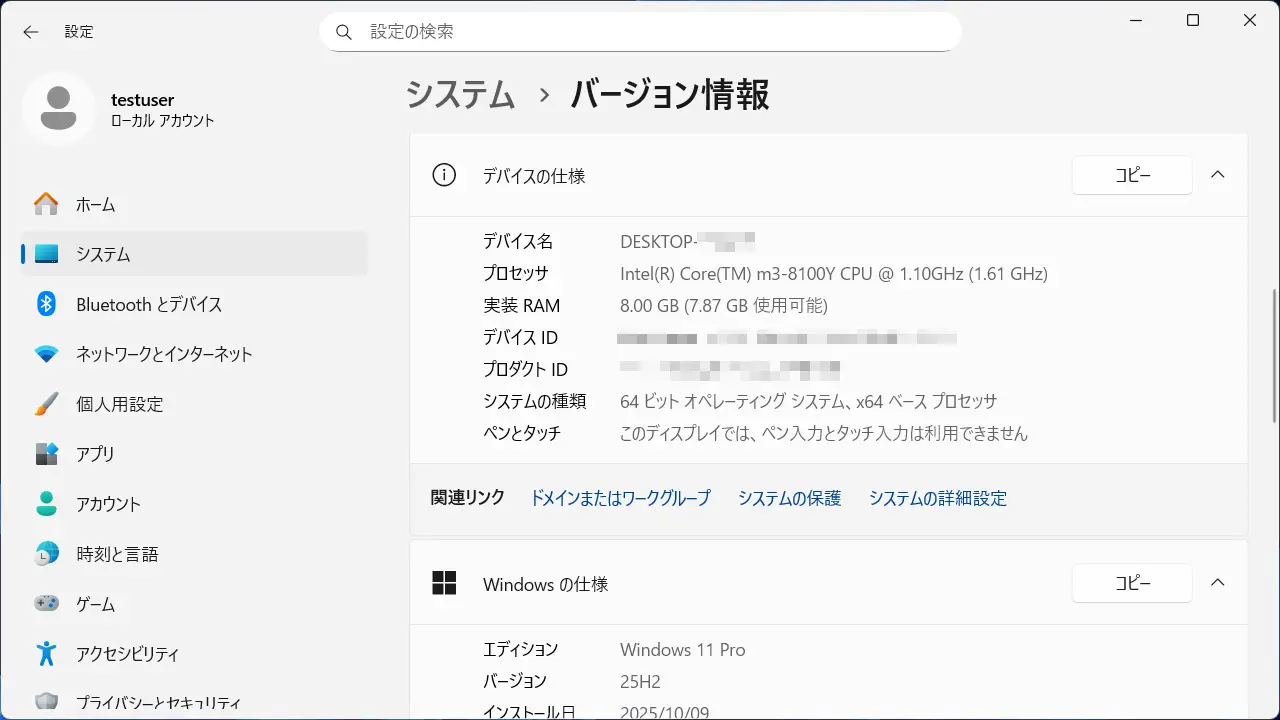
バージョン情報よりシステムの詳細設定をクリックします。
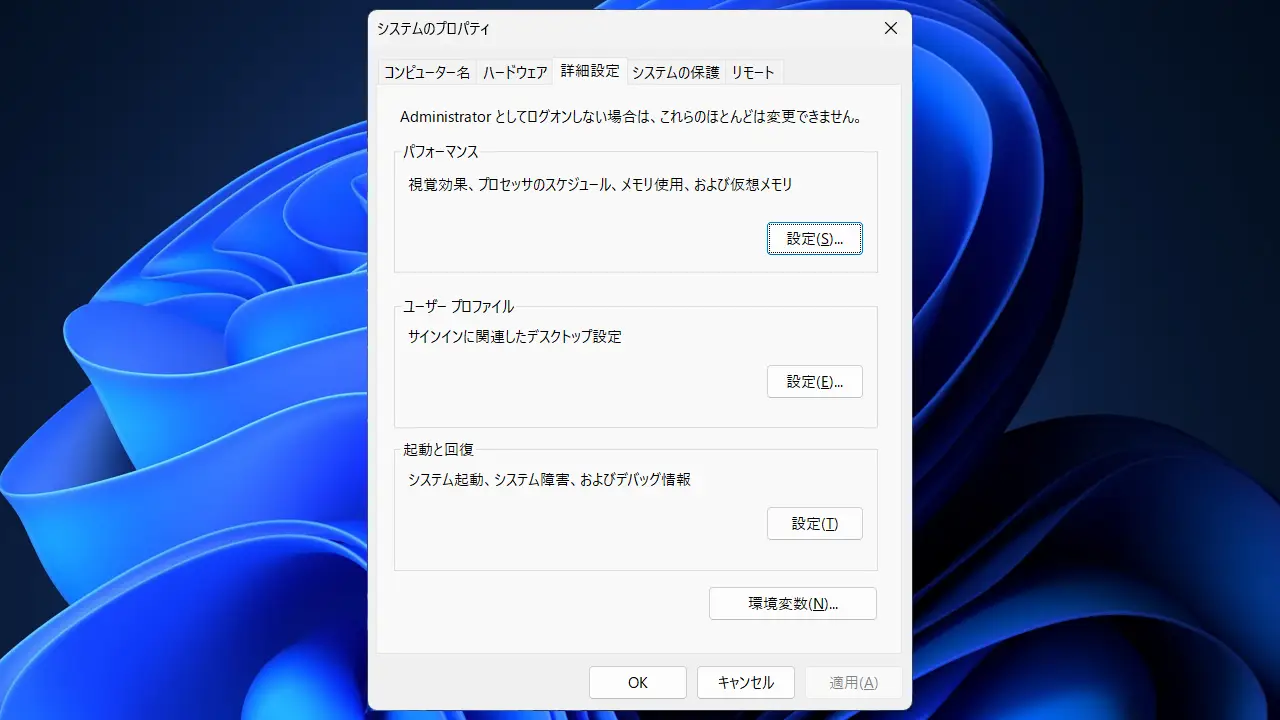
システムのプロパティの詳細設定より環境変数をクリックします。
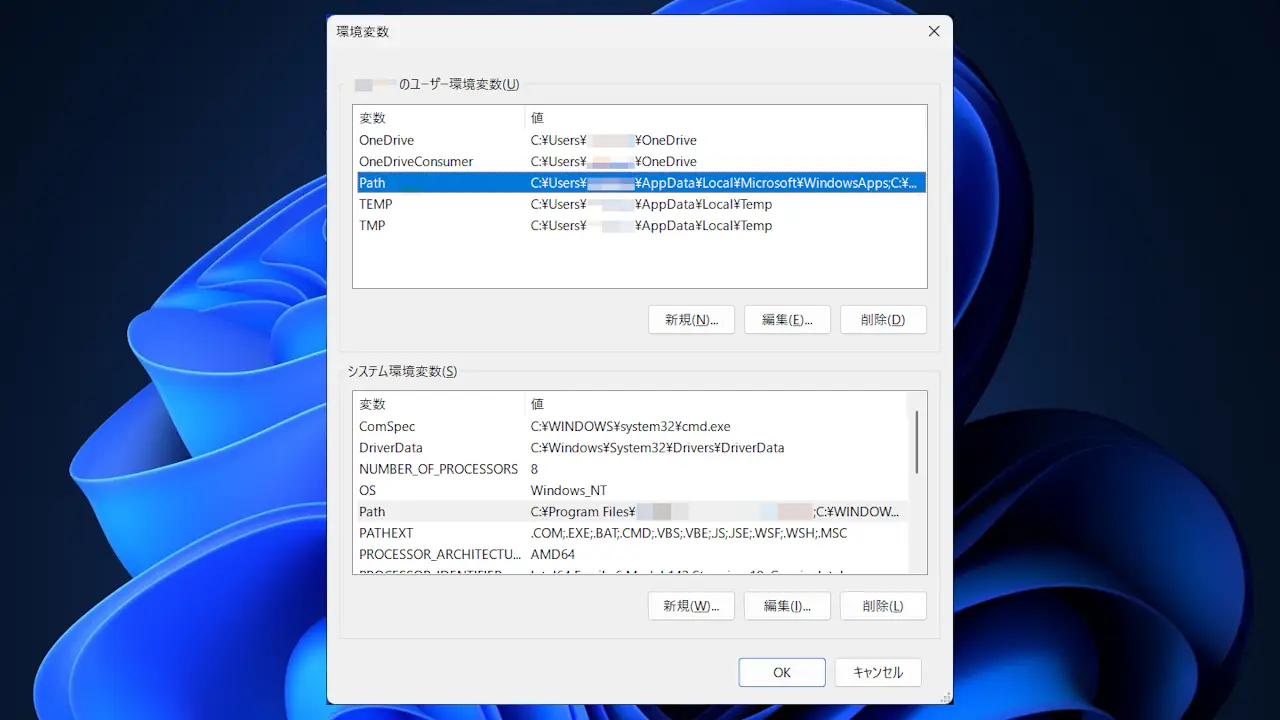
環境変数のユーザー環境変数またはシステム環境変数よりPathを選択し編集をクリックします。
よくわからなければユーザー環境変数を選択し、問題があるようであればシステム環境変数を選択します。
環境変数名の編集より新規をクリックします。
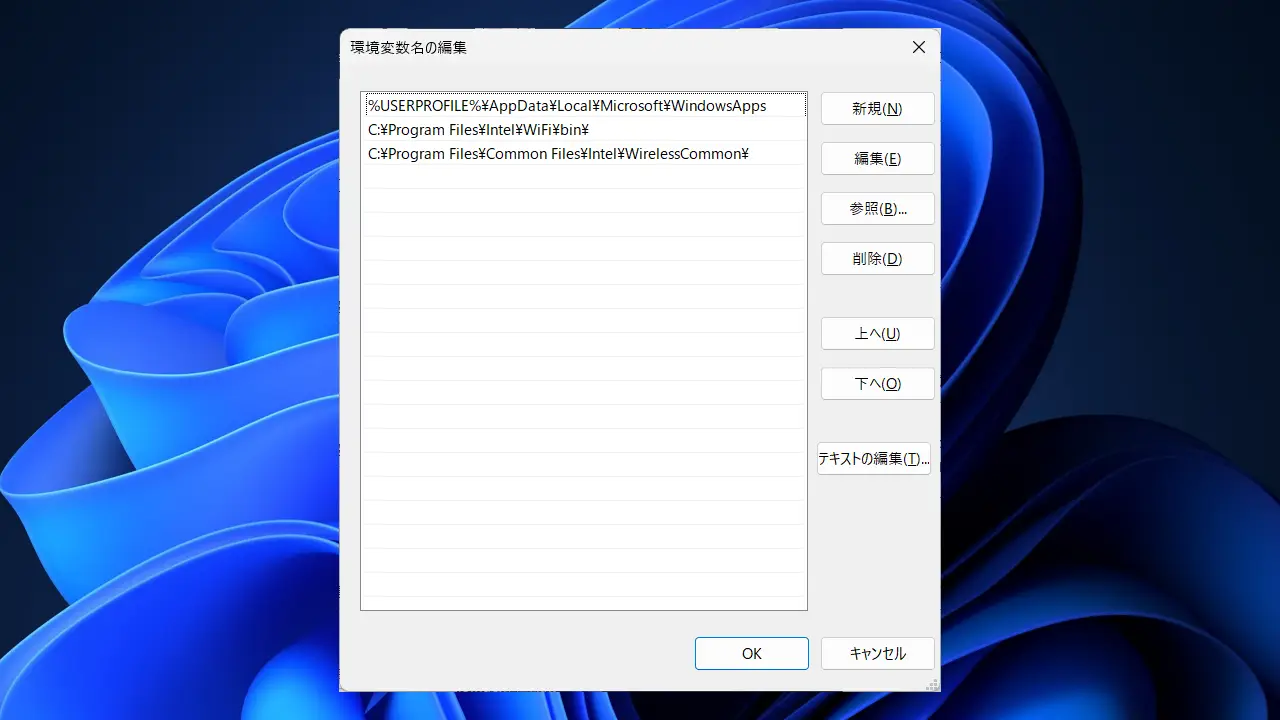
追加された行に絶対パス(フルパス)を入力しOKをクリックします。
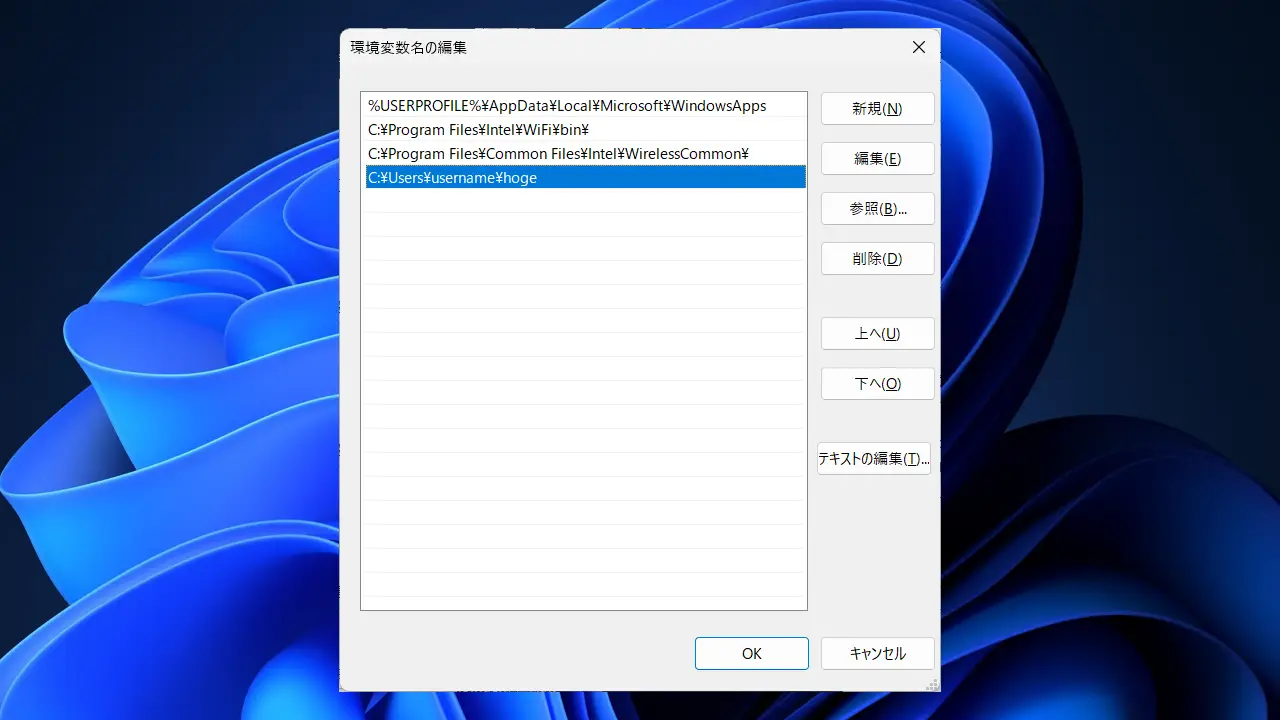
フォルダーの絶対パスを追加するやり方は以上です。
追加が正しく行われたかは、コマンドプロンプトなどで「実行可能ファイルのファイル名のみで実行できるか」を確認すればよいです。