Windows 11の[エクスプローラー]はデフォルトではアイコンが表示されていることが多いですが、このレイアウトを【詳細】に変更すると名前/日付時刻/種類/サイズなどの項目を列(カラム)に持つ一覧で表示されます。これらの項目は任意に追加/削除することができ、項目ごとに昇順/降順の並び替えができたりと便利です。
エクスプローラーでファイルを一覧で詳細を表示
ファイル/フォルダーを閲覧/操作するアプリとして、Windowsではエクスプローラーが該当します。
これらはファイル/フォルダーを表示するレイアウトを詳細に変更すると、一覧で名前/日付時刻/種類/サイズ/タグなどをカラム(列)として詳細が表示されます。
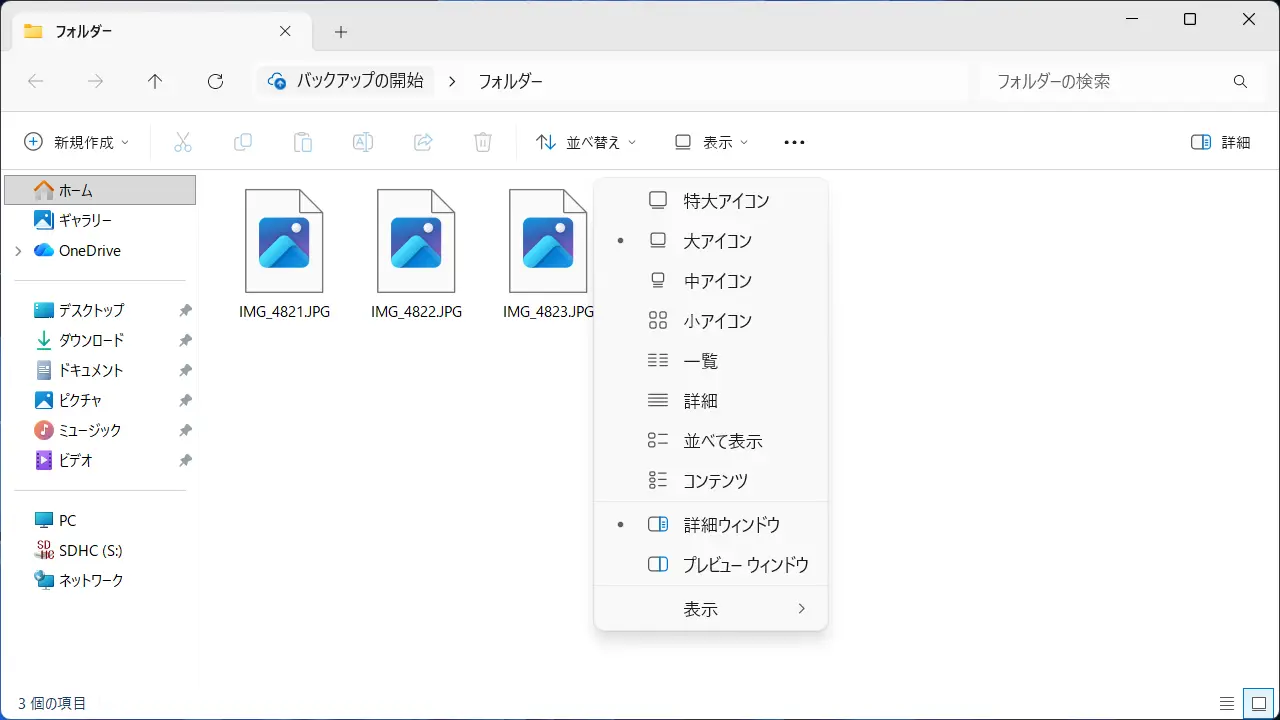
これらのカラム(列)は必要に応じて任意に追加/削除できるようになっています。
カラムの項目を追加/削除する手順
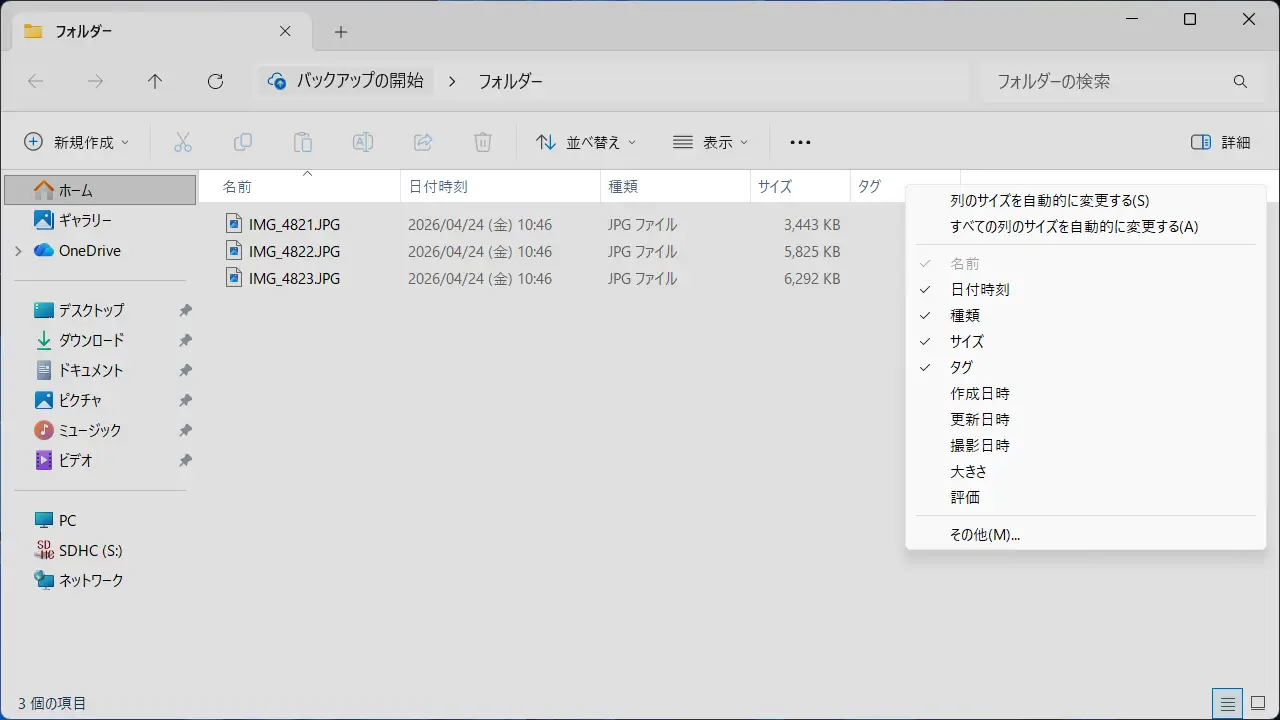
エクスプローラーより名前/更新日時など任意の項目名を右クリックし、コンテキストメニューよりその他をクリックします。
メニューに対象の項目があれば、クリックするたびに追加/削除されます。
詳細表示の設定より必要な項目を
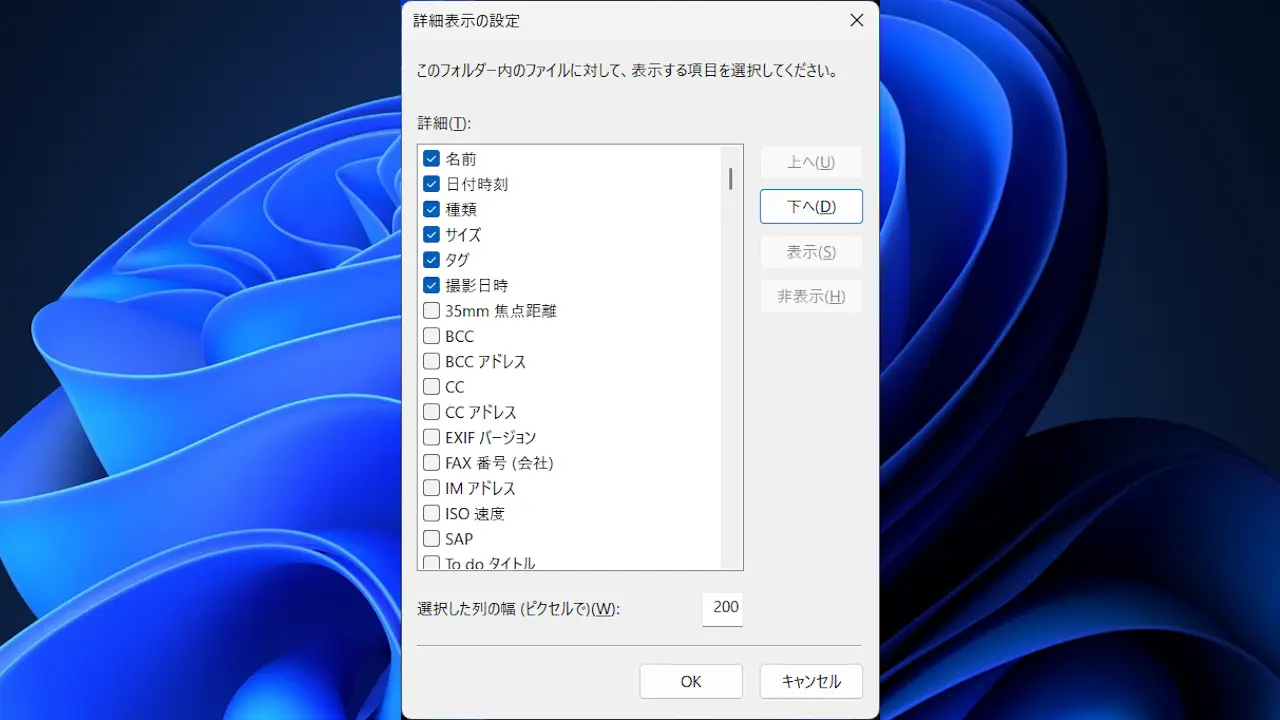
カラムに追加されます。
カラム名はクリックするたびに昇順/降順にソートされ、クリックしたまま左右に動かすと順番を入れ替えられます。また、カラム間の境界をクリックしたまま左右に動かすと幅サイズが変更できます。
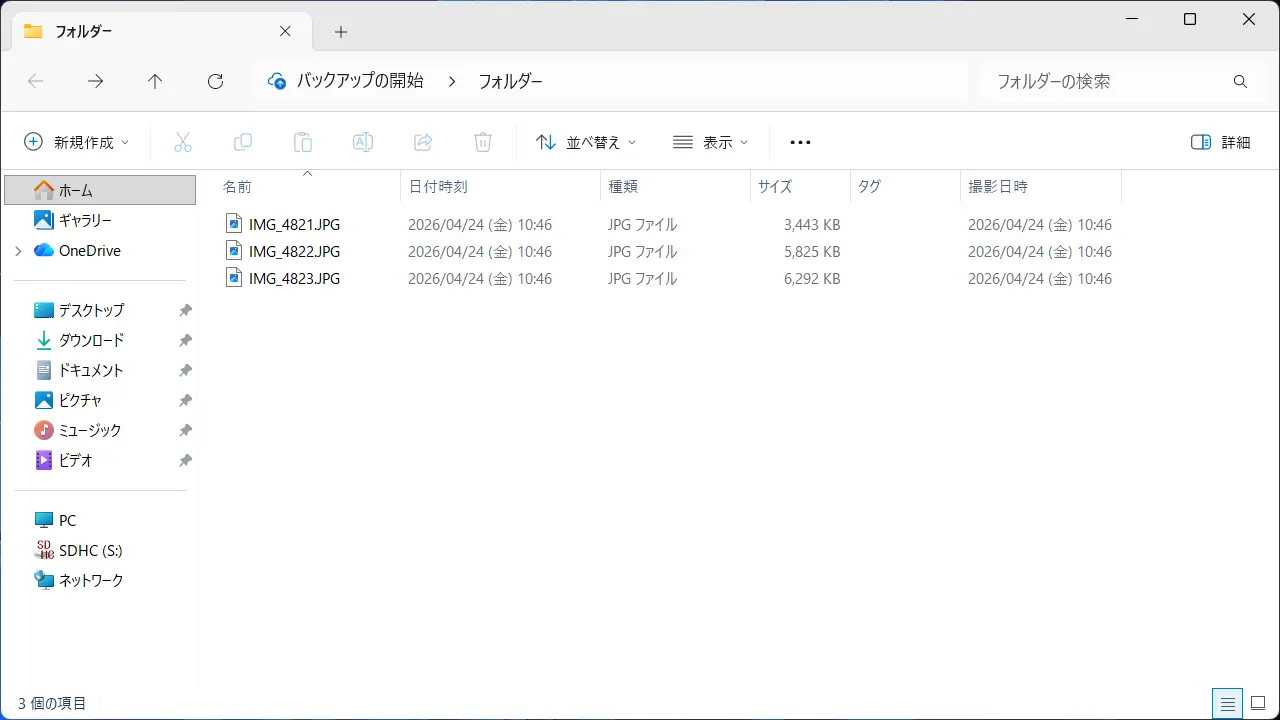
カラムの項目を追加/削除するやり方は以上です。