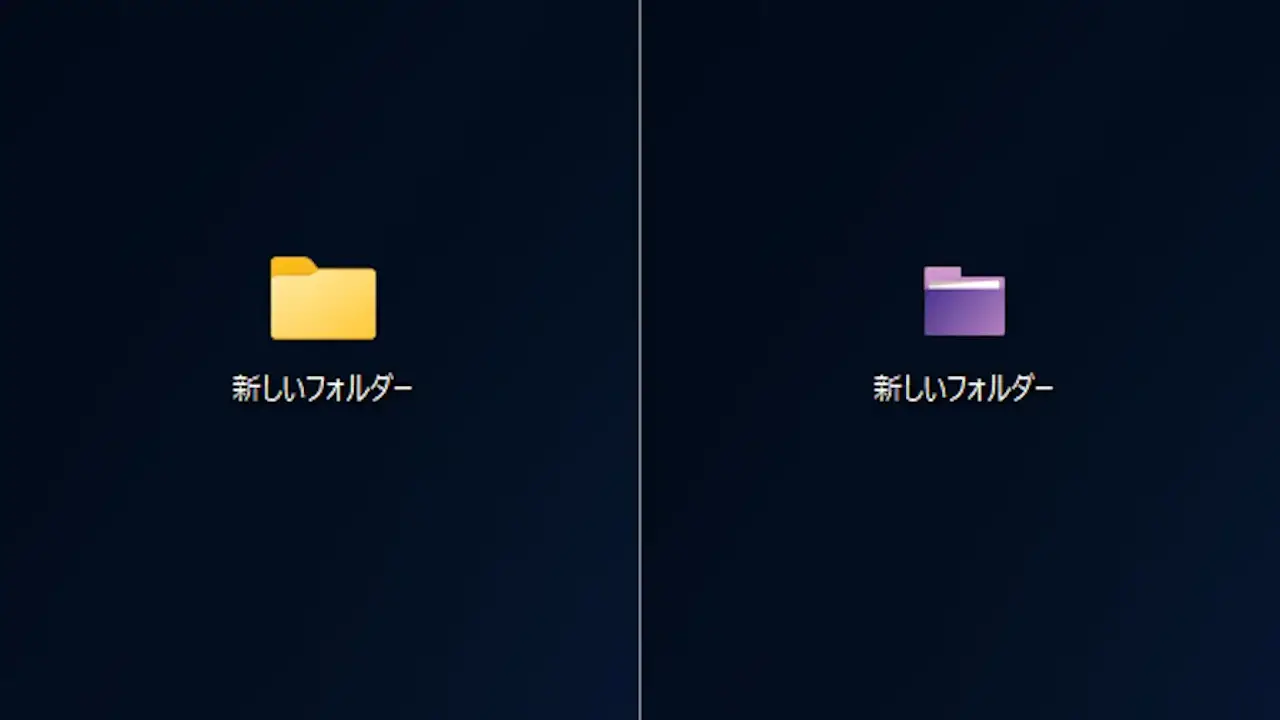
デスクトップアイコンやフォルダーのアイコンはWindowsが決めたアイコンが表示されており、ショートカットのアイコンは対象アプリが決めたアイコンが表示されています。
これらはWindowsの標準機能を使って簡単に変更することが可能なので「用途ごとにフォルダのアイコンを変えたい」などと言う場合に便利でしょう。
ファイルのアイコンは、Windows XPなど古いバージョンでは「拡張子ごとに変更する」と言ったことができましたが、Windows 7以降はできなくなっています。
アイコン画像は拡張子が“.ico”であるアイコンファイルが必要な場合があり、自分で作成する場合はビットマップ画像(.bmp)を作成する>拡張子を“.ico”へ変更するで作成できます。
デスクトップアイコンの場合
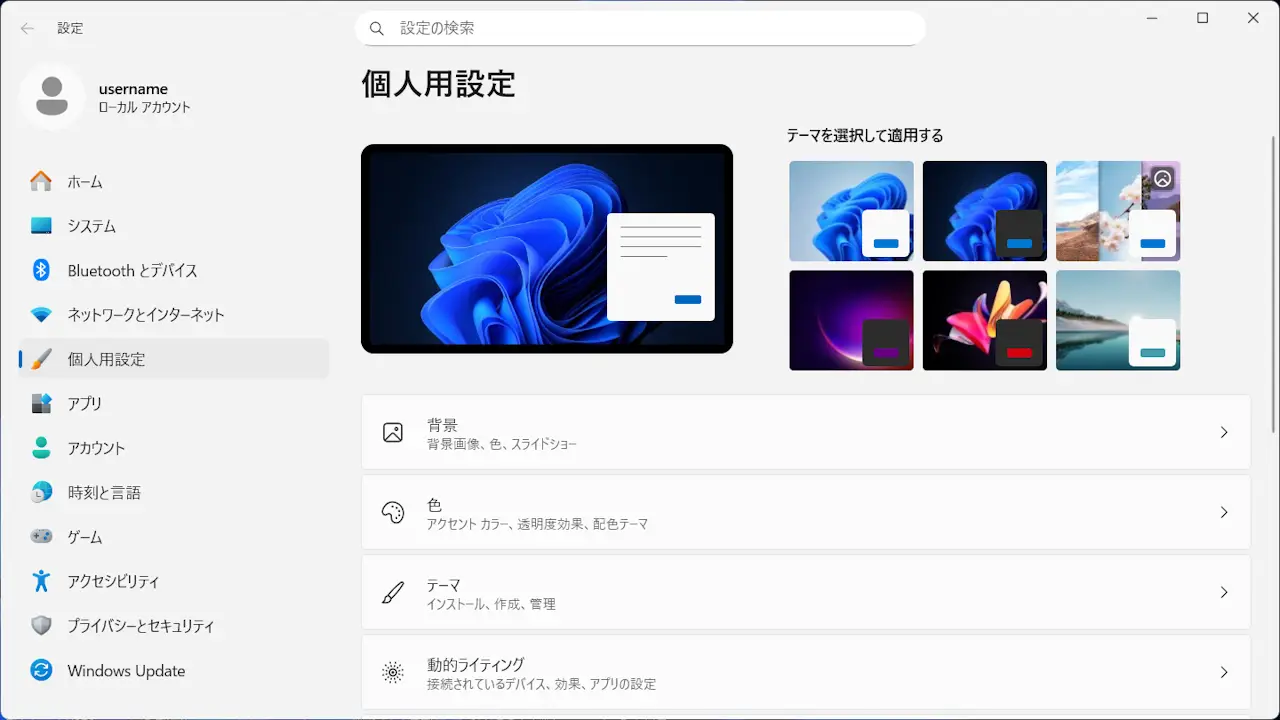
設定の個人用設定よりテーマをクリックします。
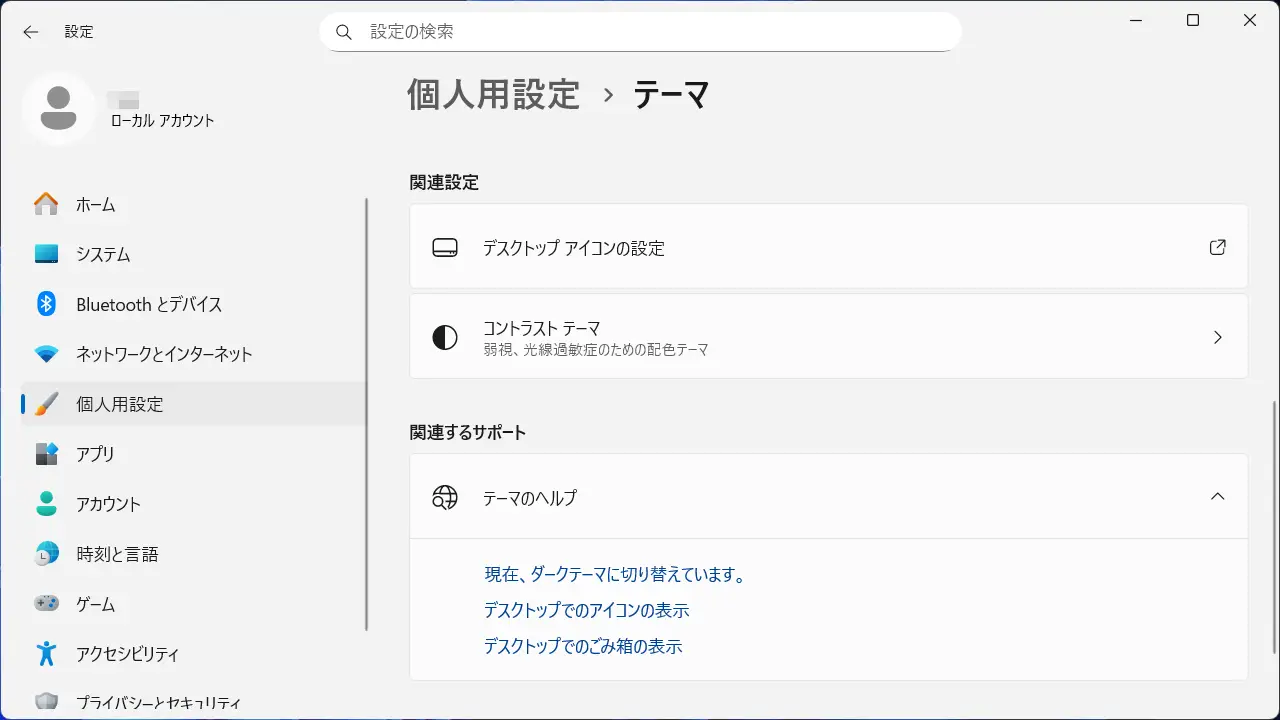
テーマよりデスクトップアイコンの設定をクリックします。
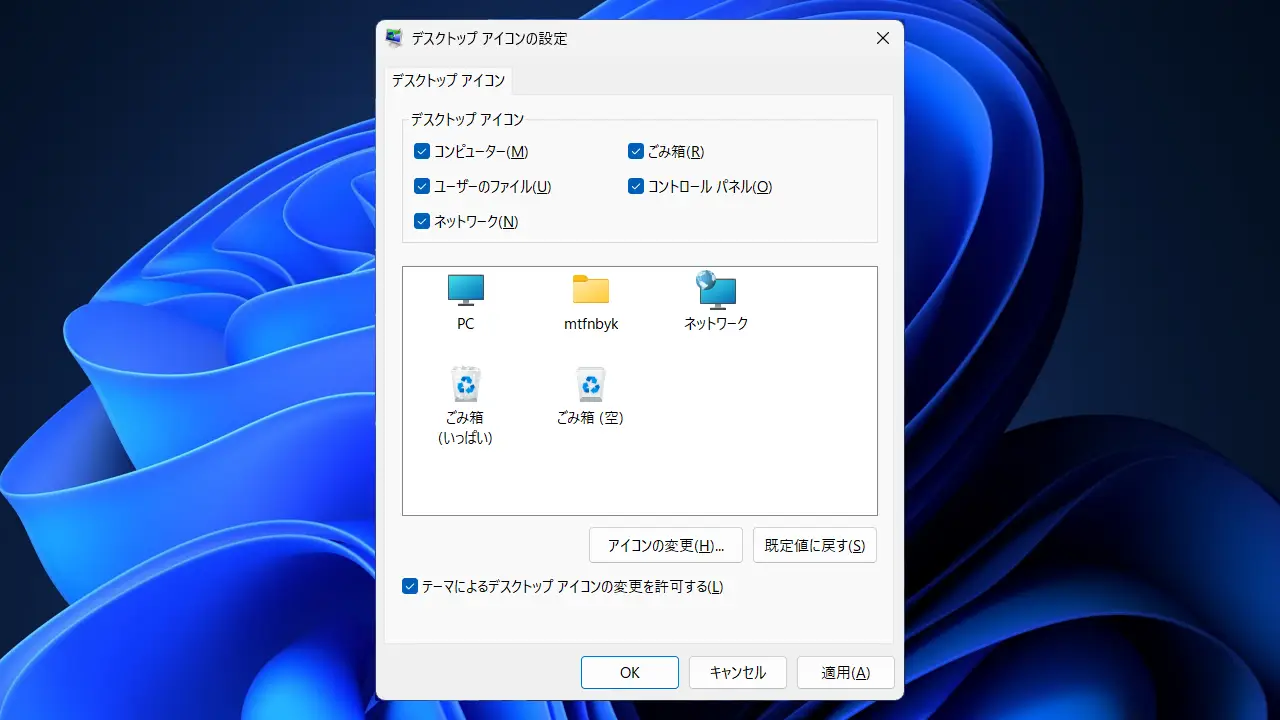
デスクトップアイコンの設定より対象アイコンを選択しアイコンの変更をクリックします。
アイコンの変更より任意のアイコンまたは参照より選択します。
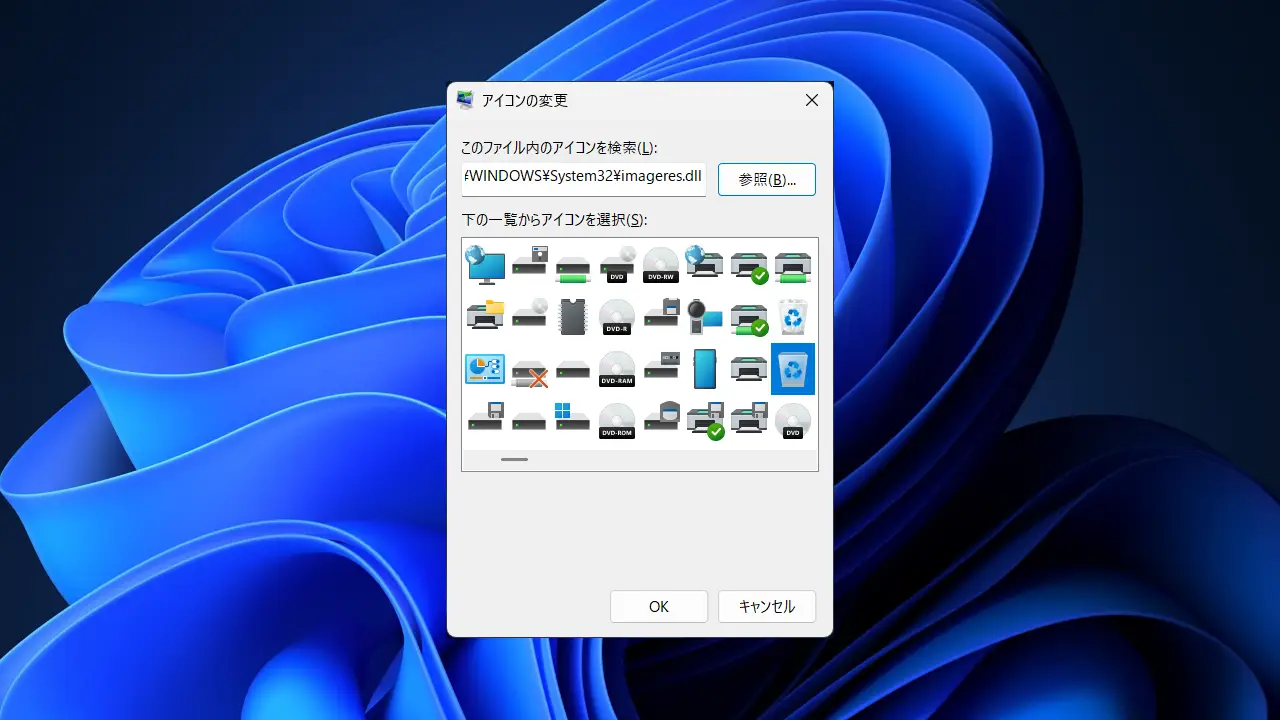
デスクトップアイコンを変更するやり方は以上です。
フォルダーの場合
対象フォルダーを右クリックし、コンテキストメニューよりプロパティをクリックします。
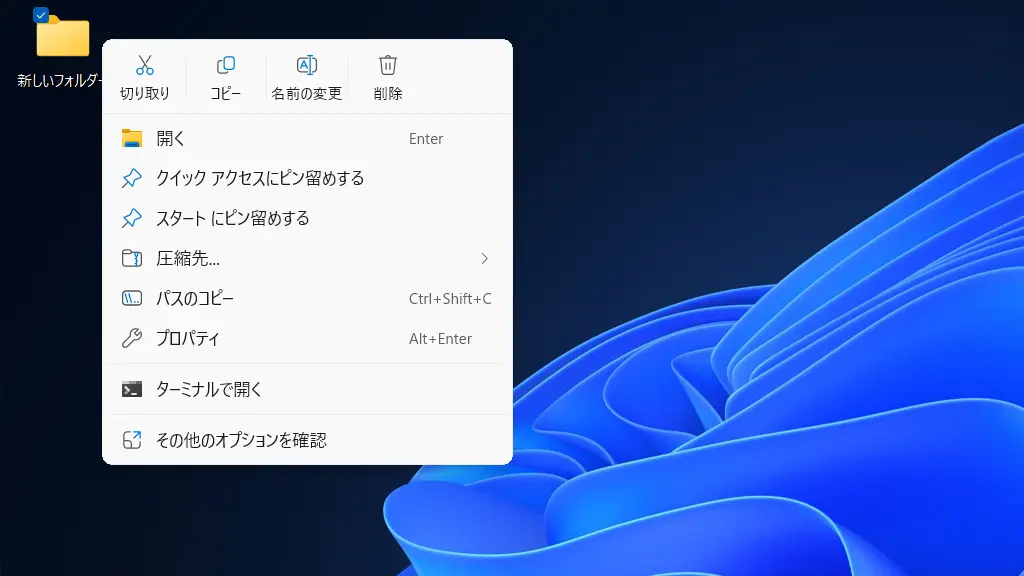
プロパティのカスタマイズよりアイコンの変更をクリックします。
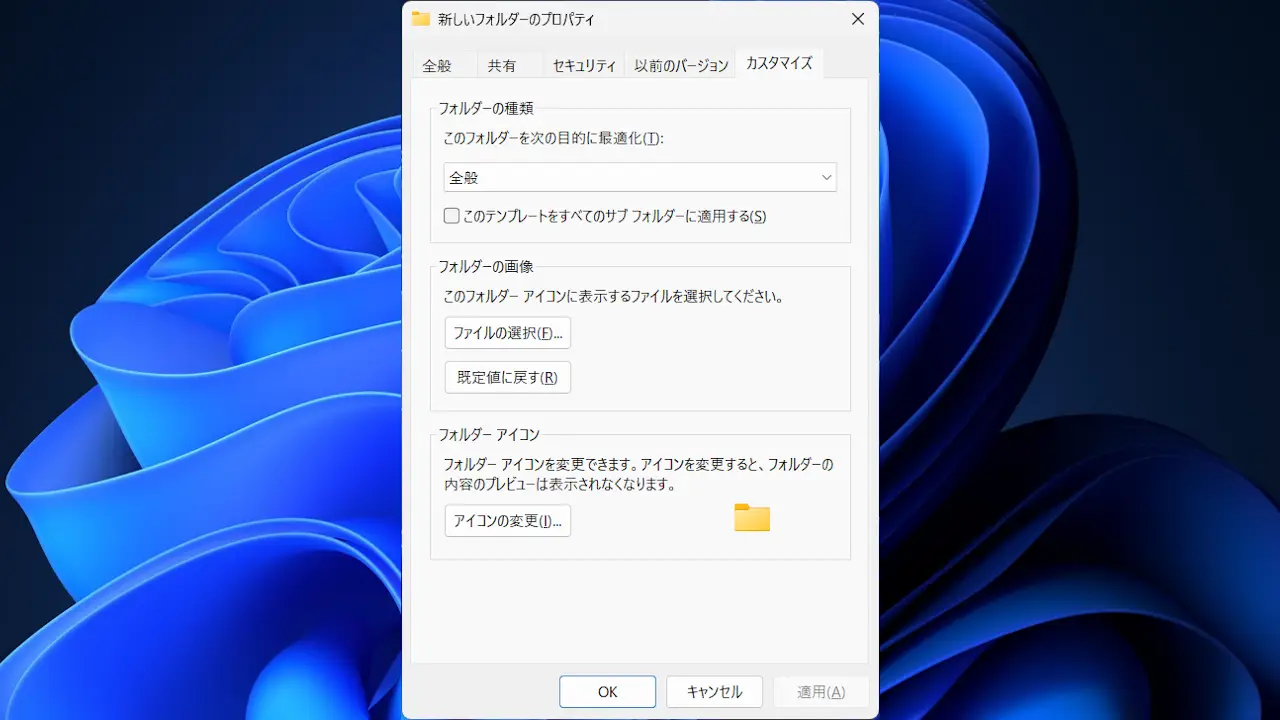
アイコンの変更より任意のアイコンまたは参照より選択します。
フォルダーのアイコンを変更するやり方は以上です。
ショートカットの場合
対象ショートカットを右クリックし、コンテキストメニューよりプロパティをクリックします。
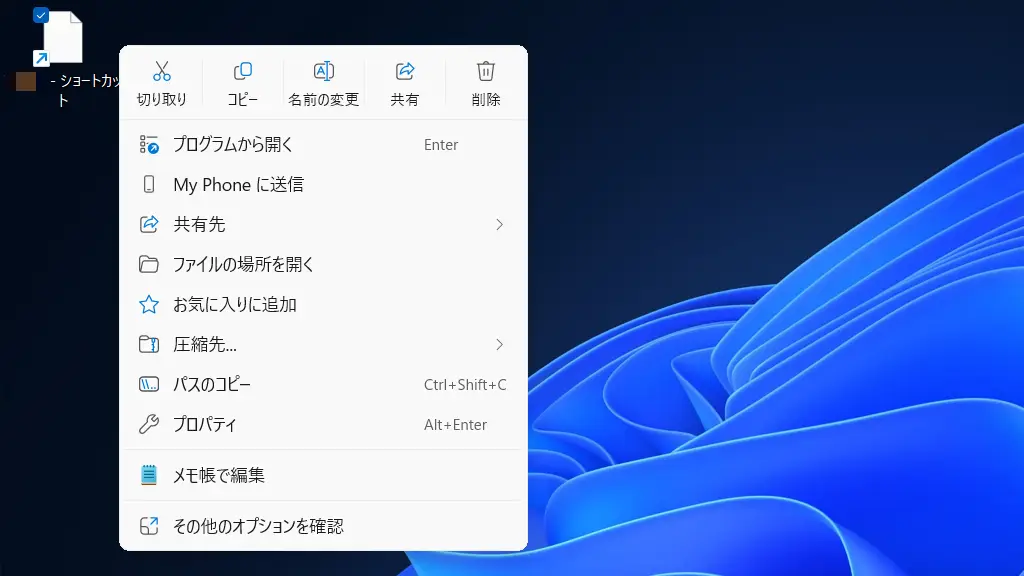
プロパティのショートカットよりアイコンの変更をクリックします。
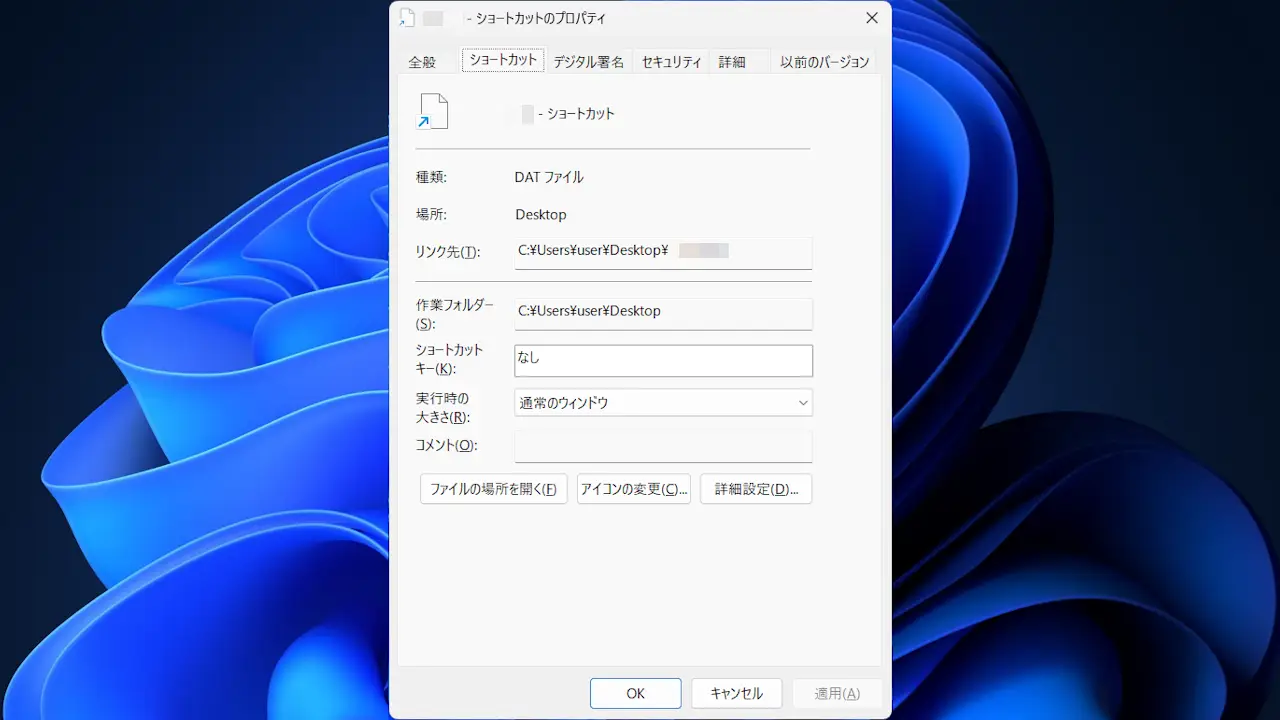
アイコンの変更より任意のアイコンまたは参照より選択します。
ショートカットアイコンを変更するやり方は以上です。
ドライブの場合は?
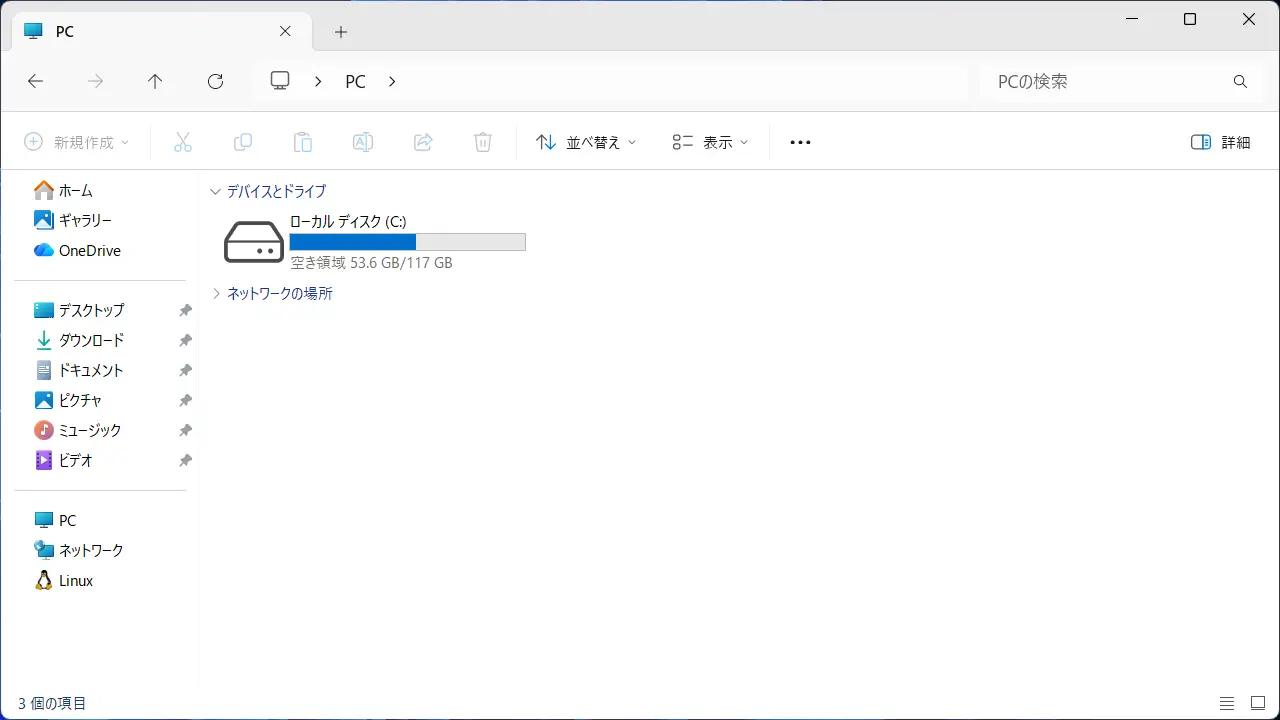
エクスプローラーのPCに表示されるローカルディスク(C:)などのアイコンも変更することができますが、手順が大きく異なるため以下を参照してください。
アイコンを変更するやり方は以上です。