Windows 11でタスクバーの[田]キーをクリックした際に表示される[スタートメニュー]の【すべて】にはインストールされているアプリが表示されますが、この一覧は追加や削除と言った編集ができます。
スタートメニューの“すべて”に表示されるのは?
基本的にはインストール済みのアプリが表示されますが、これはインストールウィザードでアイコンの作成先にスタートメニューのプログラムフォルダーなどを選択した場合に表示されます。
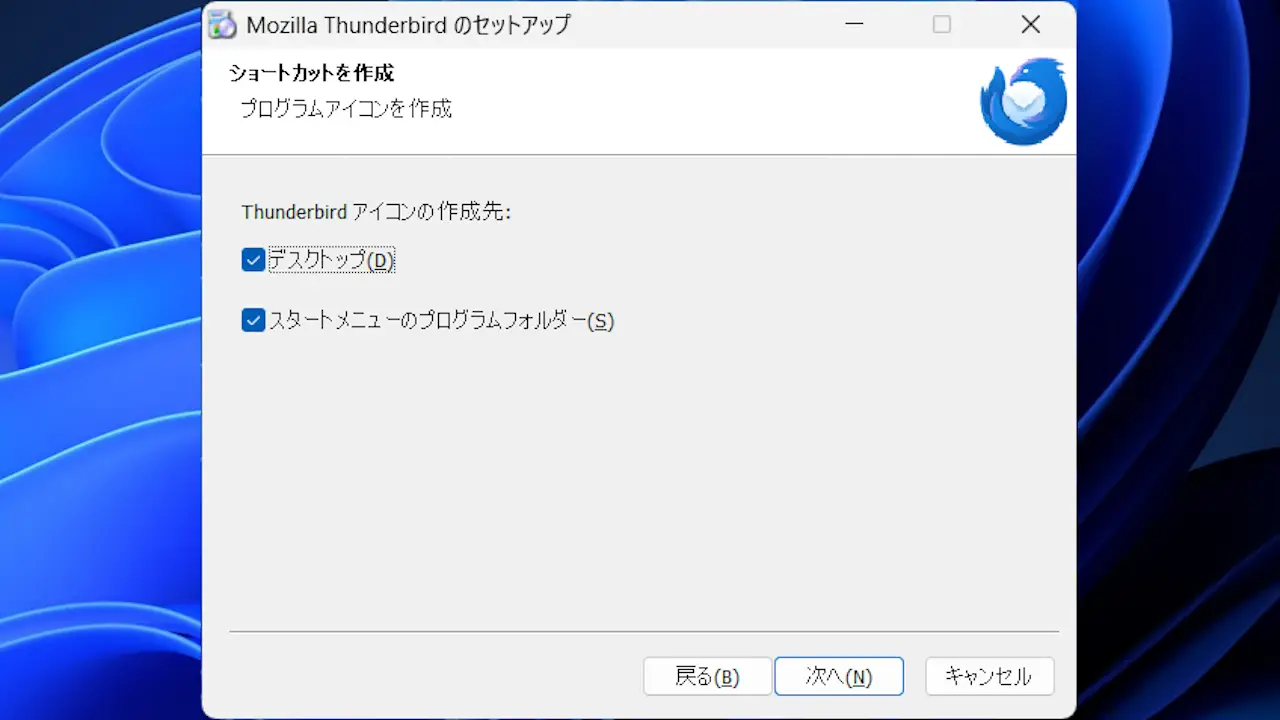
インストール時に選択できるかはアプリによって異なりますが、選択していないとすべてには表示されないことがあります。また、インストールしないアプリも表示されません。
このすべては既定のフォルダーが定められており、フォルダーの中身を追加/削除して好みに編集することができるので、「追加したい」「削除したい」と言う場合には操作してみると良いでしょう。
“すべて”にアイコンの追加/削除をする手順
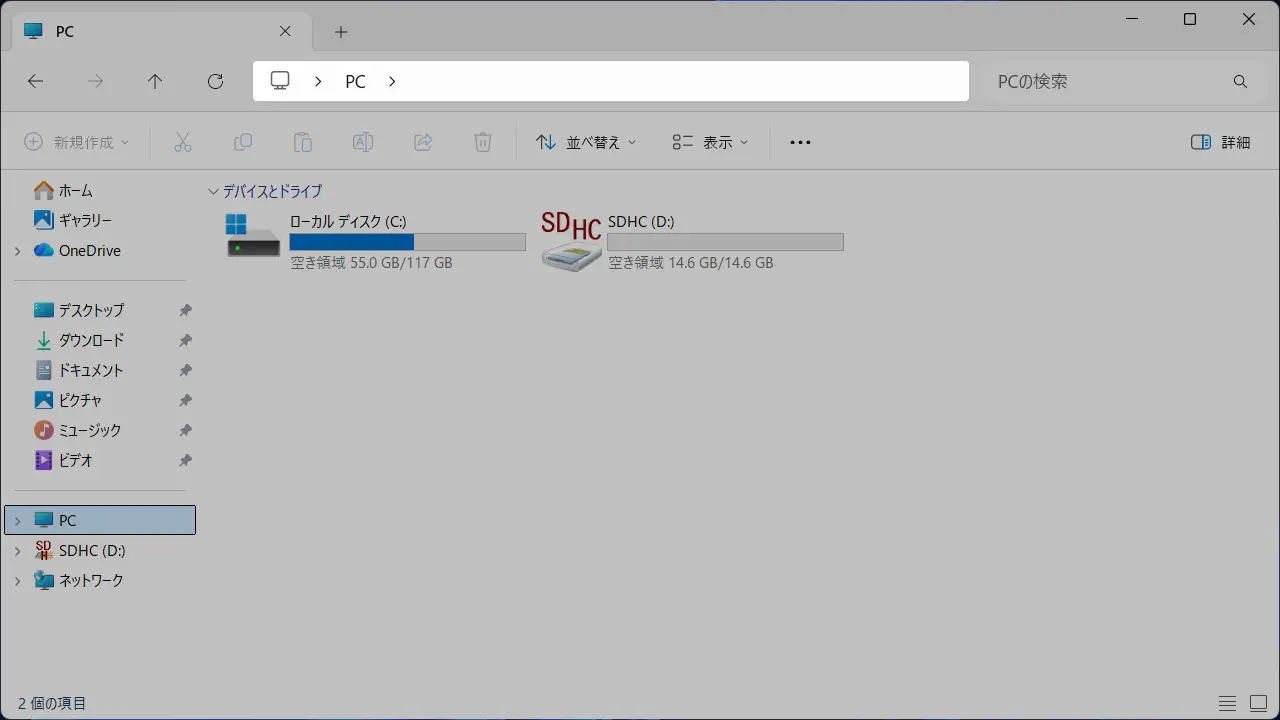
エクスプローラーのアドレスバーに以下のパスを入力し、キーボードのEnterキーを押下します。
フォルダーは全ユーザー共通と各ユーザー用に分かれています。1台のパソコンを1人で使用している場合にはどちらを編集しても結果は同じですが、よくわからなければ各ユーザー用を操作したほうが良いです。
- 全ユーザー共通
-
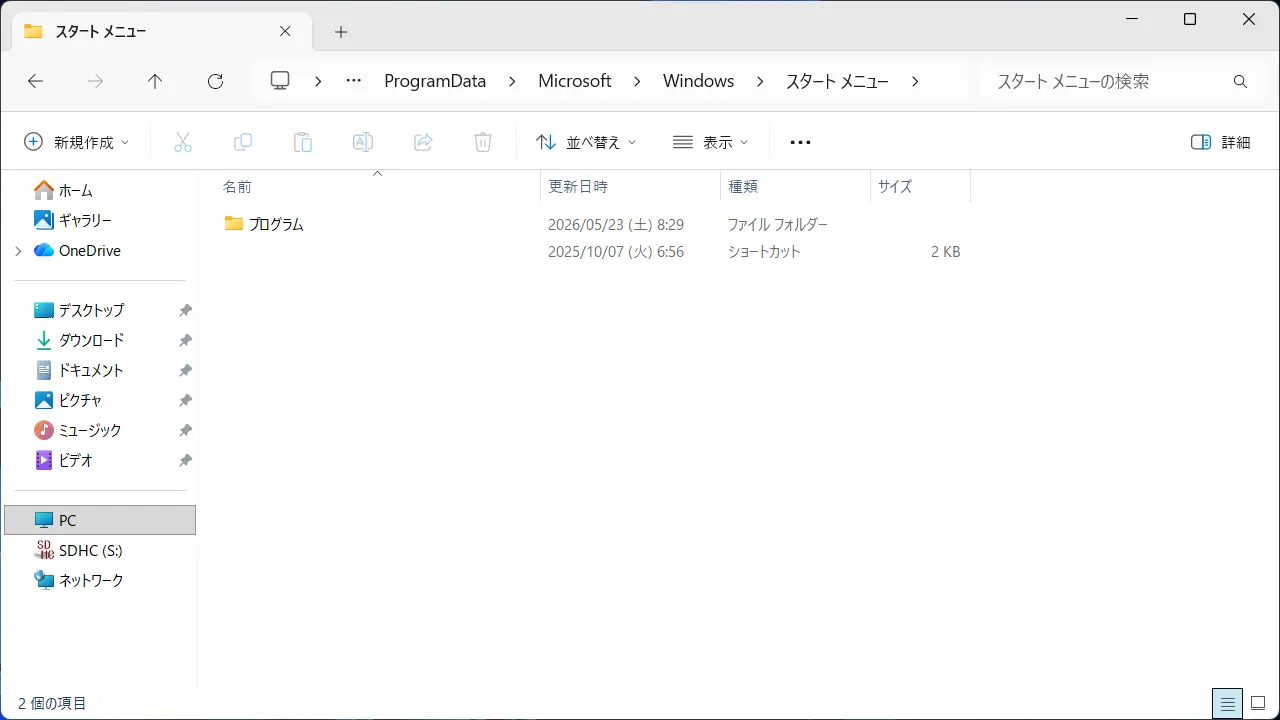
C:\ProgramData\Microsoft\Windows\Start Menu
- 各ユーザー用
-
%HomePath%\AppData\Roaming\Microsoft\Windows\Start Menu
スタートメニューフォルダーに対して対象のショートカットアイコンを追加/削除します。
対象のフォルダーへのアクセスは拒否されましたとエラーが表示された場合、問題が無ければ続行をクリックします。
スタートメニューのすべてに反映されます。
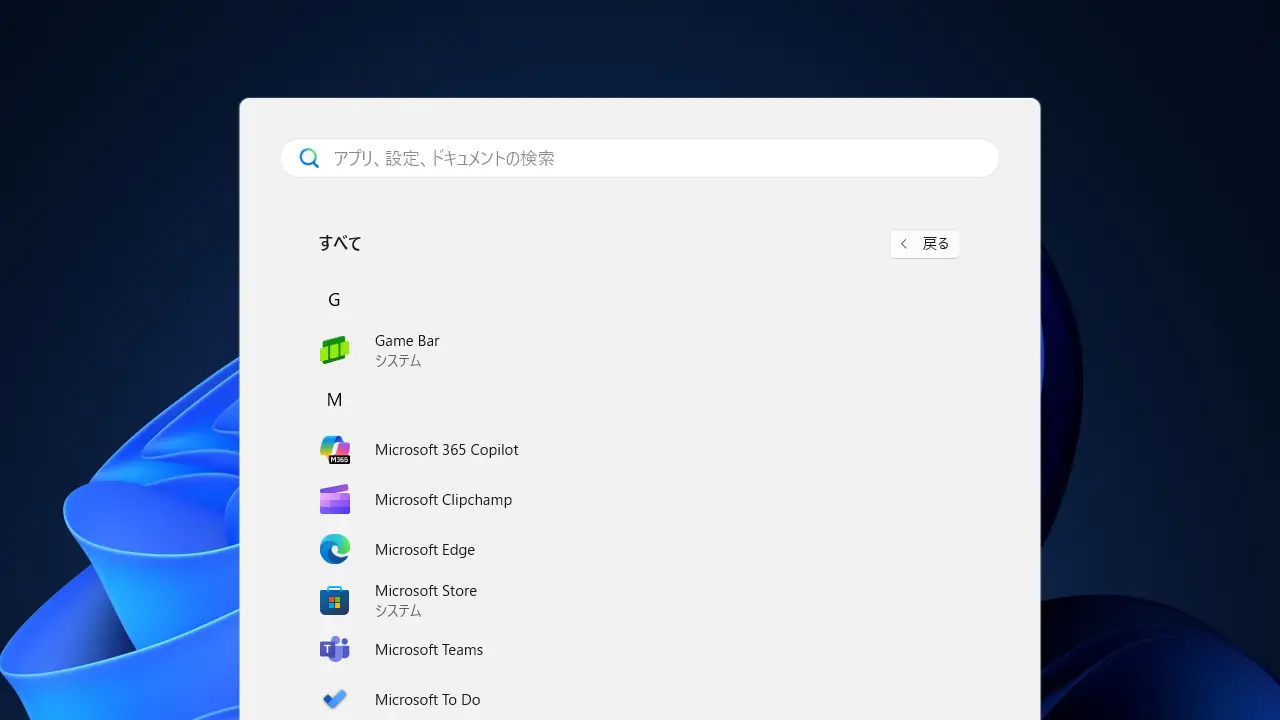
「すべて」を編集するやり方は以上です。