Windows 11のデスクトップに並んだアイコンは、[名前][サイズ][項目の種類][更新日時]の順に並べ替えることができます。一見すると【昇順】【降順】は選択できないように見えますが切り替えることができます。
Windowsのデスクトップのアイコン
Windowsのデスクトップにはデフォルトのアイコンに加えてユーザーが任意に配置することができます。
配置されたアイコンは、デスクトップを右クリックしコンテキストメニューより名前/サイズ/項目の種類/更新日時の項目を選ぶことで並べ替えが可能ですが、「昇順/降順を切り替えたい」と思うかもしれません。
しかし、コンテキストメニューには昇順/降順の項目が無いので切り替えられないと思いがちですが、「並べ替えの各項目を選択するたびに切り替わる」ようになっています。
昇順/降順を切り替える手順
デスクトップの空いているスペースを右クリックしたコンテキストメニューより、並べ替え>名前/サイズ/項目の種類/更新日時のいずれかを選択します。
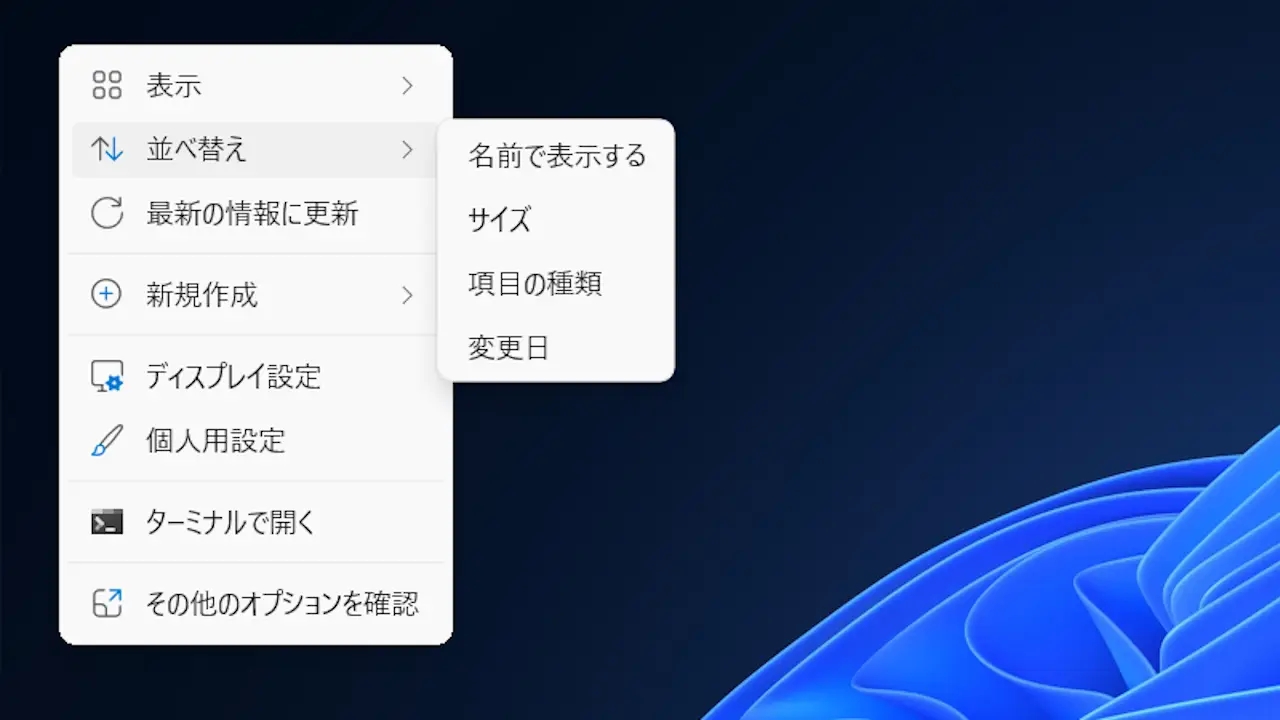
再びコンテキストメニューより同じ項目を選択すると、選択するたびに昇順/降順が切り替わります。
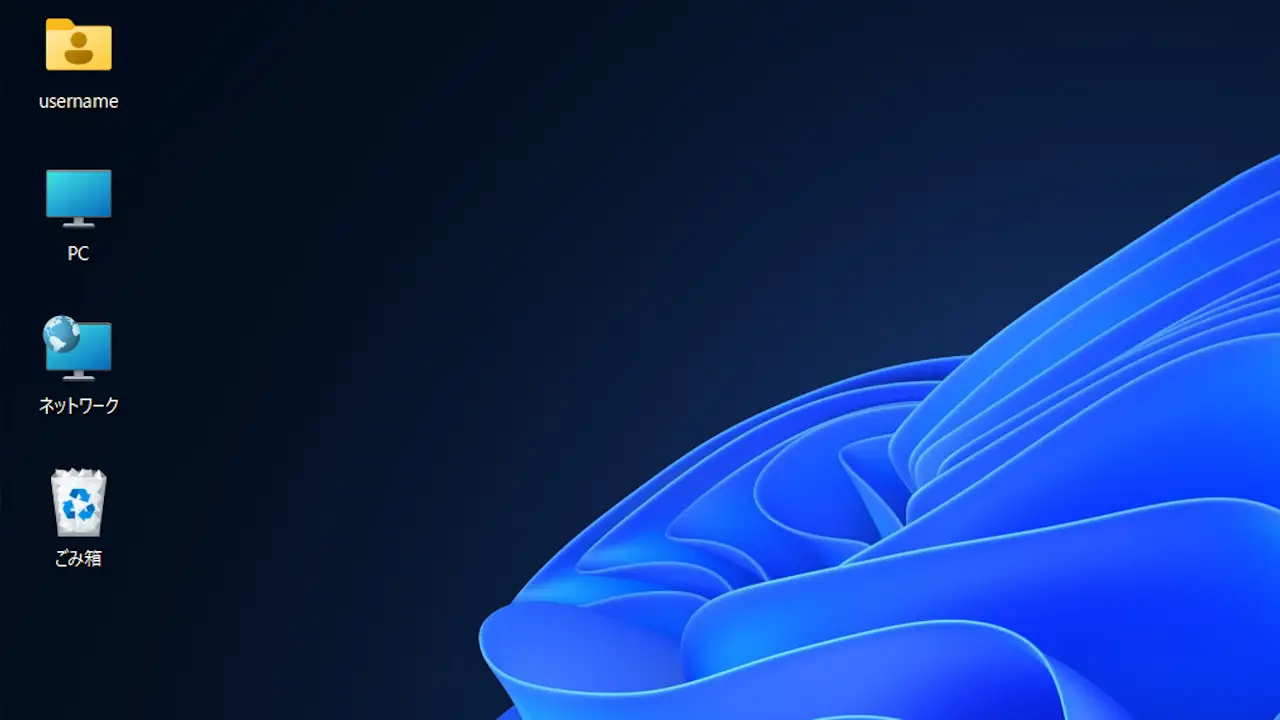
昇順/降順を切り替えるやり方は以上です。