パソコンにLinuxをインストールする場合、1つの内部ストレージにOSを2つインストールするのは何かとトラブルになるので、USBメモリにインストールしました。今回はLinux Mintでも比較的に軽量なXfce Editionを使います。
Linux MintをUSBメモリから起動したい
LinuxはもちろんWindowsなどのOSは内部ストレージにインストールして使うのが一般的ですが、一部のOSはUSBメモリなどにインストールして起動させることもできます。
元々、Linux Mintはインストールしなくとも起動することが可能なLive USBに対応しているので、「ちょっと使ってみたい」と言うことであればそれでも良いですが、USBメモリへインストールすると言うことも可能です。
この場合、Live USBとインストールするUSBメモリ(以降はLinux USBと呼ぶ)の2つが必要です。特にLinux USBは読み書きが高速なUSBメモリを推奨します。


また、この2つのUSBメモリは識別しやすいように“容量”や“メーカー”を異なるものにしておくとスムーズです。
Windows 11で“Live USB”を作成する手順
必要なもの
Live USBを作成するにあたりLinux Mintの.isoファイルとRufusアプリをダウンロードします。
- Linux Mintの.isoファイル – https://linuxmint.com/
- WebブラウザでアクセスしDownloadよりLinux Mint 22.3をダウンロードします。今回はXfce Editionをダウンロードしました。
- Rufusアプリ – https://rufus.ie/ja/
- Webブラウザよりアクセスしダウンロードからダウンロードします。
必要なものは以上です。
Rufusの使いかた
RufusのデバイスよりLive USBの名前を選択します。
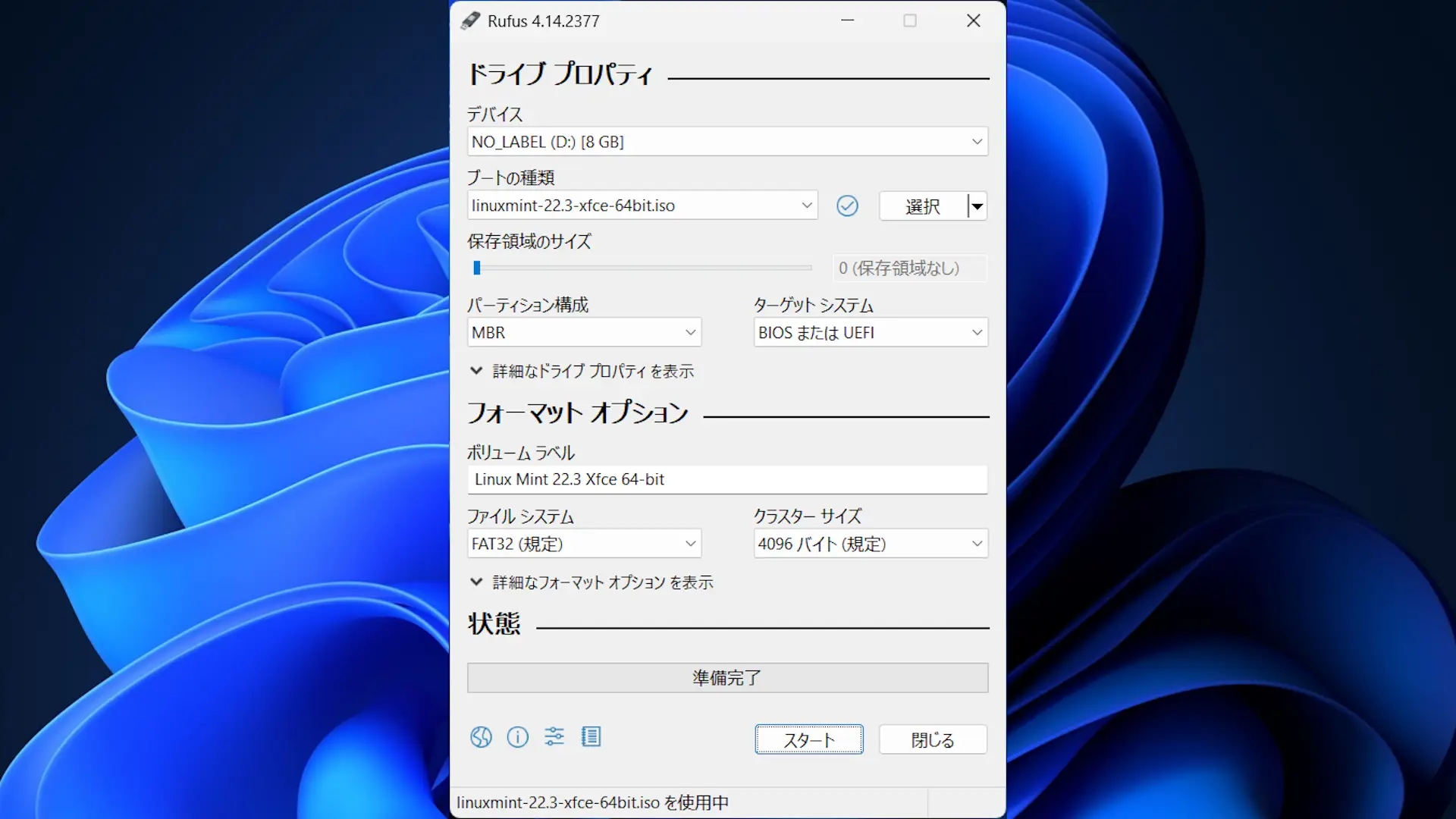
Rufusのブートの種類より選択をクリックしLinux Mintの.isoファイルを選択します。
必要に応じて他の項目を選択・入力し問題が無ければスタートをクリックします。
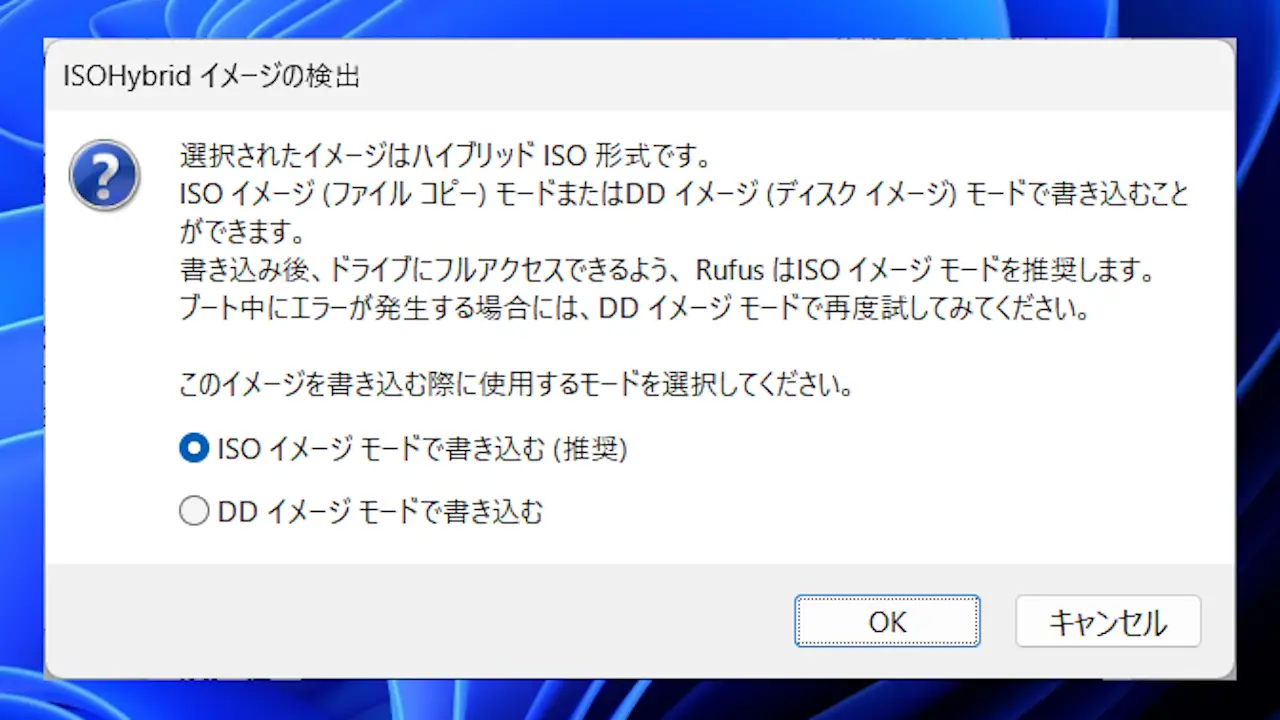
ISOHybridイメージの検出が表示されたらISOイメージモードで書き込む(推奨)を選択しOKをクリックします。
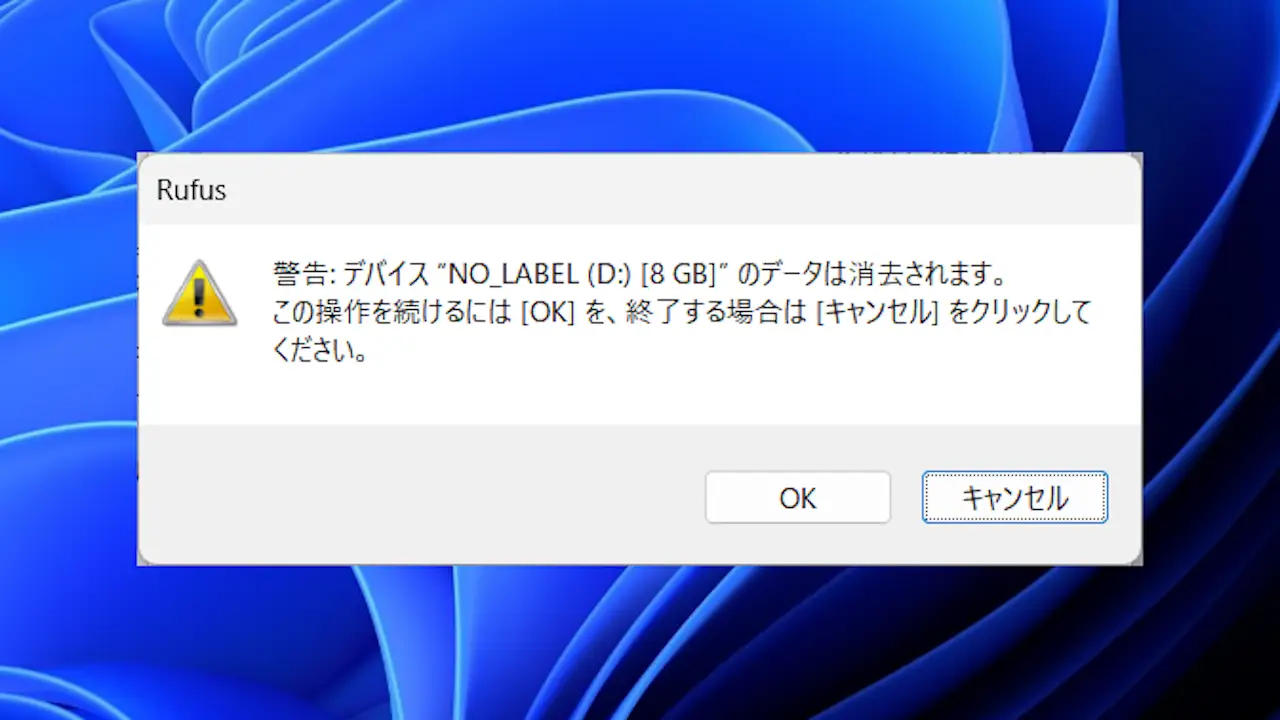
警告を確認し問題が無ければOKをクリックします。
すべての処理が完了したら閉じるをクリックします。
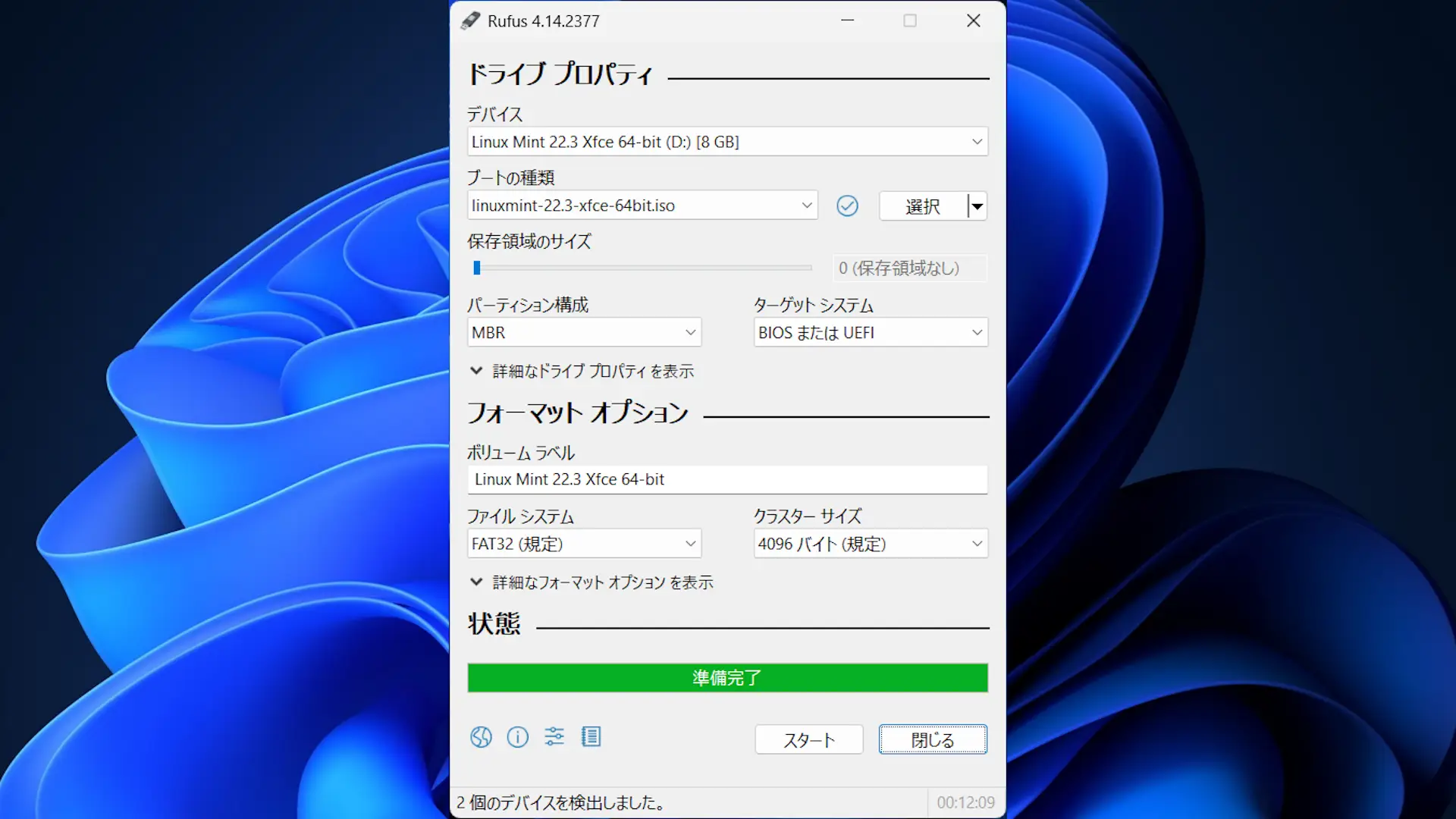
“Live USB”を作成するやり方は以上です。
“Linux USB”を作成する手順
Live USBを起動する
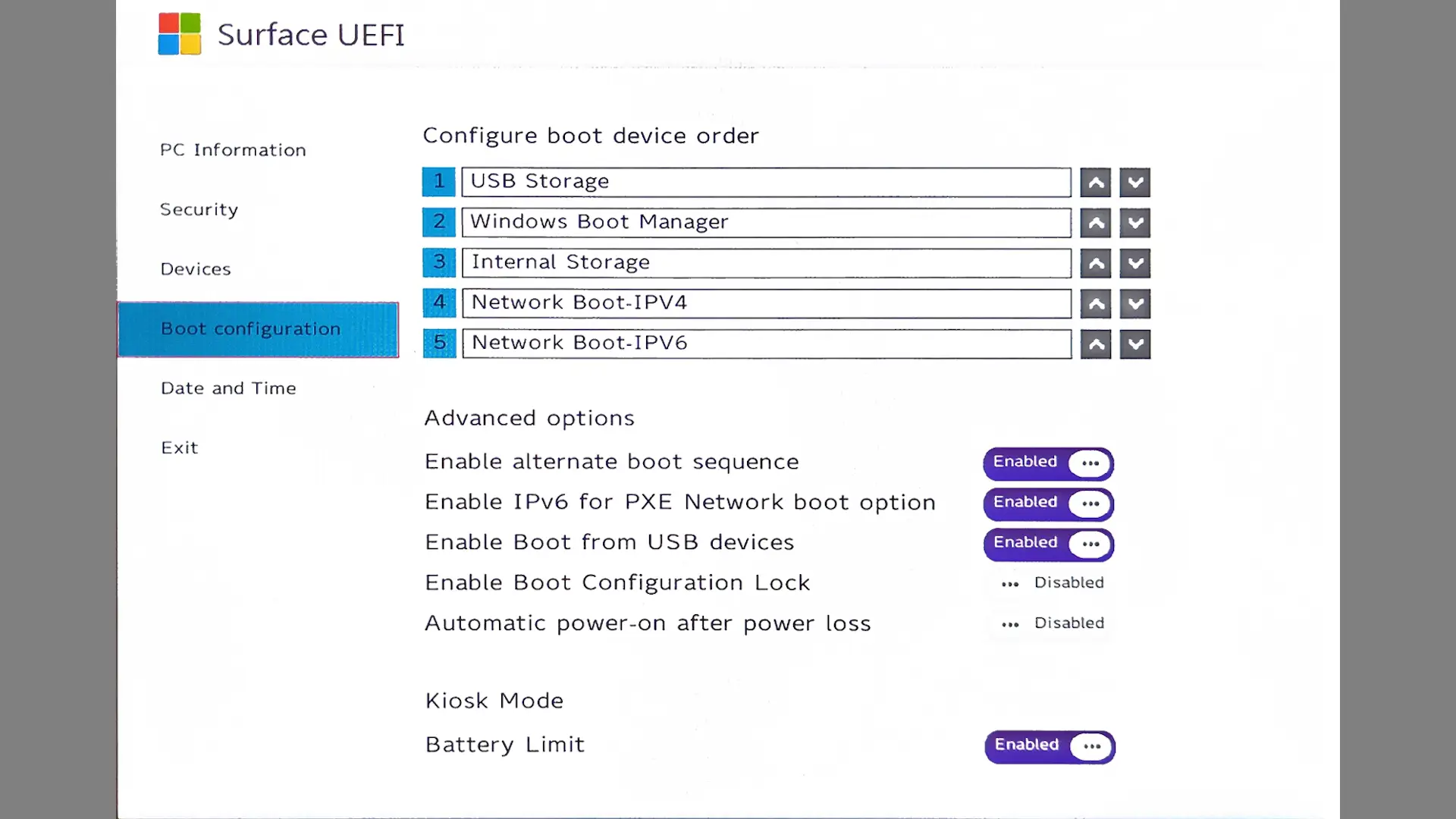
Live USBとLinux USBを接続しLive USBをブートします。
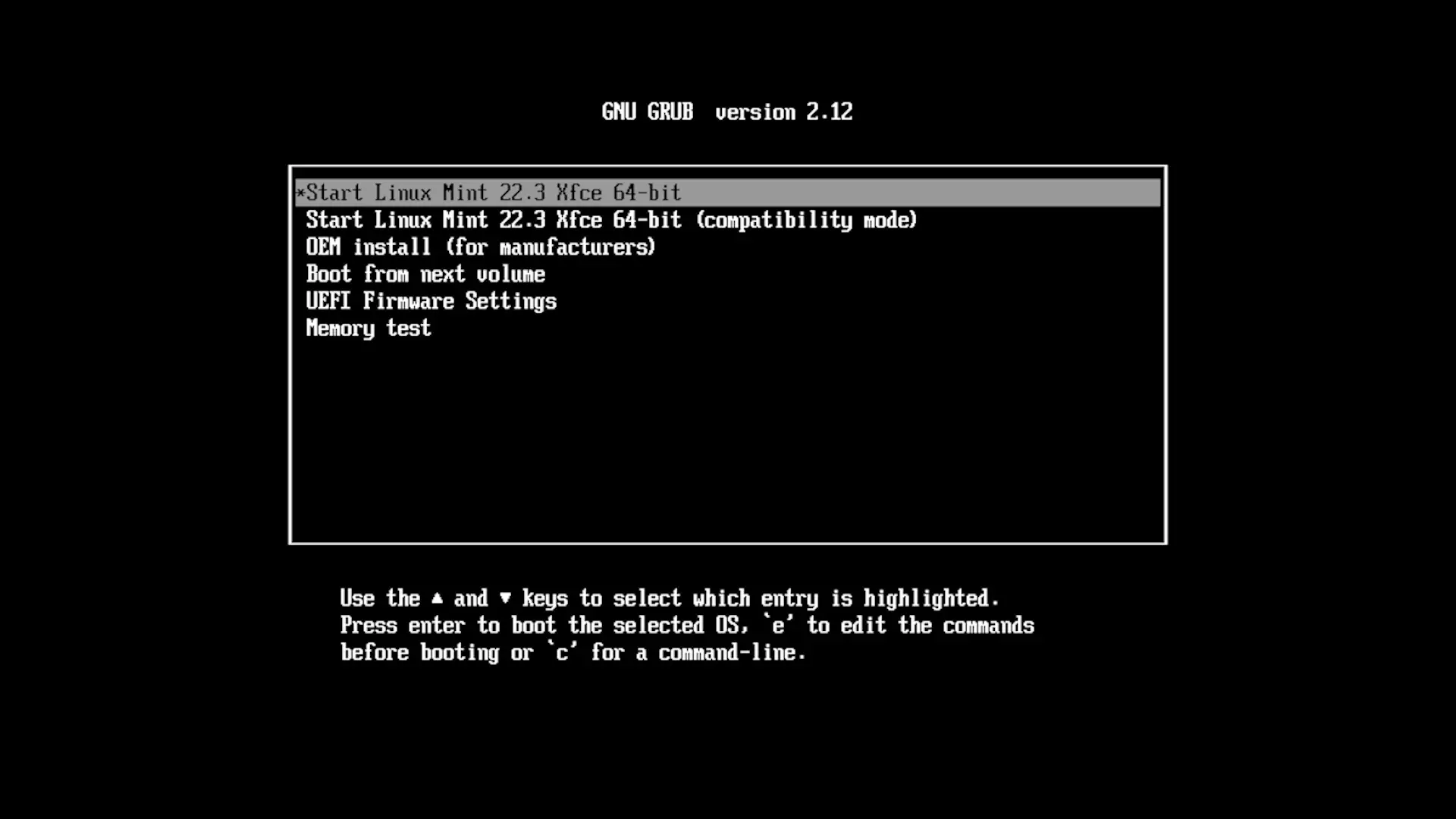
GNU GRUBよりStart Linux Mint~を選択しキーボードのEnterキーを押下します。
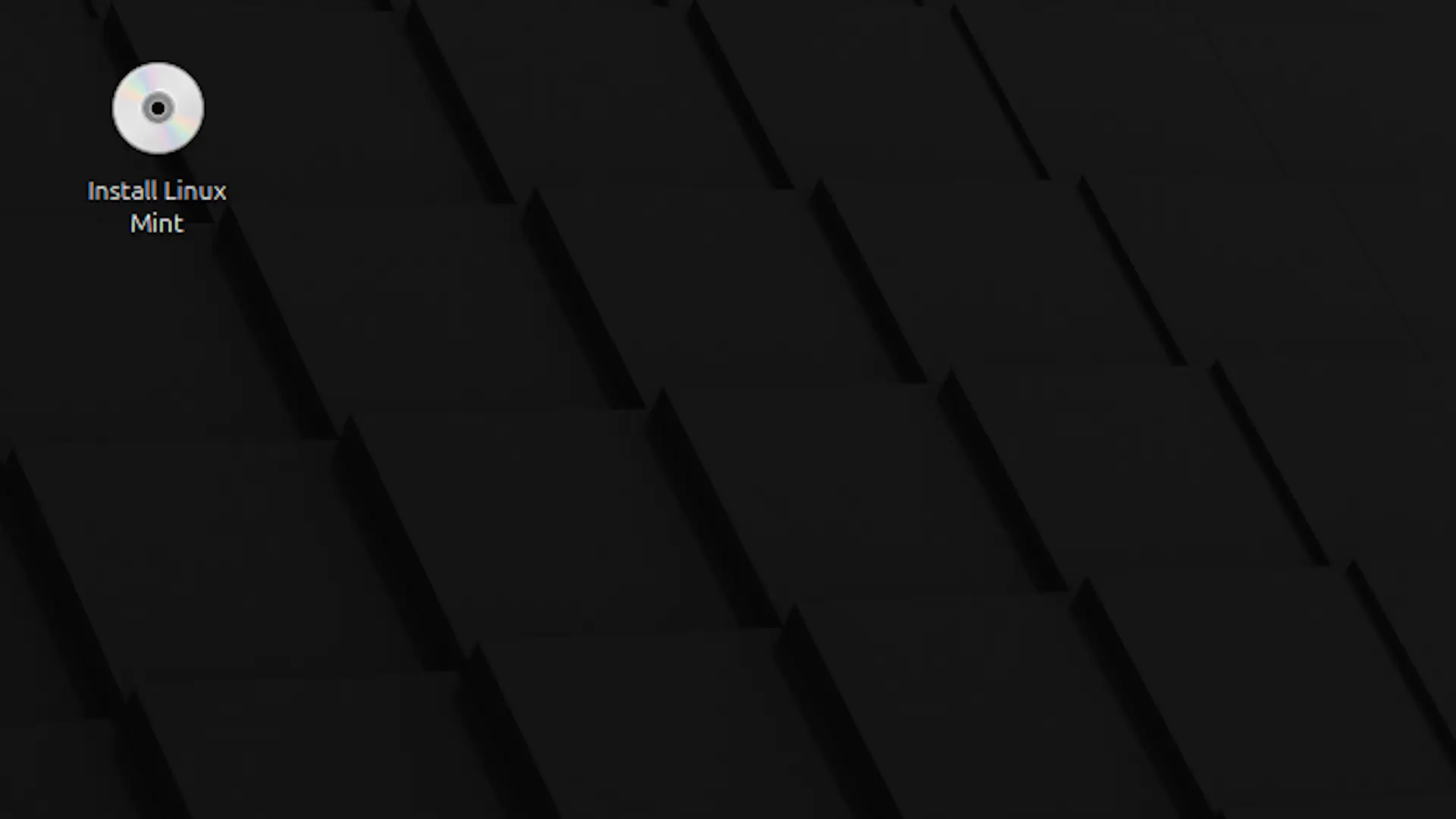
Linux MintのデスクトップよりInstall Linux Mintを実行します。
インストールを始める
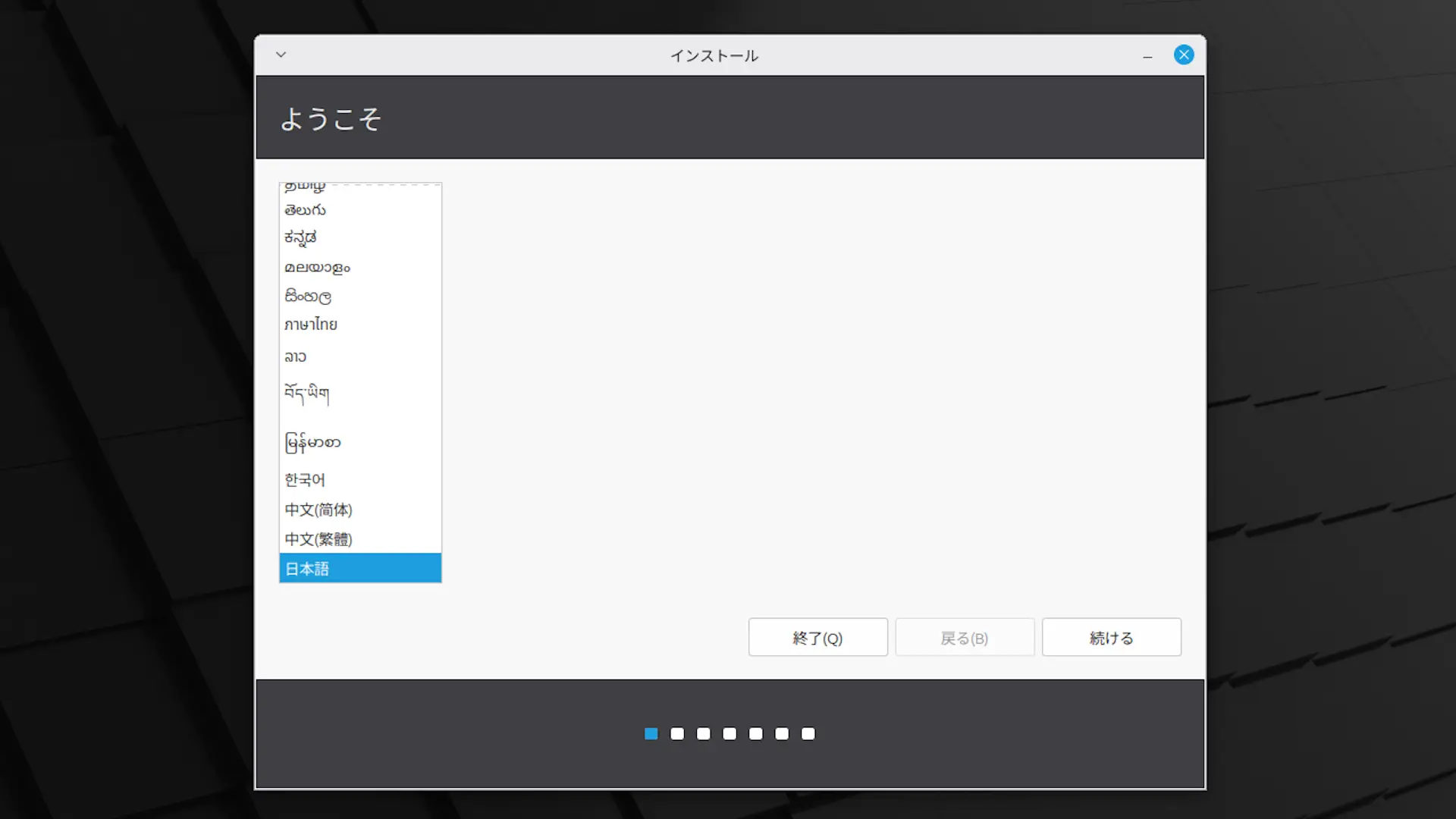
“ようこそ”より日本語を選択し続けるをクリックします。
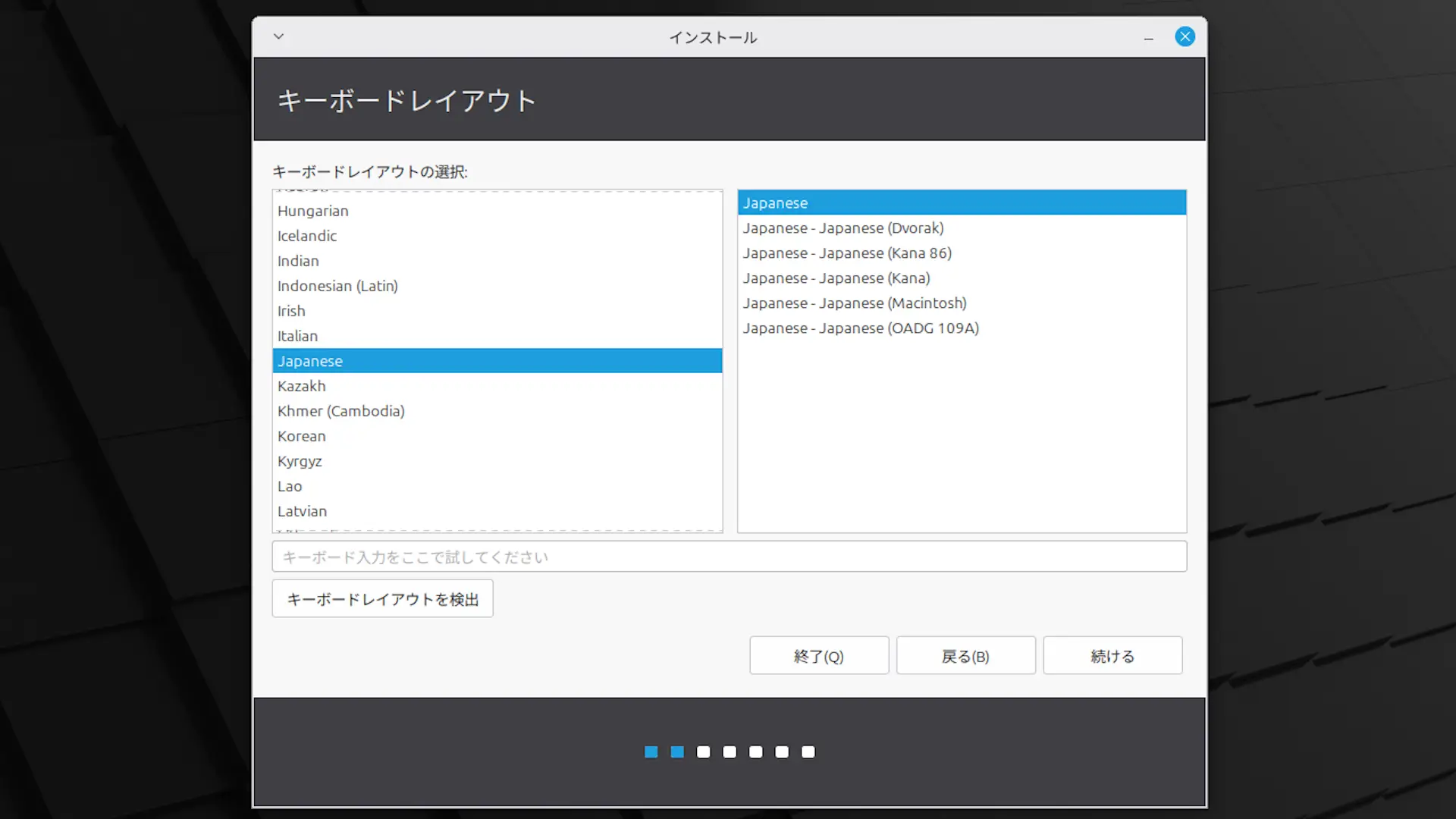
“キーボードレイアウト”より任意に選択し続けるをクリックします。
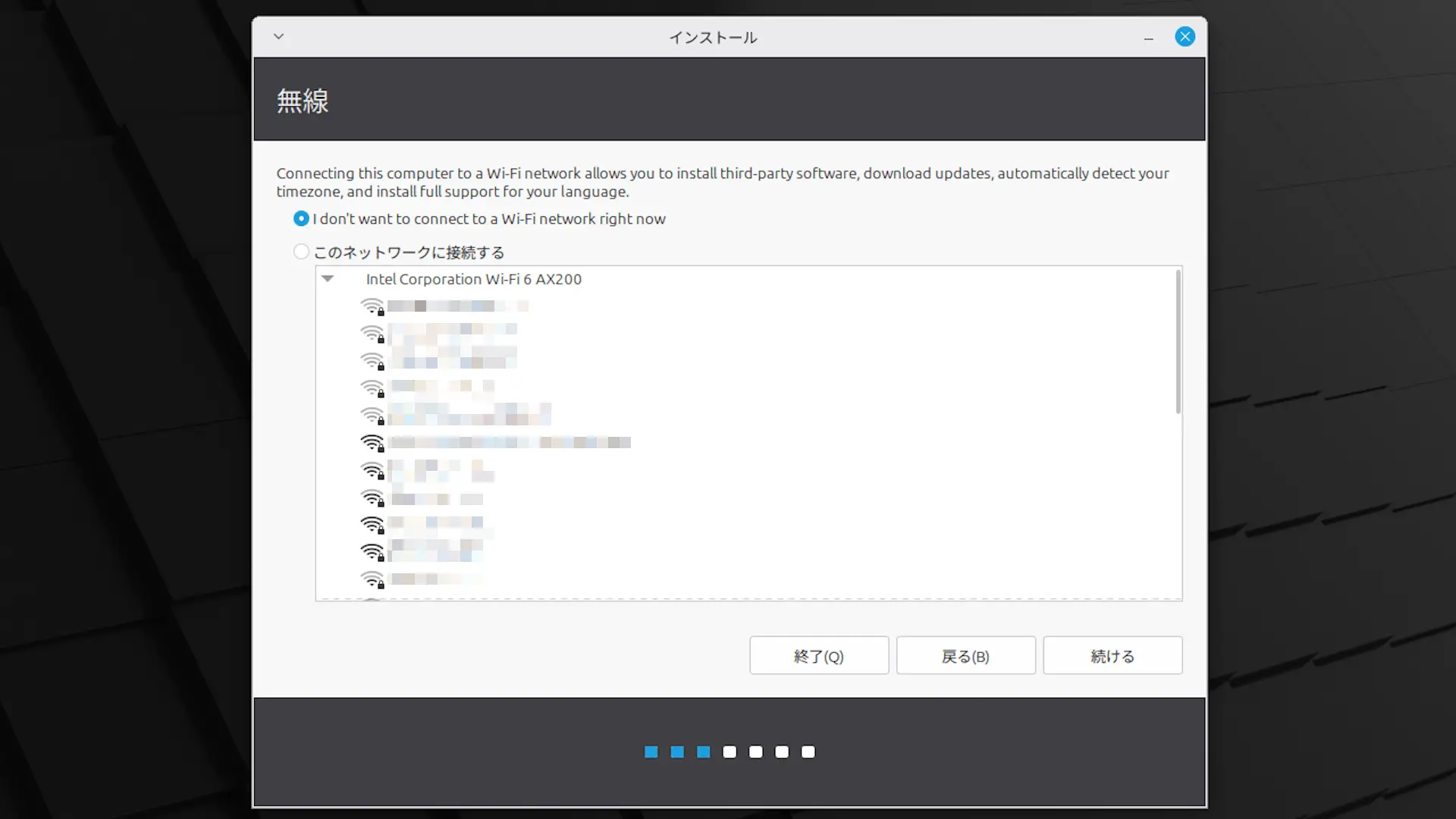
“無線”よりI don’t want to connect to a Wi-Fi network right nowかこのネットワークに接続するを選択し続けるをクリックします。
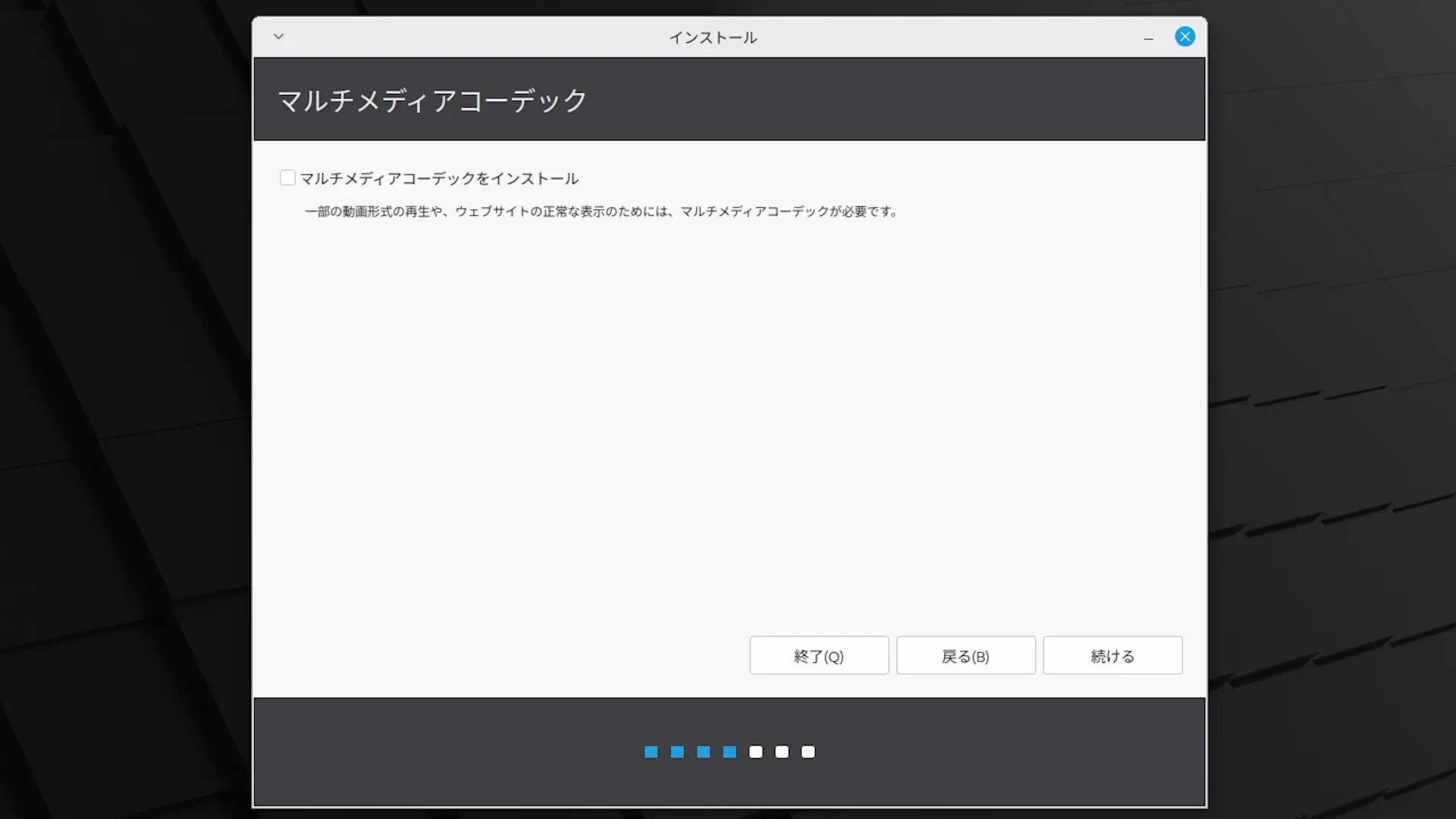
“マルチメディアコーデック”を任意に選択し続けるをクリックします。
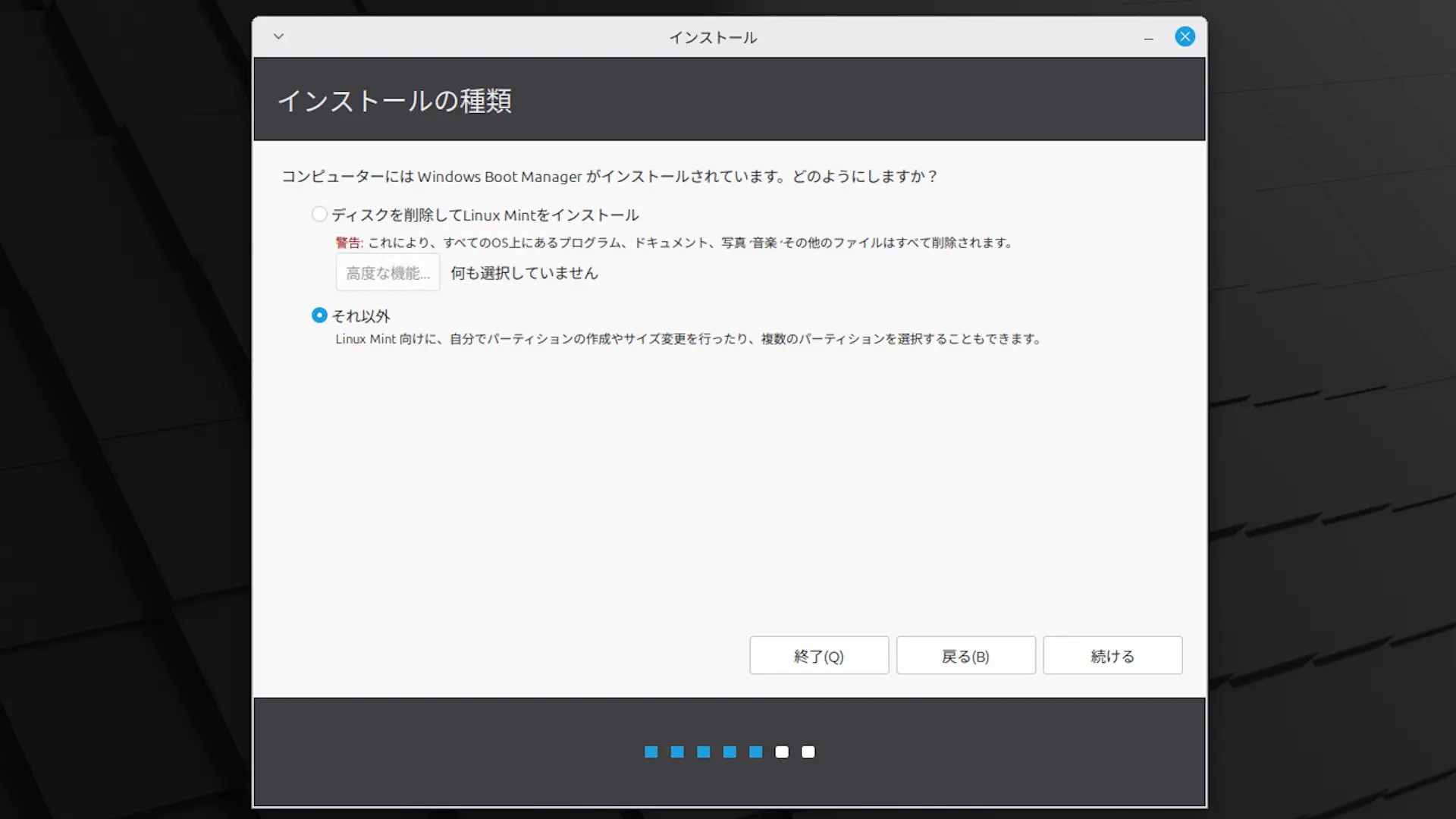
“インストールの種類”よりそれ以外を選択し続けるをクリックします。
パーティションを作成する
ブートローダをインストールするデバイスにLinux USBの名前を選択します。
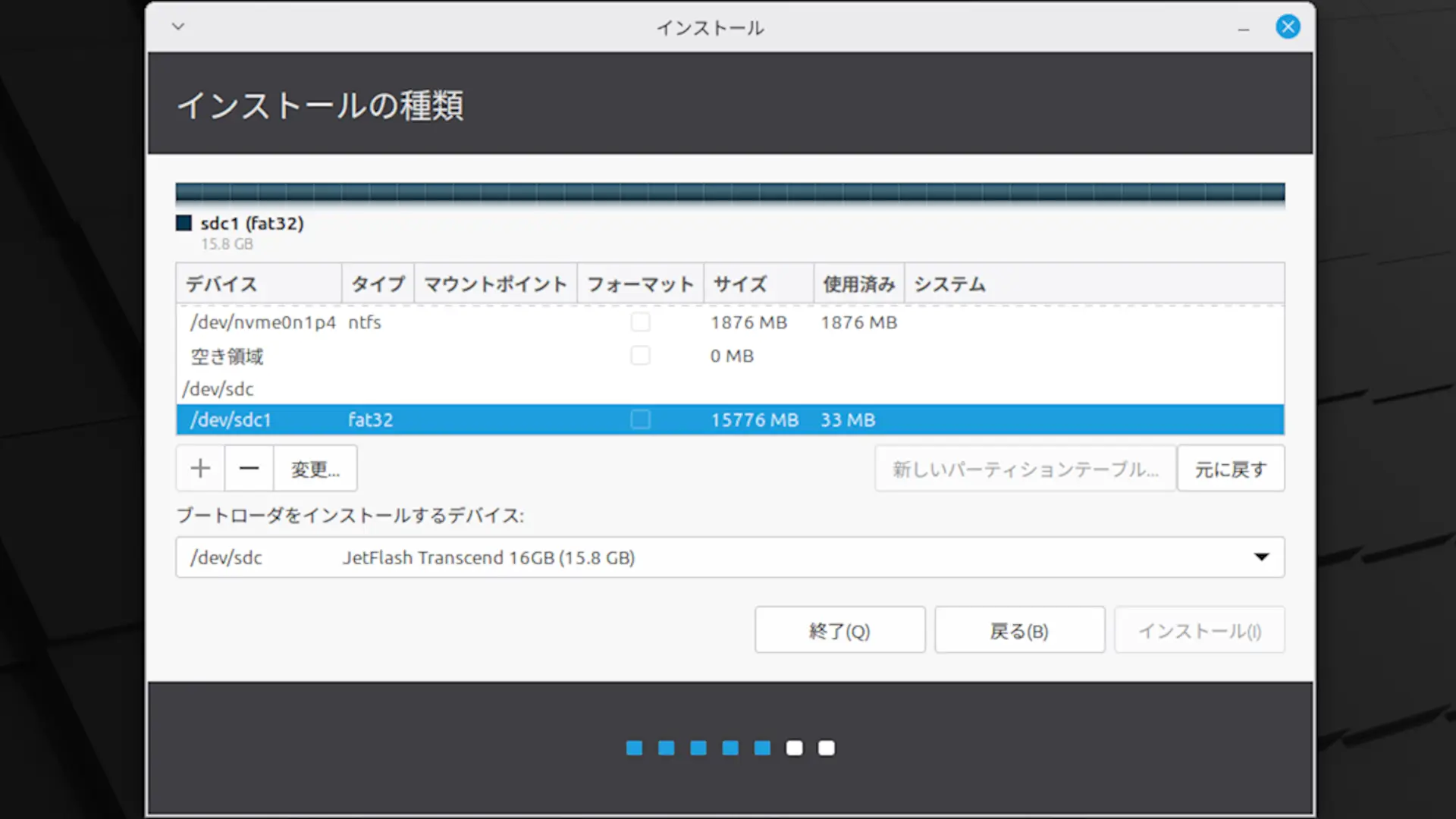
Linux USBに/dev/sdc1など既存のパーティションがあれば選択し-をクリックして削除します。
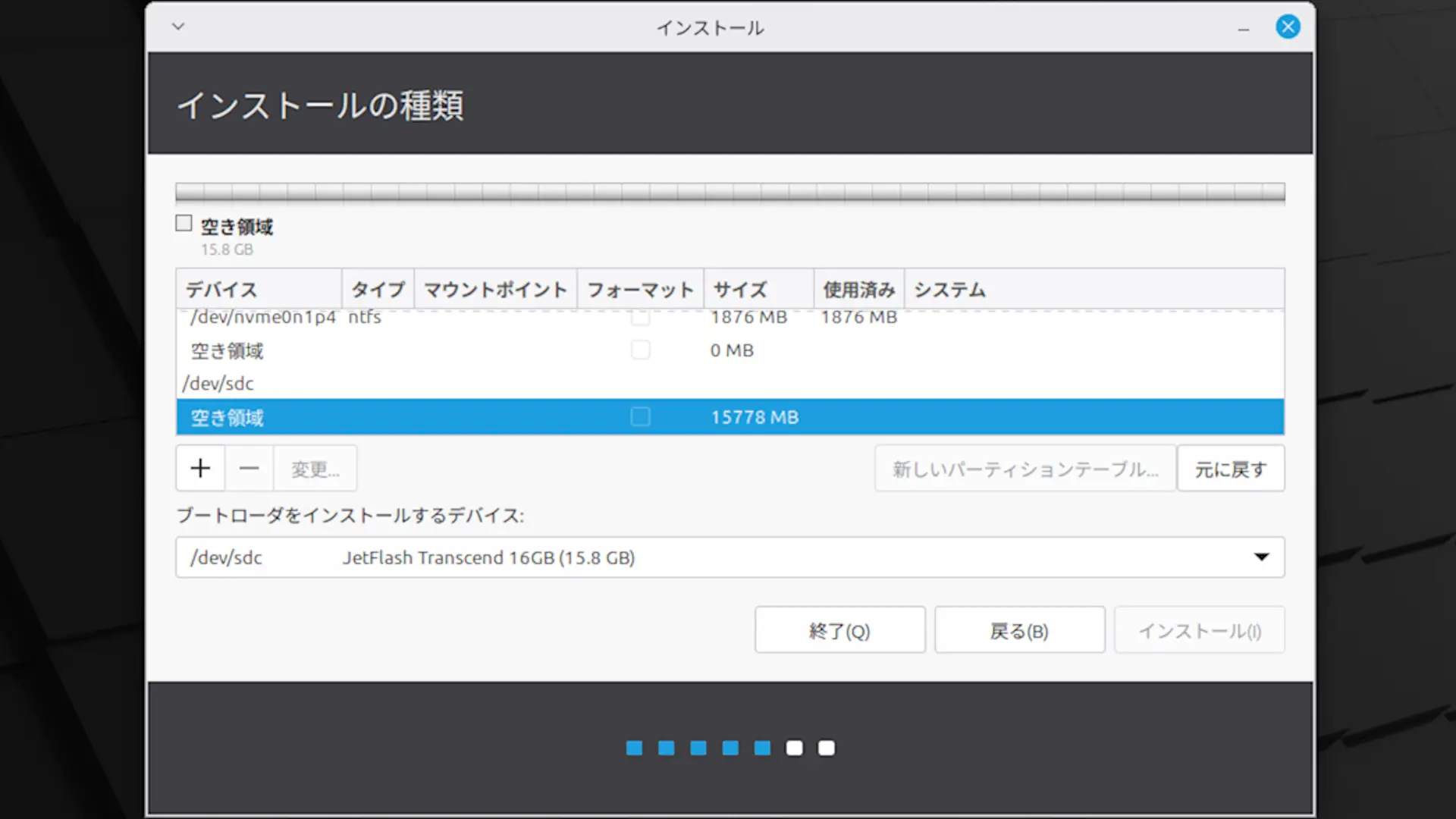
Linux USBの空き領域を選択し+をクリックします。
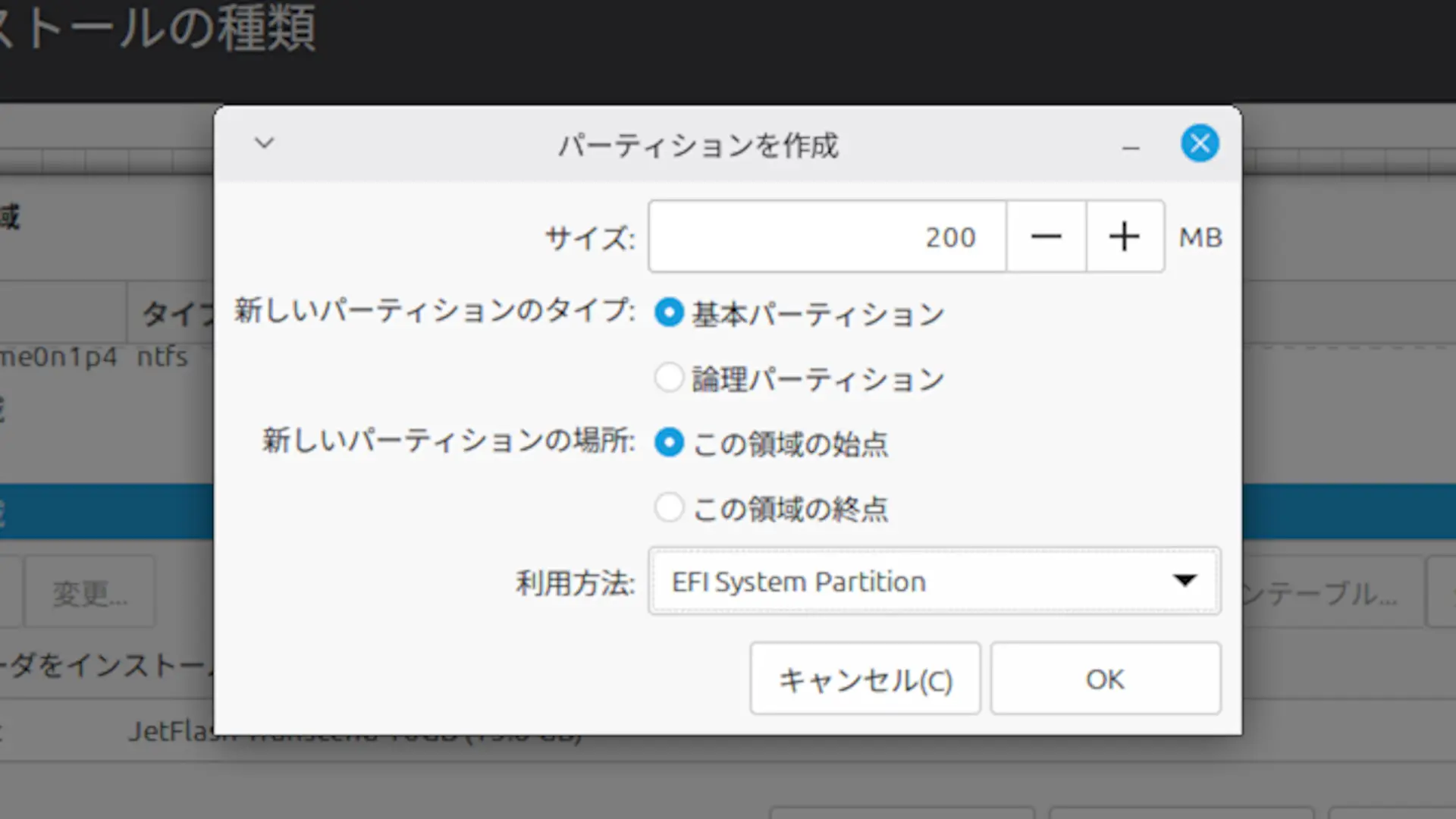
“パーティションを作成”より以下のように選択しOKをクリックします(EFIシステムパーティションの作成)。
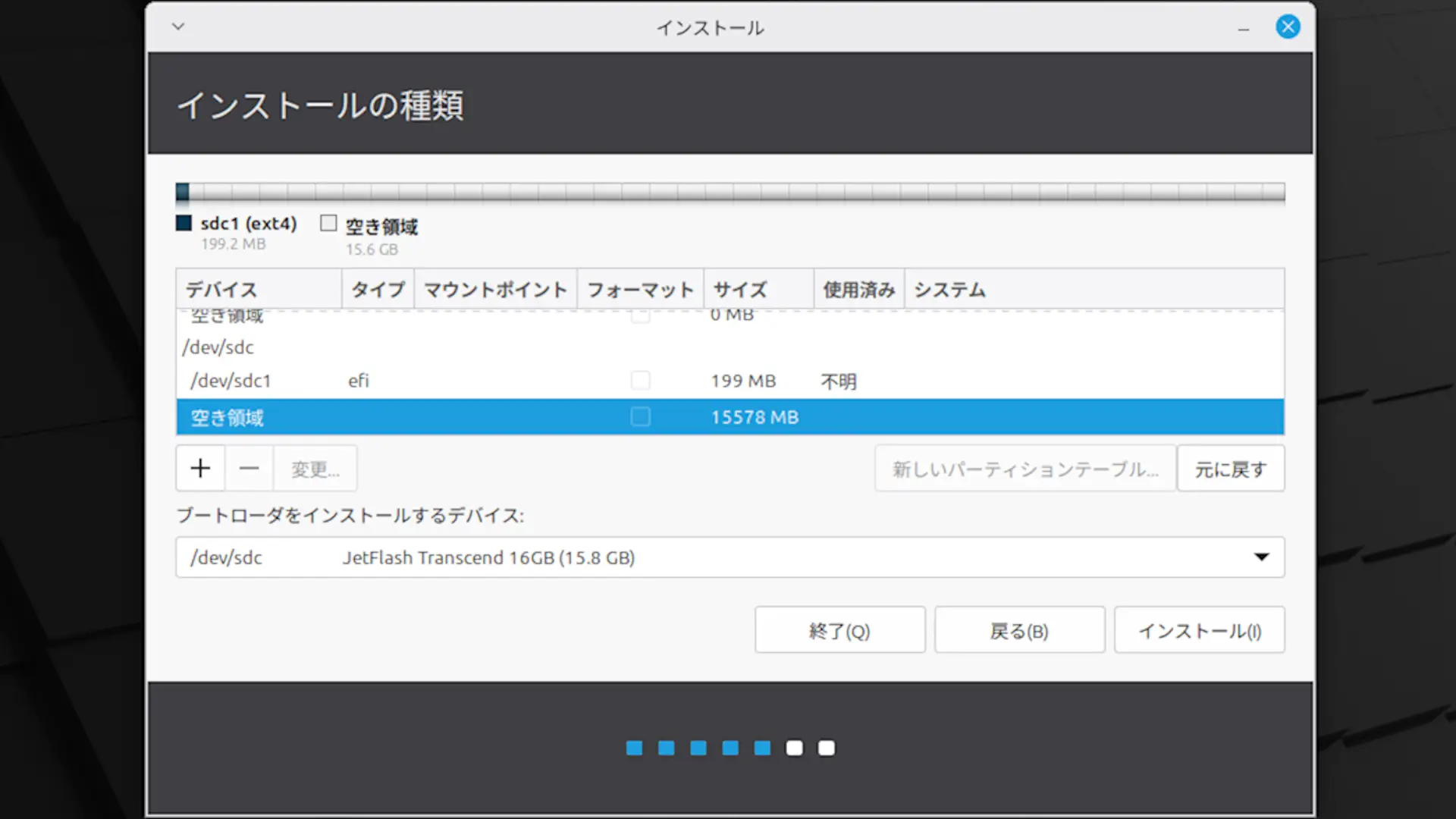
Linux USBのLinux USBの空き領域を選択し+をクリックします。
“パーティションを作成”より以下のように選択しOKをクリックします(ルートパーティションの作成)。
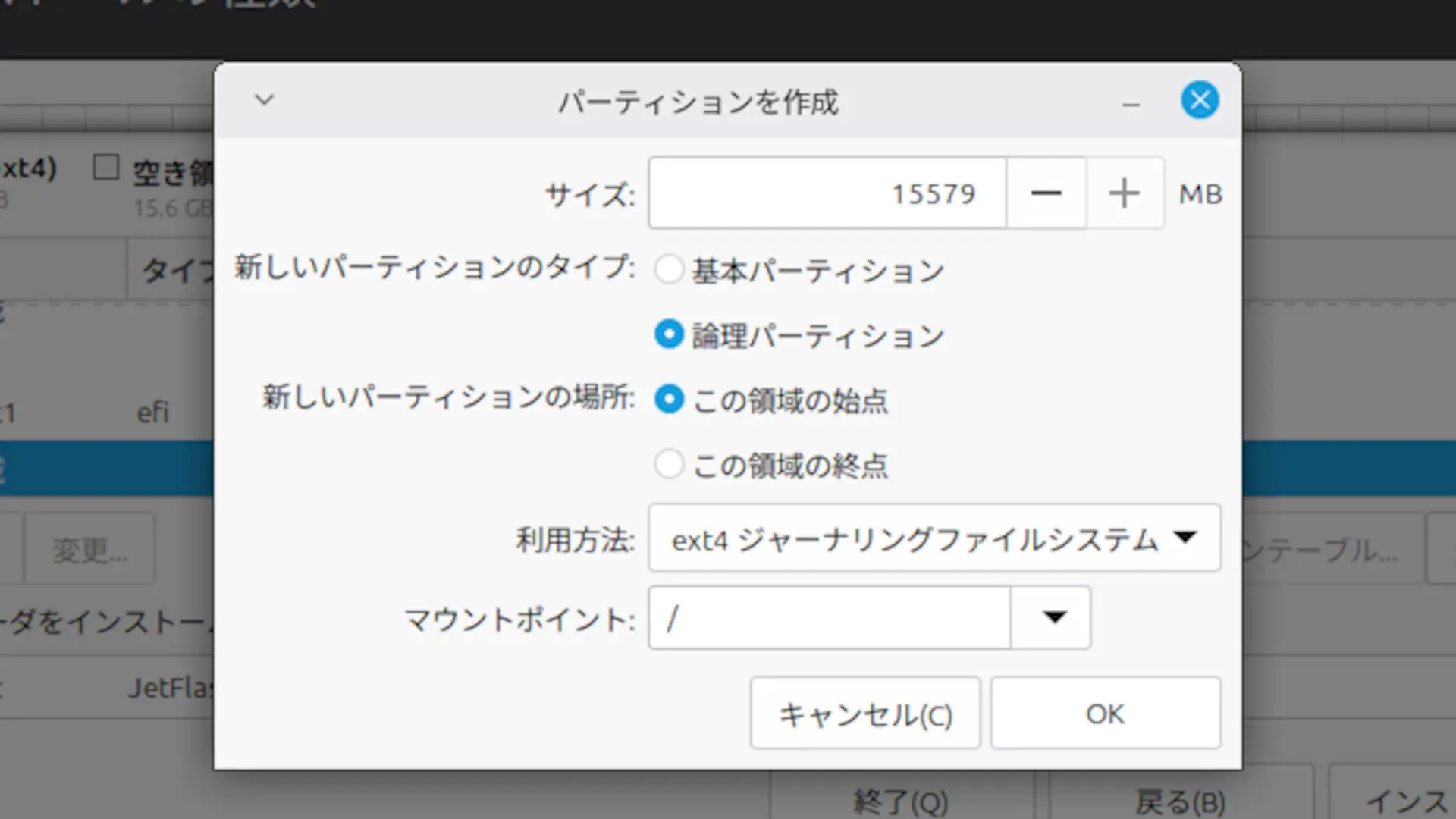
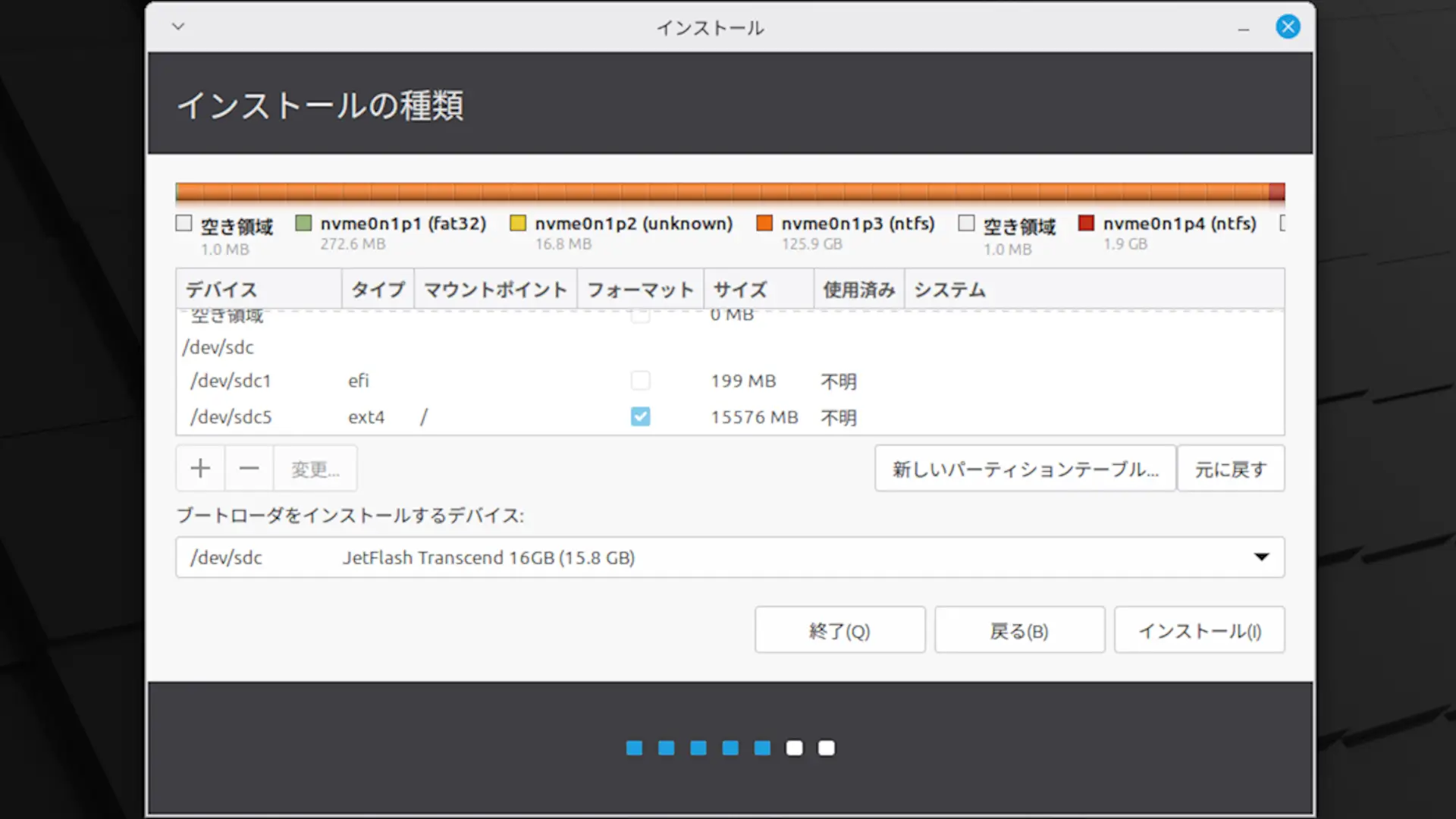
最後にインストールをクリックします。
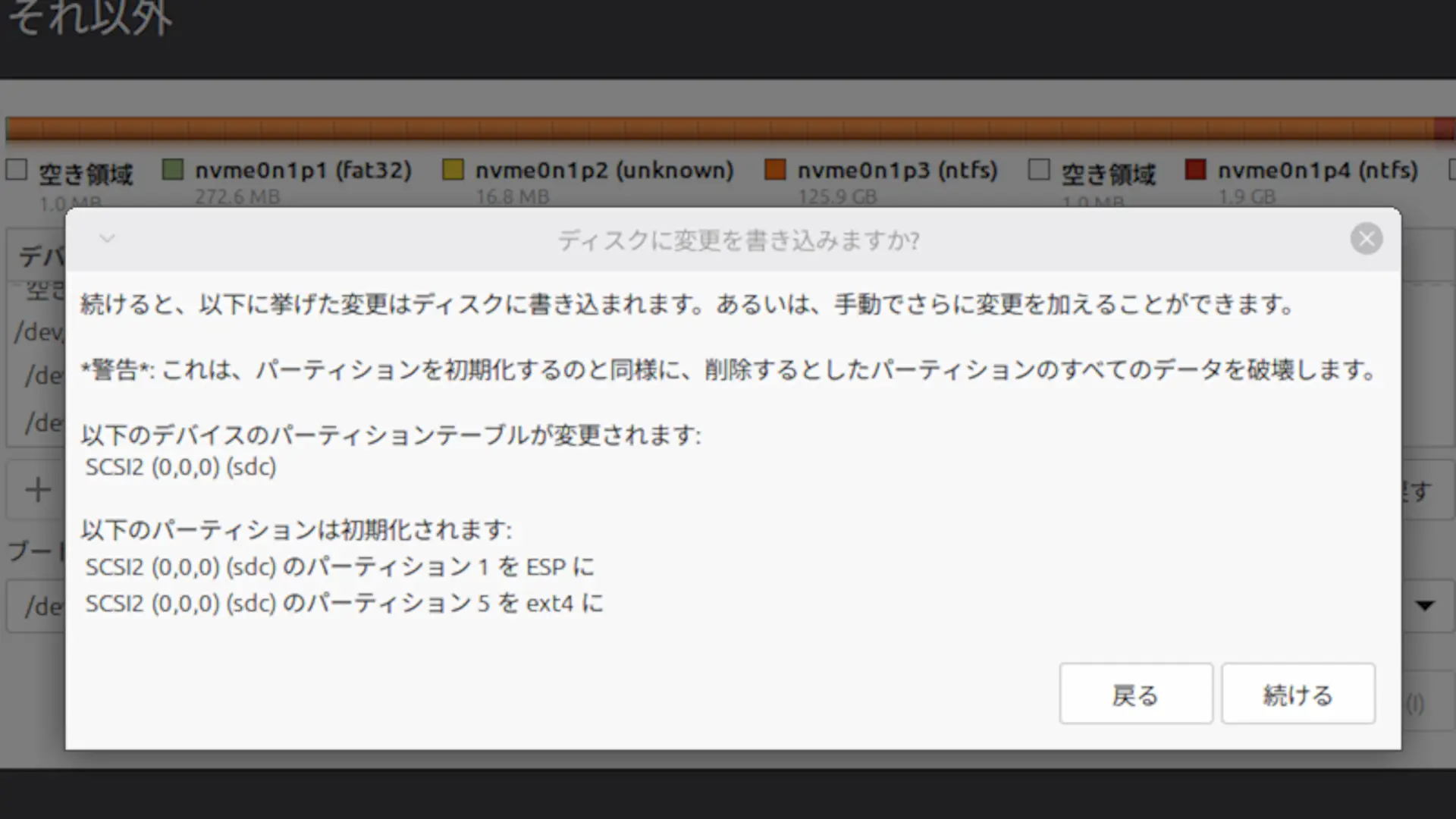
“ディスクに変更を書き込みますか?”より問題が無ければ続けるをクリックします。
インストールを続ける
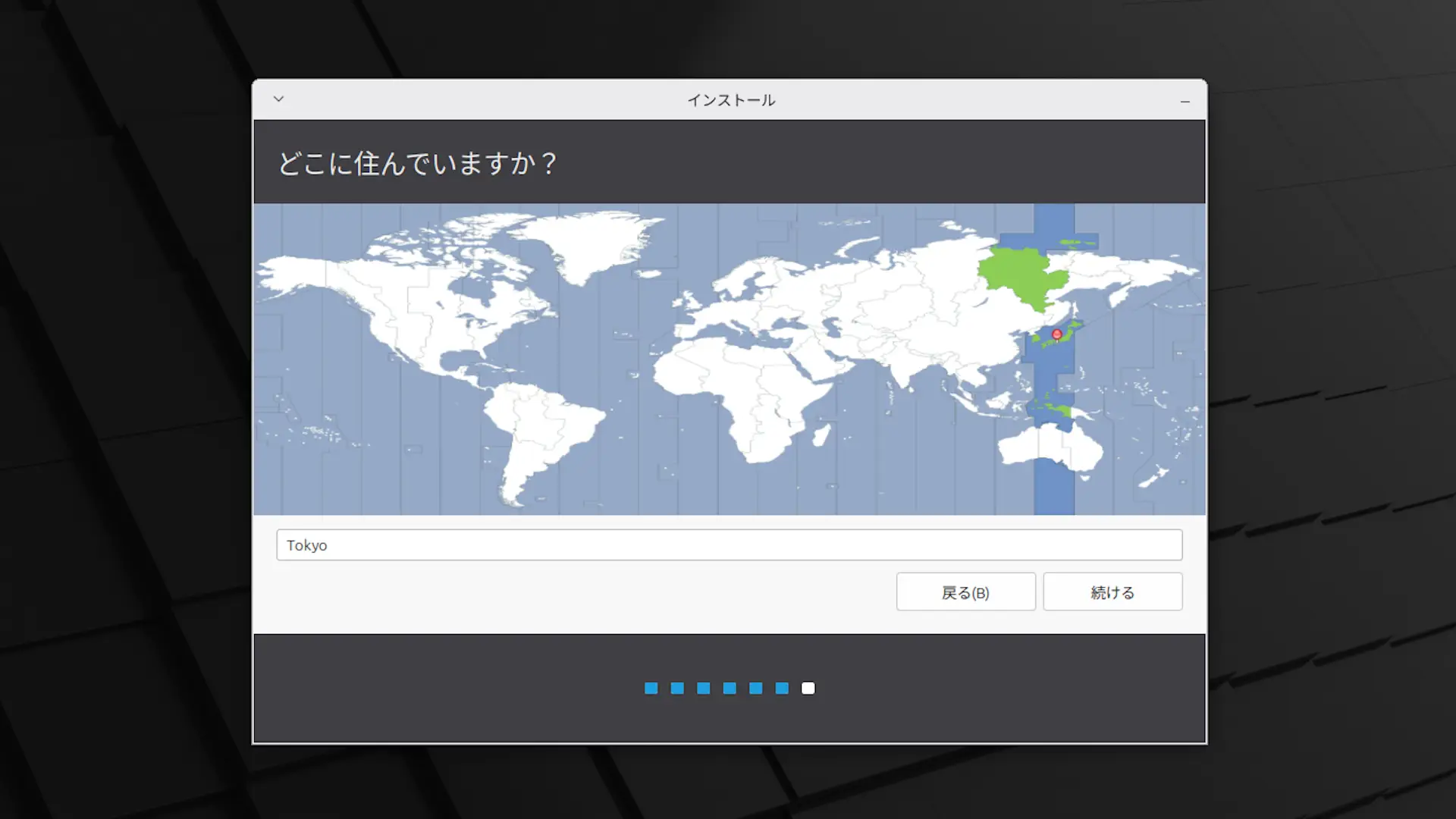
“どこに住んでいますか?”より日本であればTokyoを選択し続けるをクリックします。
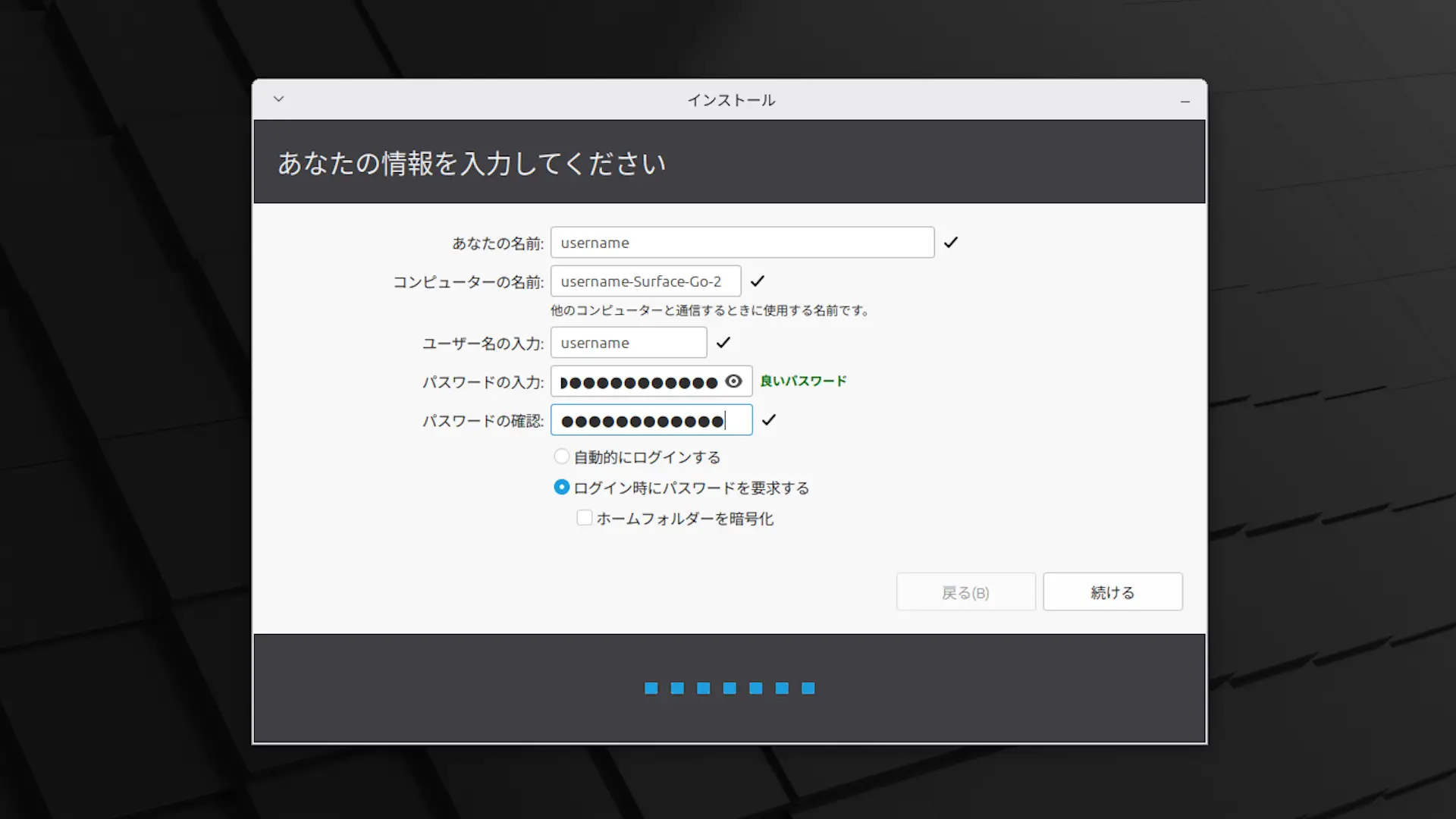
“あなたの情報を入力してください”より各項目を入力し続けるをクリックします。
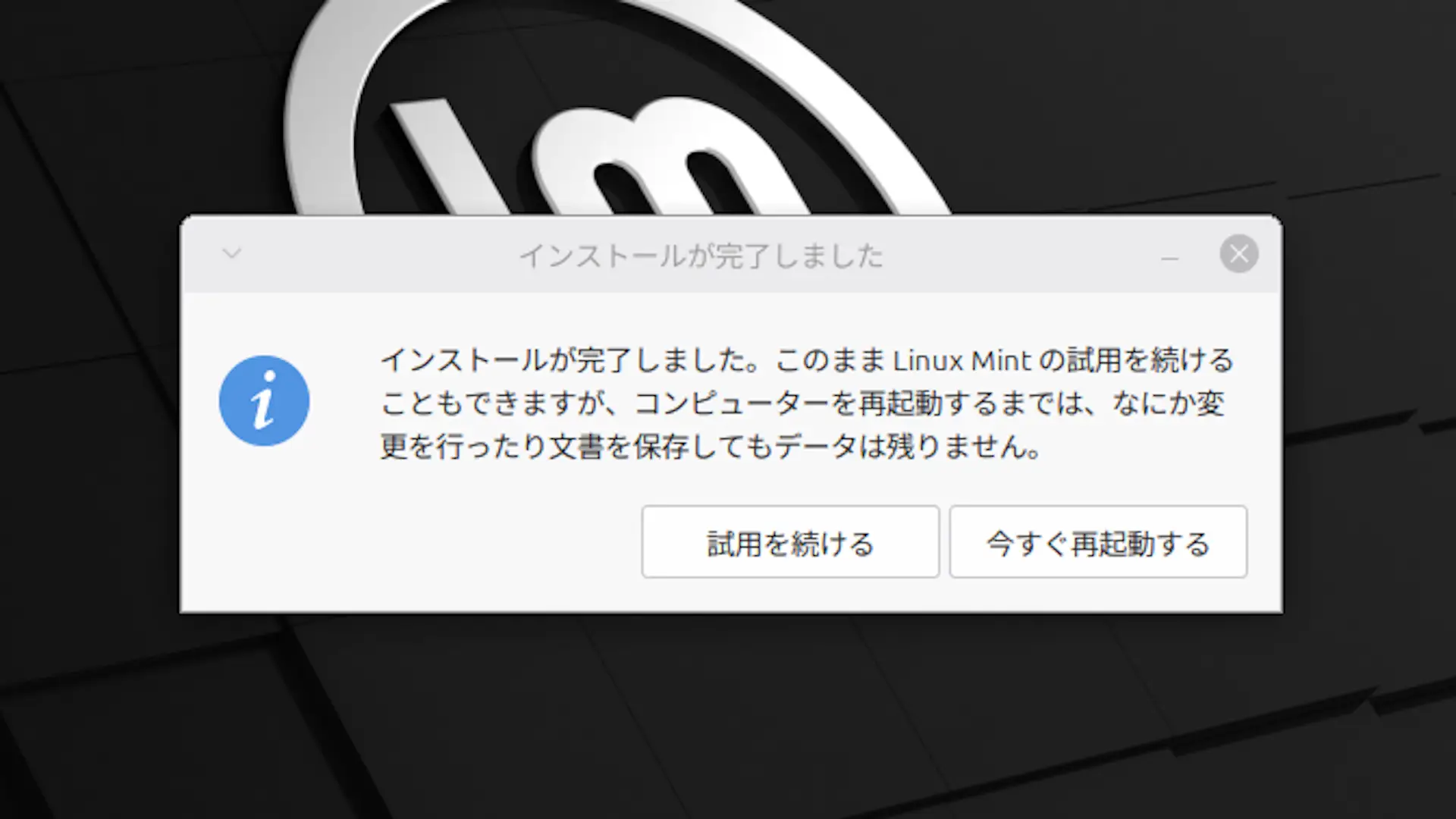
“インストールが完了しました”より今すぐ再起動するをクリックします。
再起動中にPrease remove the installation medium, then press ENTERと表示されたらインストーラーUSBを取り外します。
“Linux USB”で起動する手順
Linux USBを接続しブートします。
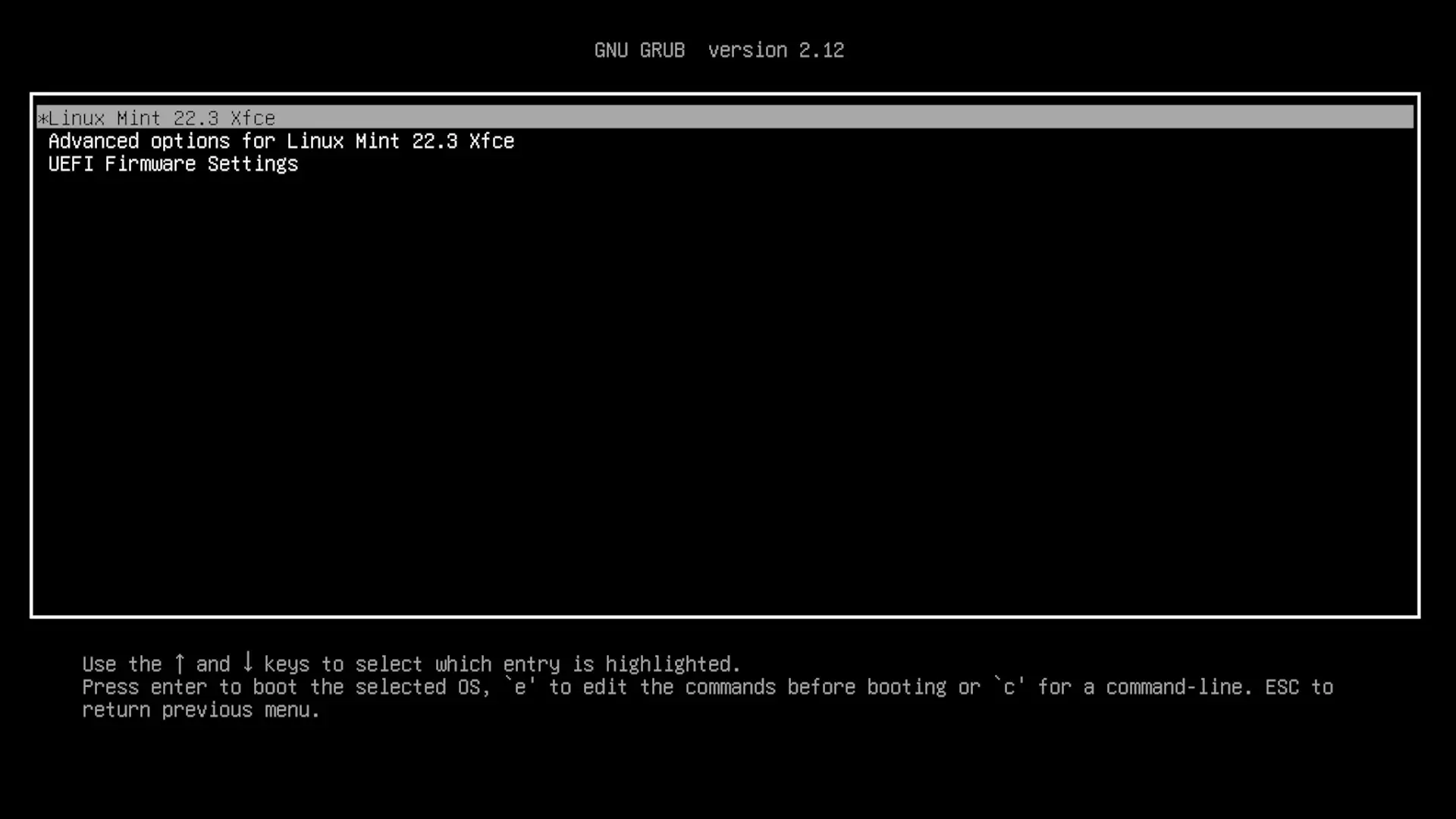
GNU GRUBが表示された場合はLinux Mint~を選択しキーボードのEnterキーを押下します。
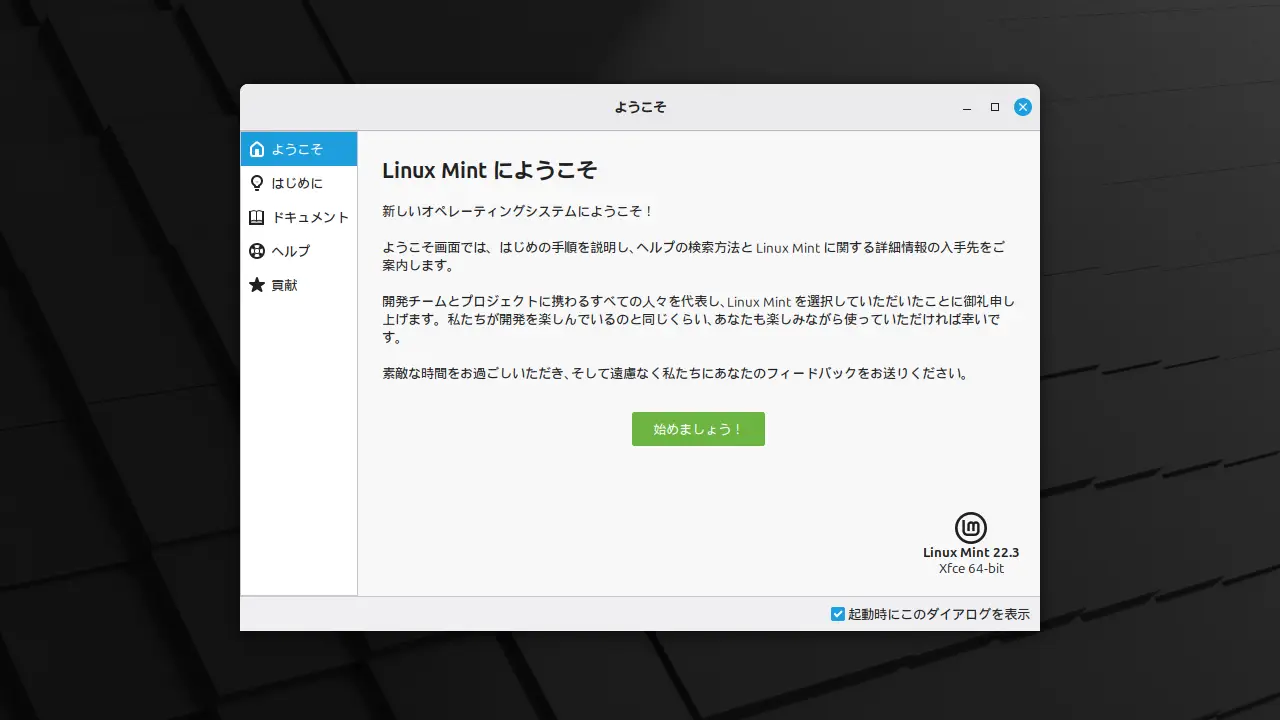
Linux Mintが起動します。
“Linux USB”で起動するやり方は以上です。