Linuxを遠隔操作するには[VNC]を使うのが一般的でしたが、UbuntuではWindowsの【リモートデスクトップ】が使えるようになっています。ただし、デフォルトではオフになっているので設定よりオンに切り替える必要があります。
Ubuntuでリモートデスクトップ
Windowsパソコンをネットワーク上の他デバイス(パソコン等)から遠隔操作するための機能をリモートデスクトップと呼びます。
操作する側(クライアント)はWindows以外にもアプリが提供されていることが多いですが、操作される側(ホスト)はWindows 11 ProなどProエディション以上が必要でした。
しかし、昨今ではLinuxであるUbuntuでもホストにすることができ、加えてRemminaアプリを使うことでクライアントにもできます。
ホストを設定する手順
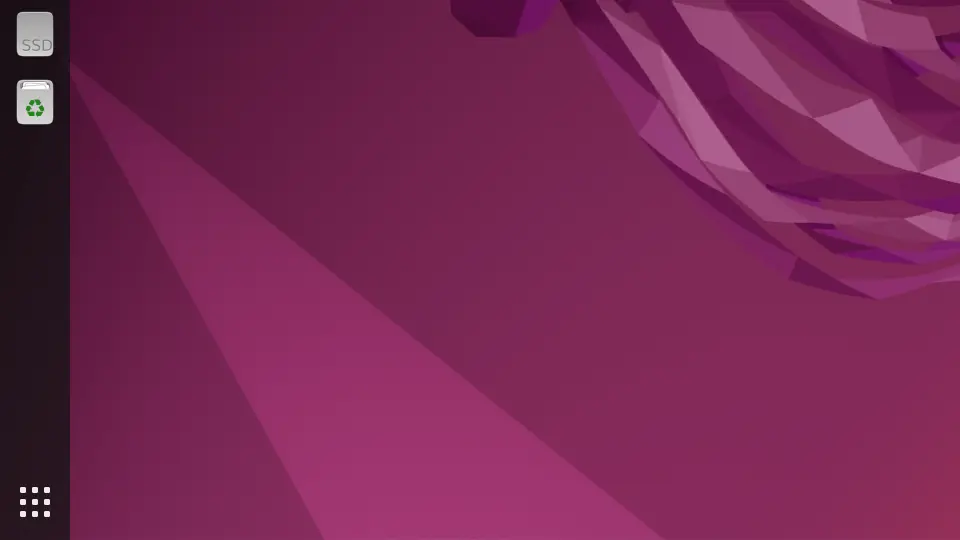
画面左下の⋮⋮⋮をクリックします。
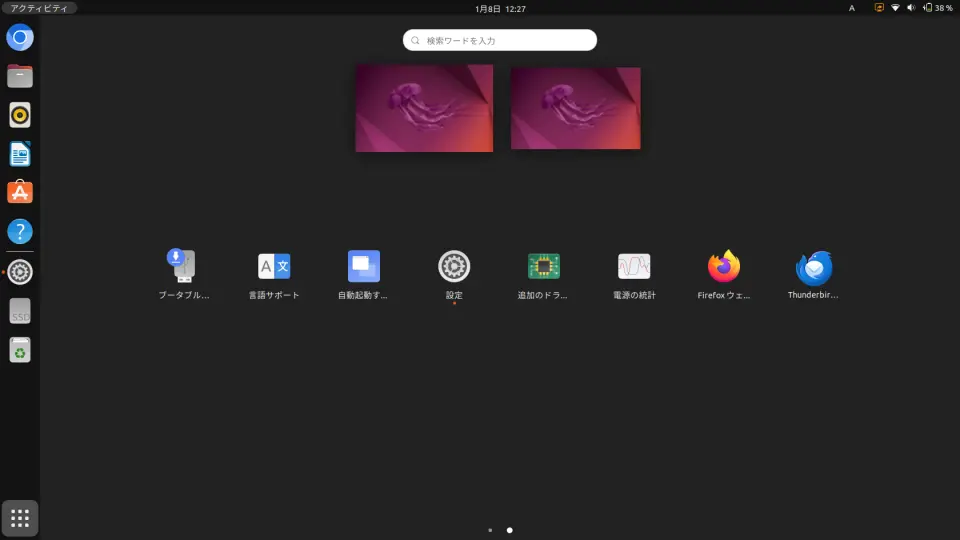
アプリケーション一覧より設定をクリックします。
設定の共有より右上のスイッチをオンにします。
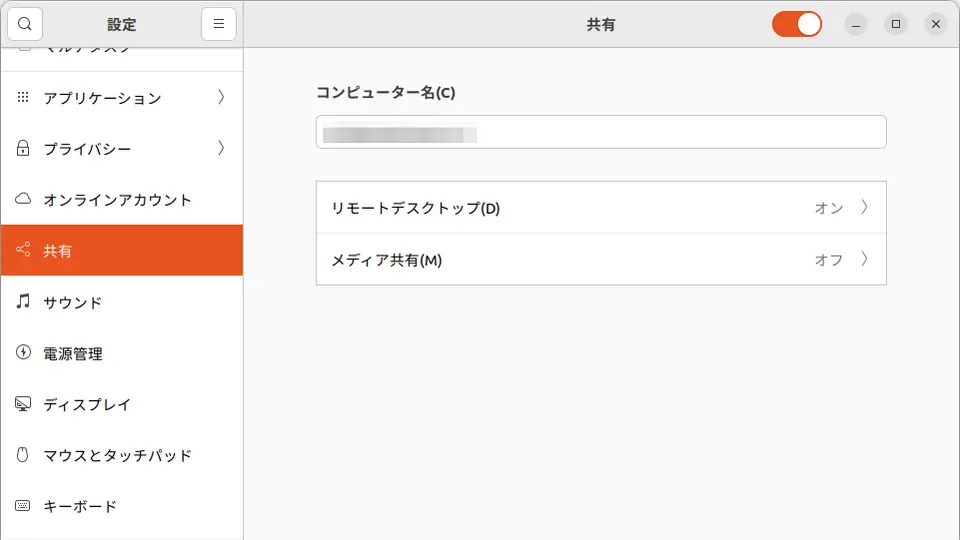
設定の共有よりリモートデスクトップをクリックします。
リモートデスクトップよりリモートデスクトップ/リモートコントロールをオンにします。
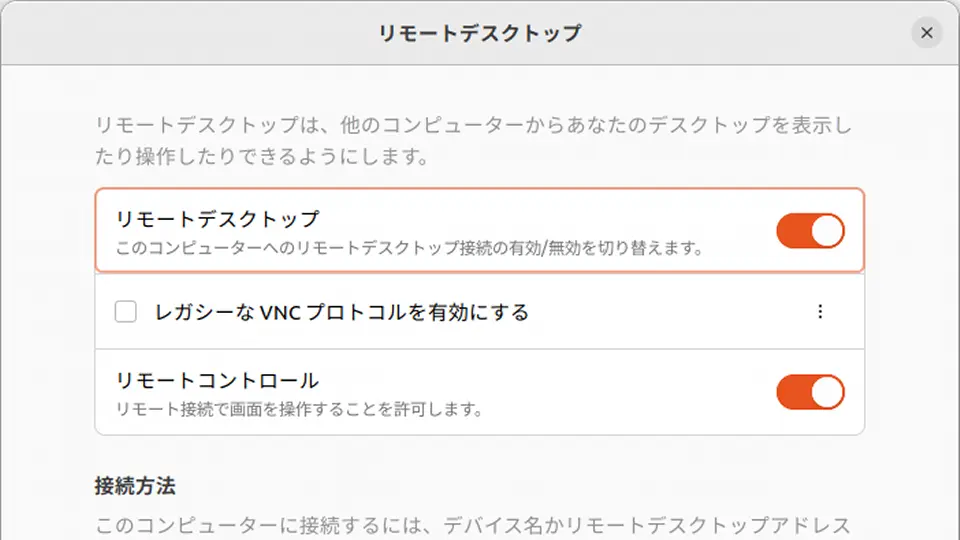
リモートデスクトップよりデバイス名/リモートデスクトップアドレス/ユーザー名/パスワードを確認します。
Windowsなどからリモートデスクトップ接続します。ただし、ホスト側がログイン済みでないと接続できません。接続できない場合は再起動してみてください。
クライアントから接続する
今回はRemminaアプリを用います。プリインストールされていなければ以下のコマンドなどでインストールできます。
sudo apt install remmina
画面左下の⋮⋮⋮をクリックします。
アプリケーション一覧よりRemminaをクリックします。
Remminaより+をクリックします。

Remote Connection Profileの基本設定よりサーバー/ユーザー名/パスワードなど必要な項目を入力し接続などをクリックします。

リモートデスクトップ接続し表示されます。

クライアントから接続するやり方は以上です。