Windows 11のパソコンに大容量のメモリを換装/増設したものの、「使っていない」「余っている」と言うことであれば【RAMディスク】を作成してみると有効活用できるかもしれません。
RAMディスクとは?
RAMとはパソコンに搭載されているメモリーを指し、これを仮想的にSSDのようなストレージに見なして使用する仕組みをRAMディスクと呼びます。
メモリーは電源を切ると記録された内容は消去されるので、これを流用することで一時領域として使ったりキャッシュファイルなどを保存しておくのに適しています。
以前の32bit版Windowsでは3GBを超えるメモリを搭載すると認識されない管理外領域メモリが生じるためRAMディスクとして使用することが多かったですが、64bit版では生じないので使用することはほとんど無いかもしれません。
ただ、メモリが「使っていない」「余っている」と言うことであれば、もったいないのでRAMディスクとして使用してみると良いでしょう。
また、以前であればBuffalo RAMDISK ユーティリティを使用することが多かったですが、Windows 11には対応していないようなので今回はQILING Disk Master Freeを使用します。
Disk Master Freeの使いかた
ダウンロード&インストール
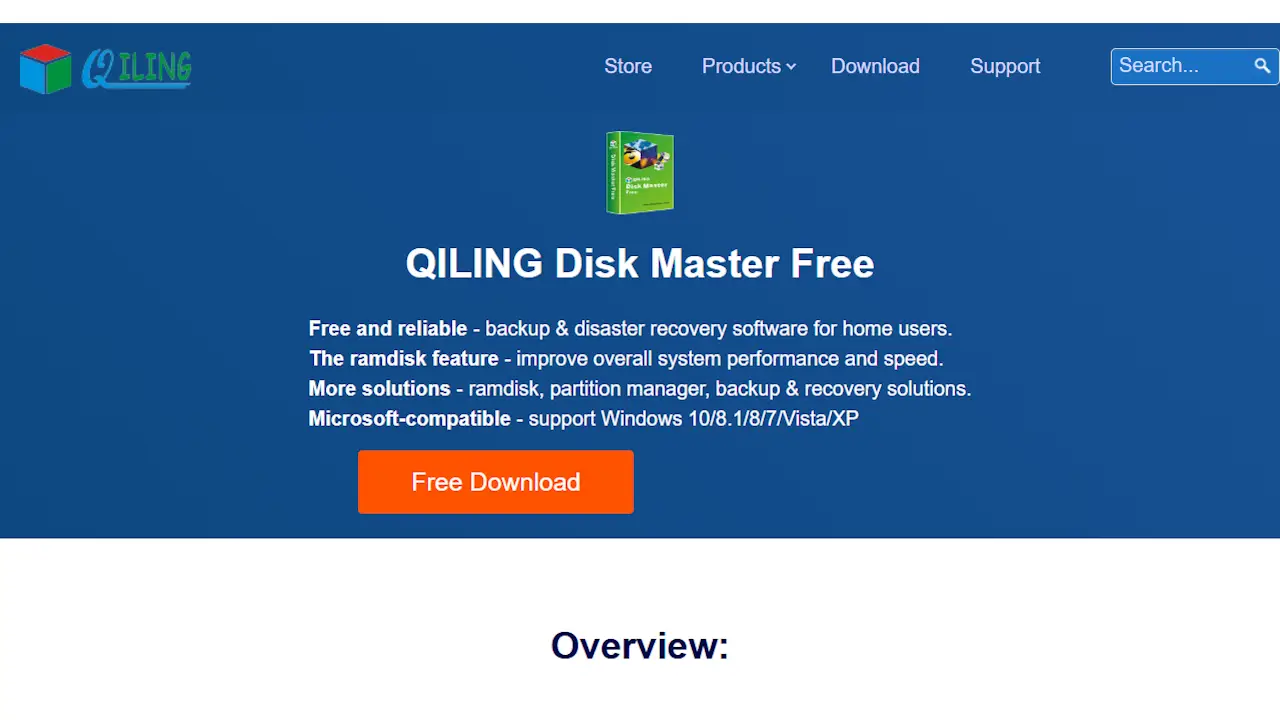
Webブラウザより以下のWebサイトにアクセスしFree Downloadをクリックします。
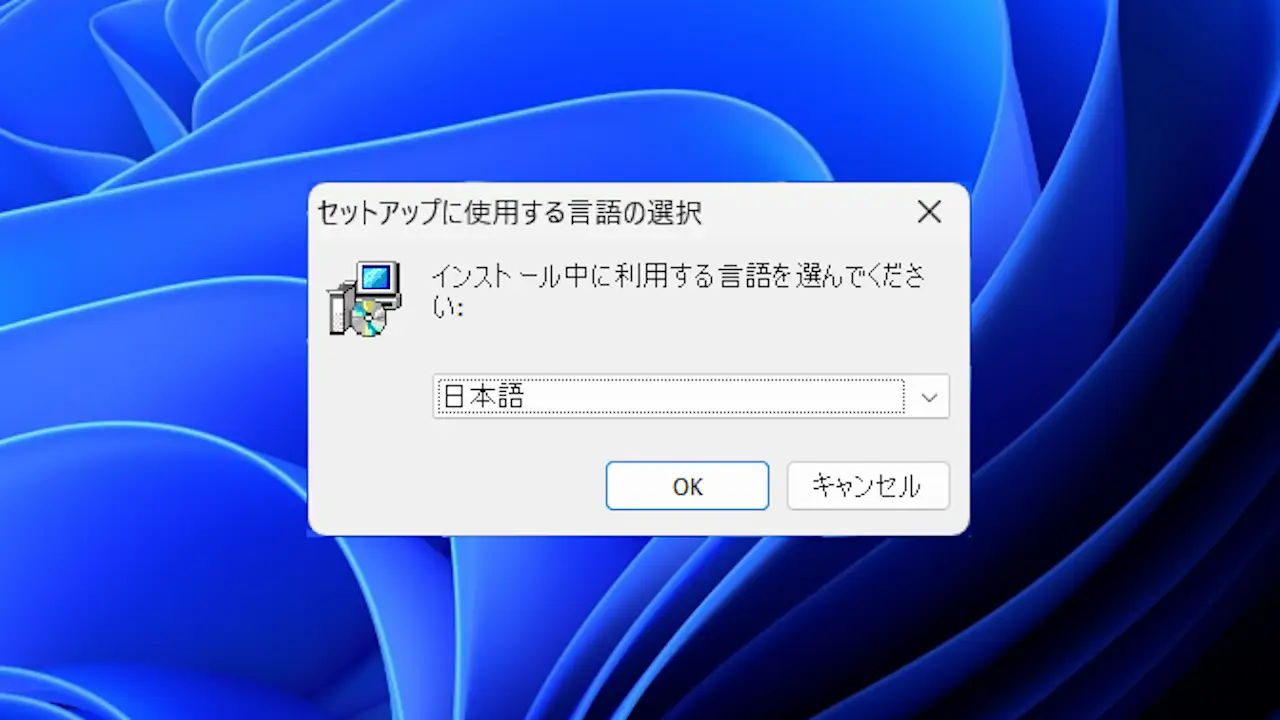
ダウンロードしたファイルをダブルクリックして実行しセットアップに使用する言語の選択より日本語を選択したらOKをクリックします。
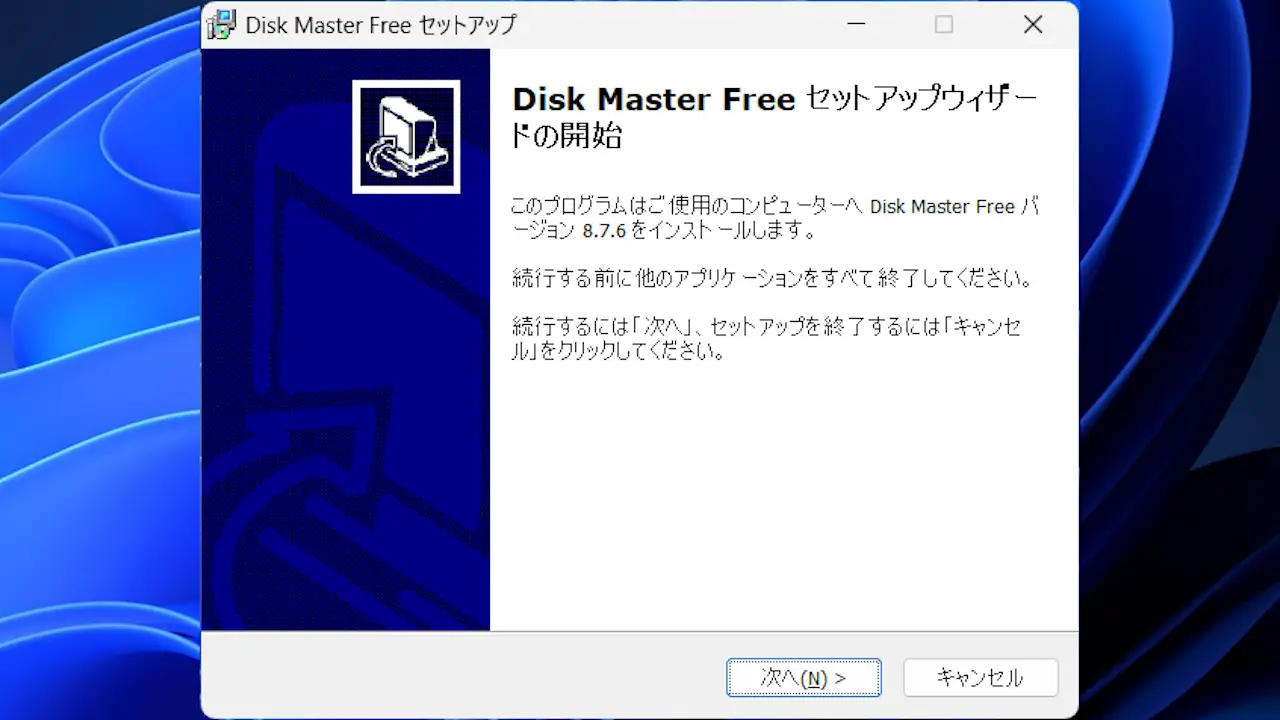
“Disk Master Freeセットアップ”より次へをクリックします。
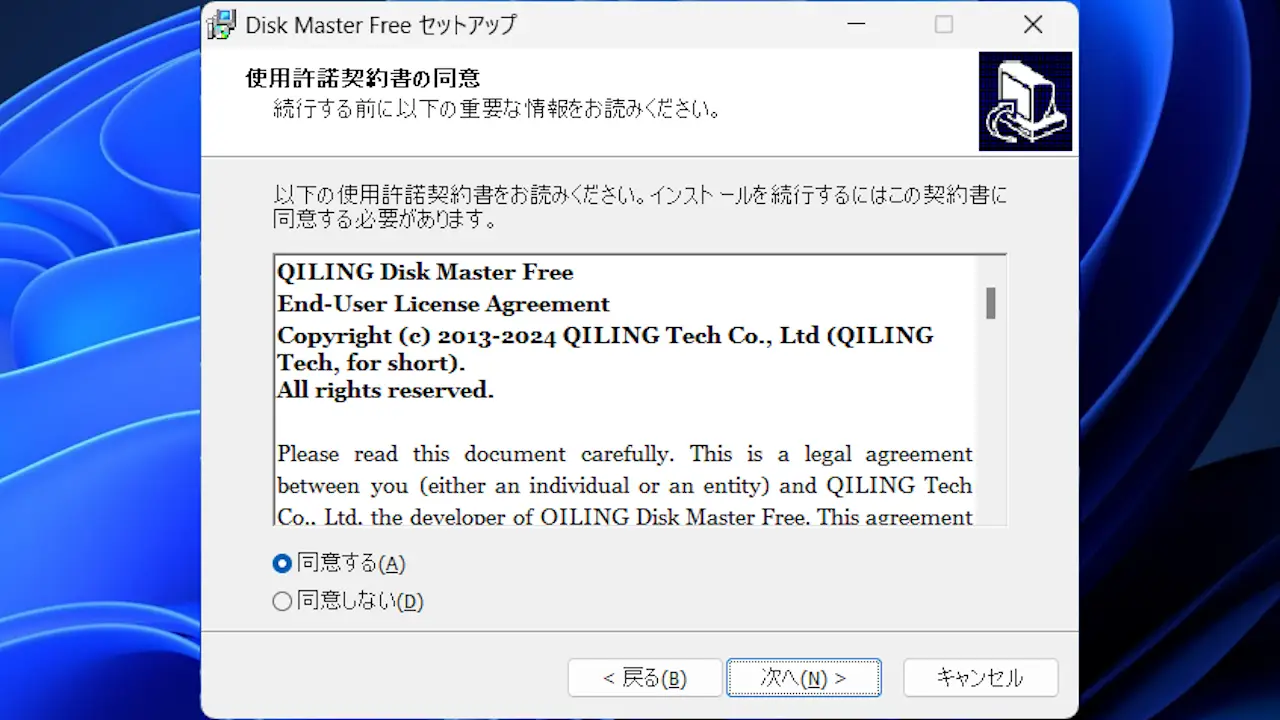
“使用許諾契約書の同意”より問題が無ければ同意するを選択し次へをクリックします。
“インストール先の指定”より次へをクリックします。
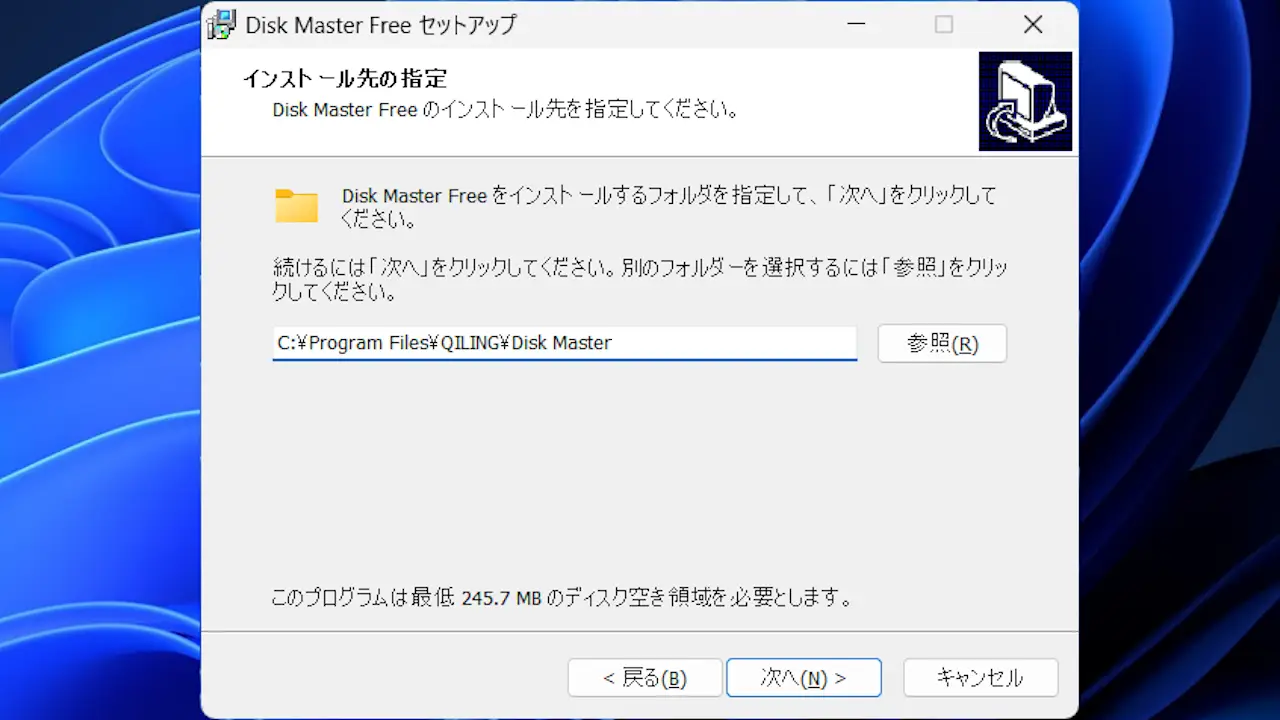
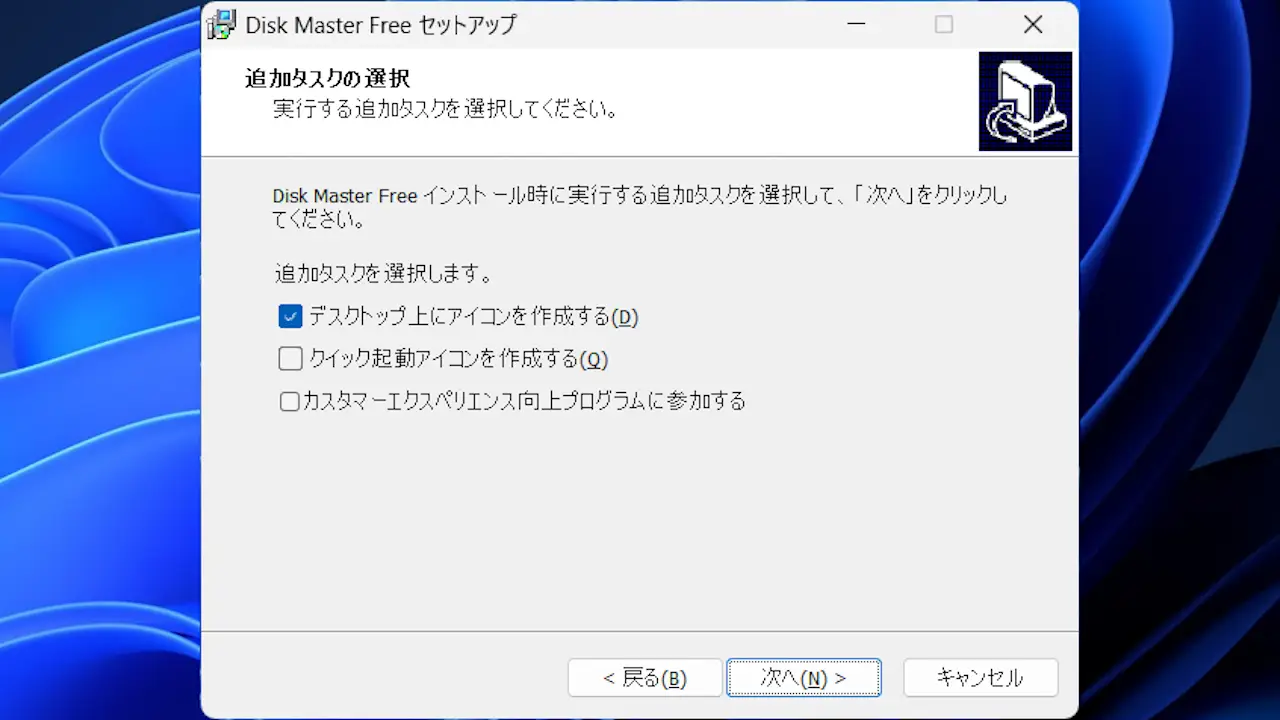
“追加タスクの選択”を任意に選択し次へをクリックします。
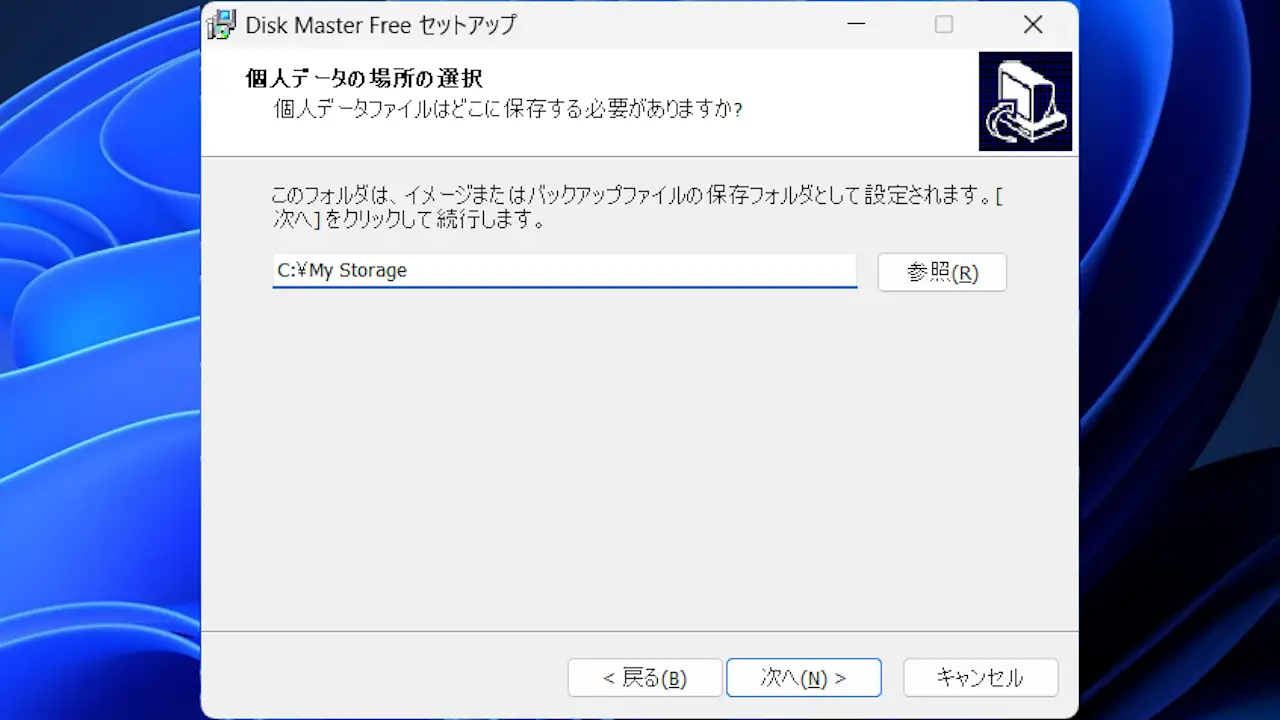
“個人データの場所の選択”を任意に選択し次へをクリックします。
最後に完了をクリックして終了です。
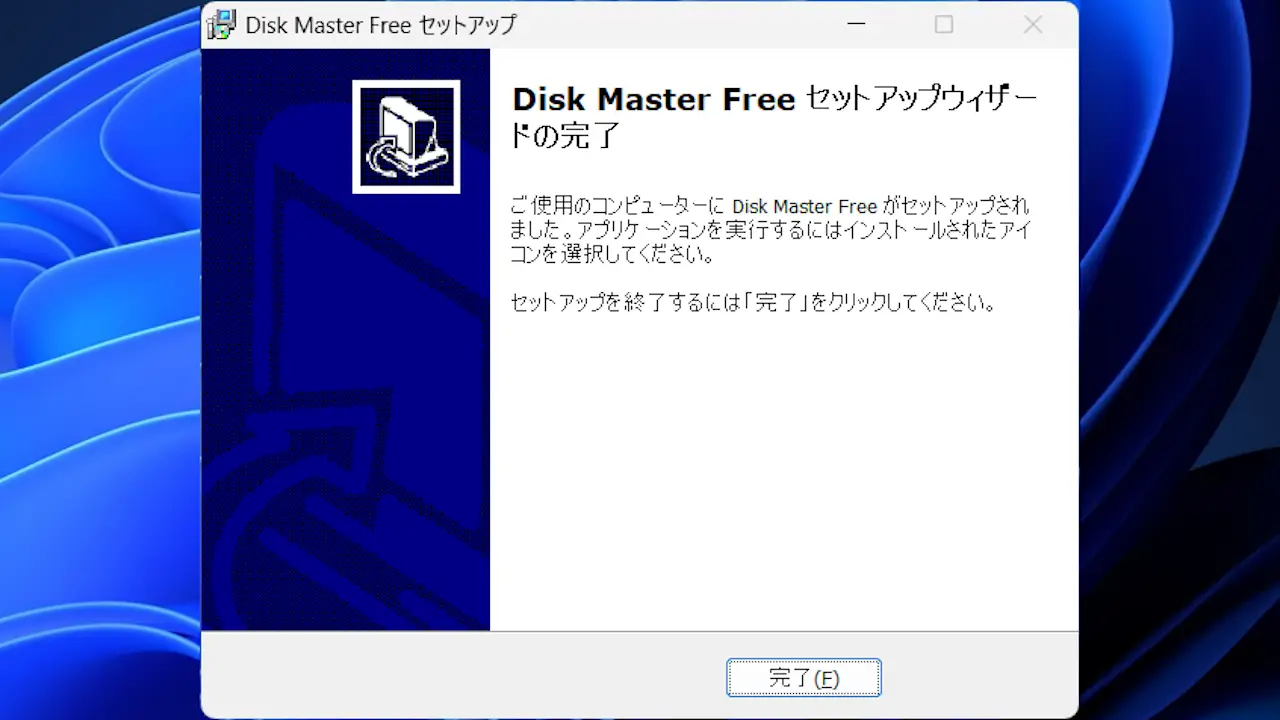
ダウンロード&インストールやり方は以上です。
RAMディスクの作成
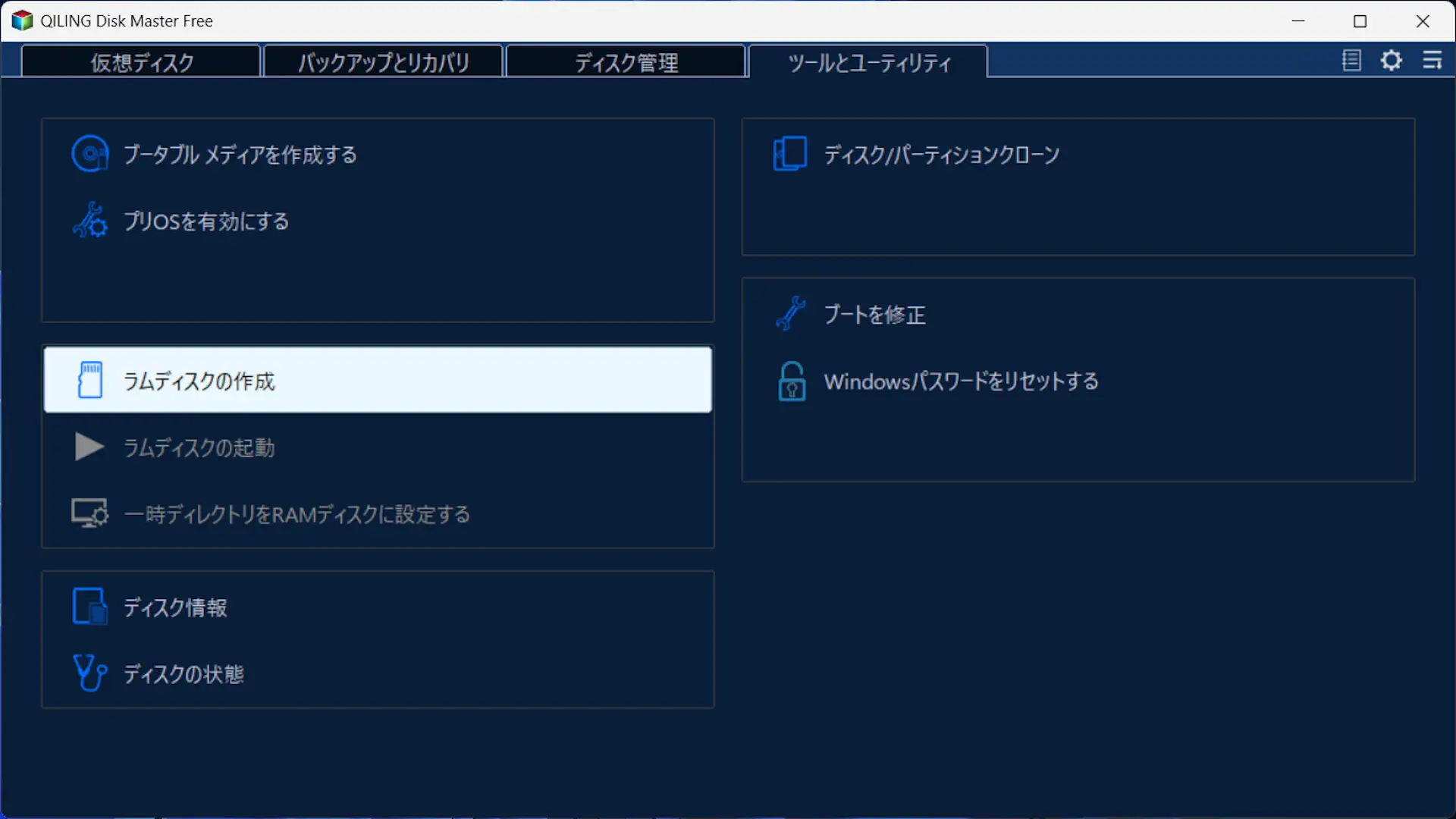
Disk Master Freeのツールとユーティリティよりラムディスクの作成をクリックします。
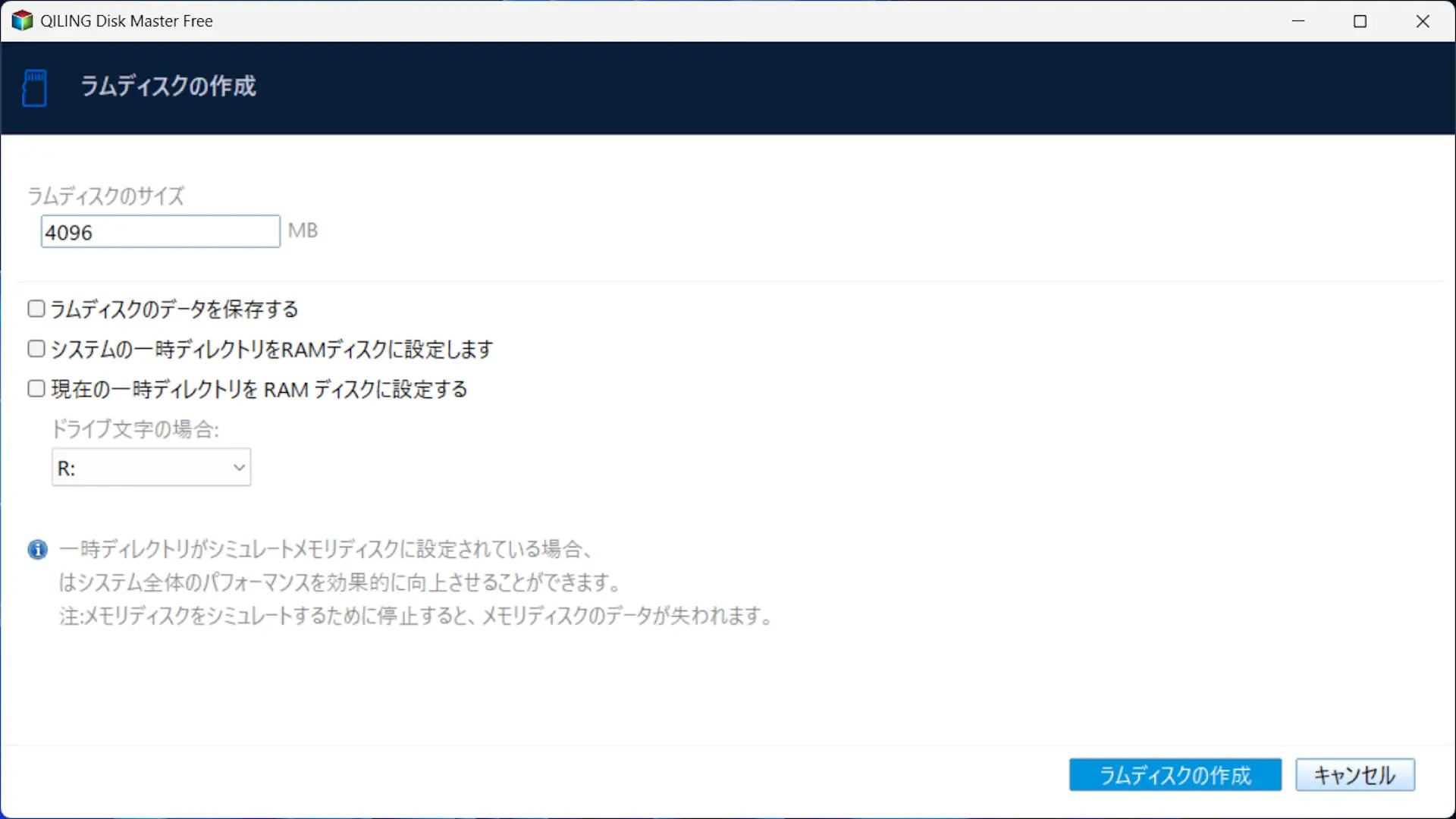
ラムディスクの作成よりラムディスクのサイズなどを変更しラムディスクの作成をクリックします。
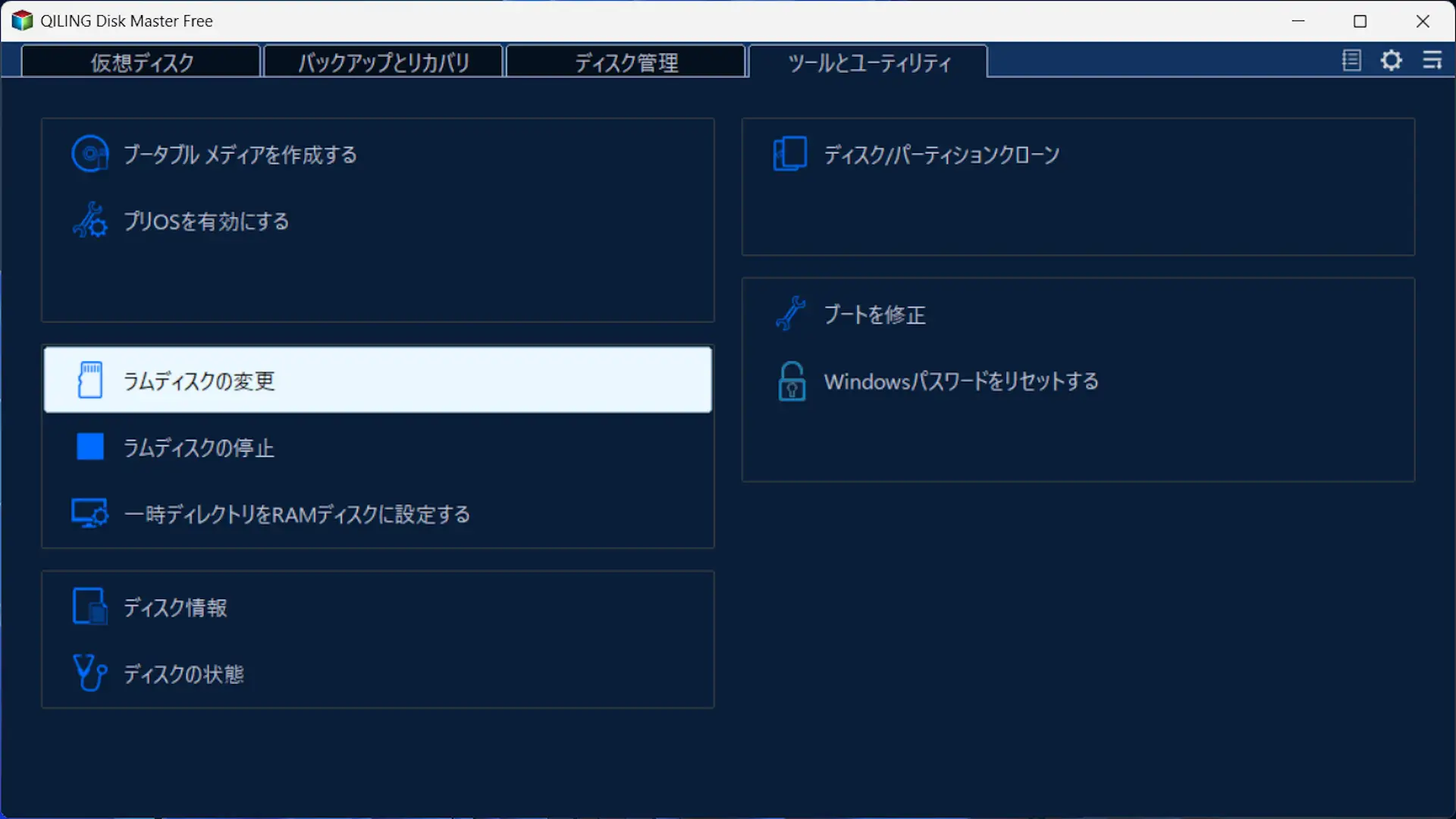
RAMディスクの内容を変更したければラムディスクの変更をクリックします。
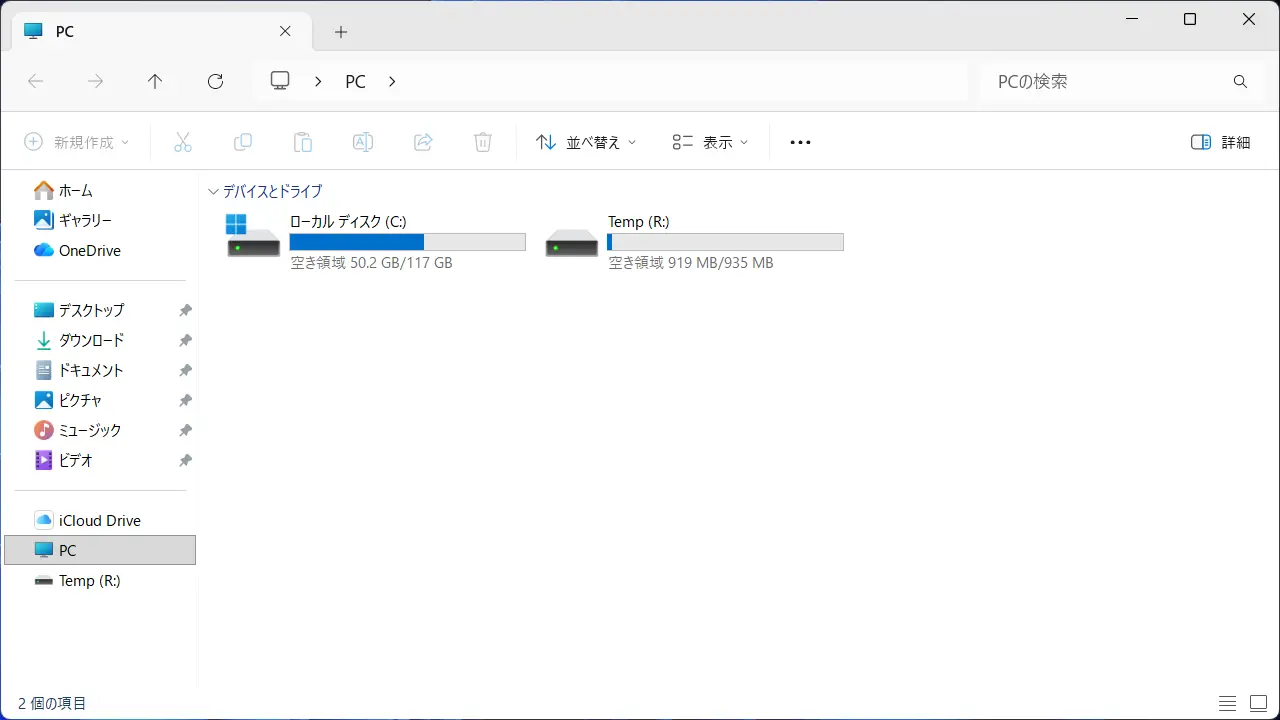
エクスプローラーのPCにRAMディスクが追加されていることを確認します。
RAMディスクを作成するやり方は以上です。
RAMディスクを作成したらブラウザキャッシュなどをRAMディスクに保存しておくとパフォーマンスアップが見込めるかもしれません。
RAMディスクの停止
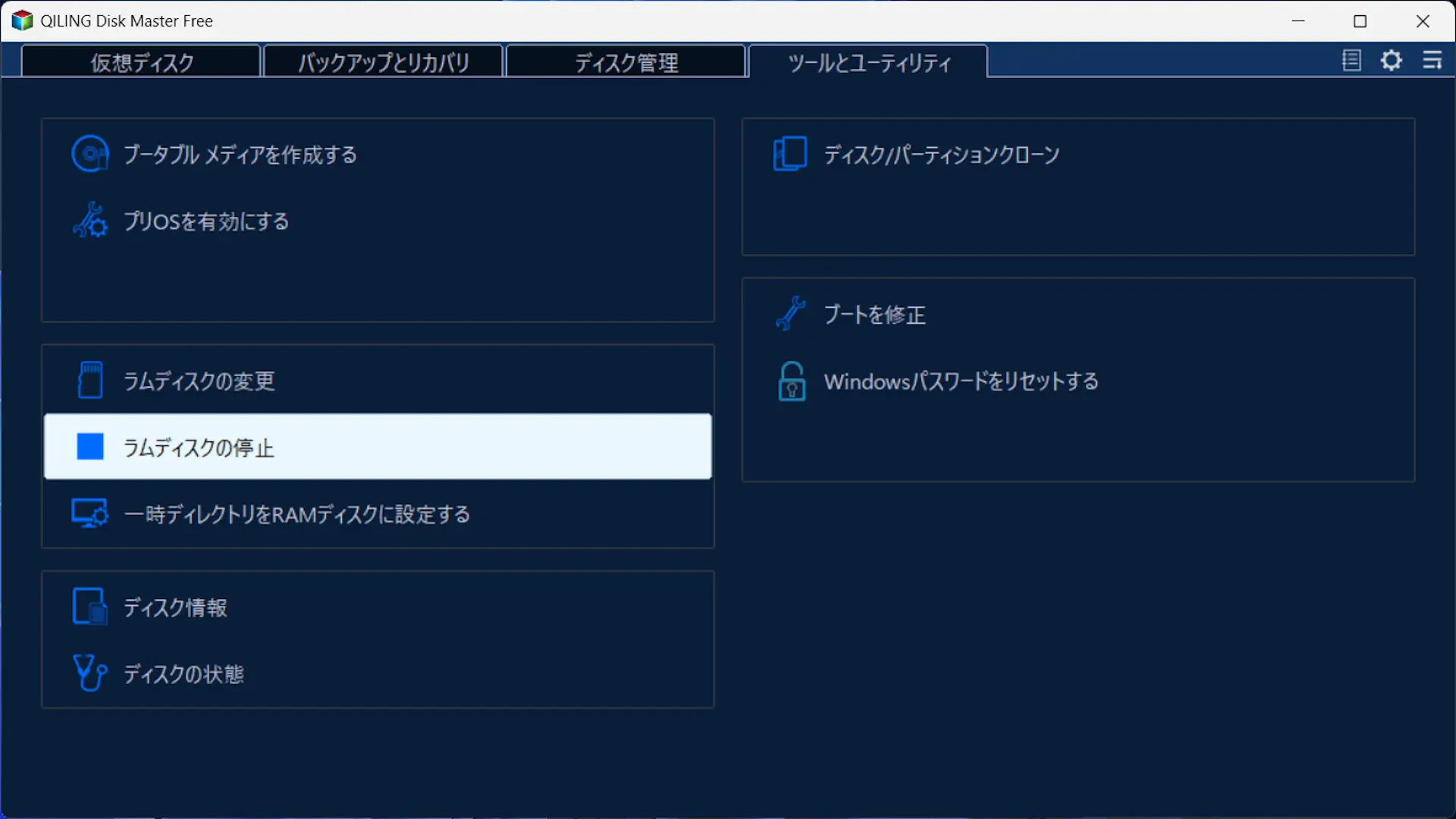
Disk Master Freeのツールとユーティリティよりラムディスクの停止をクリックします。
RAMディスクを作成するやり方は以上です。