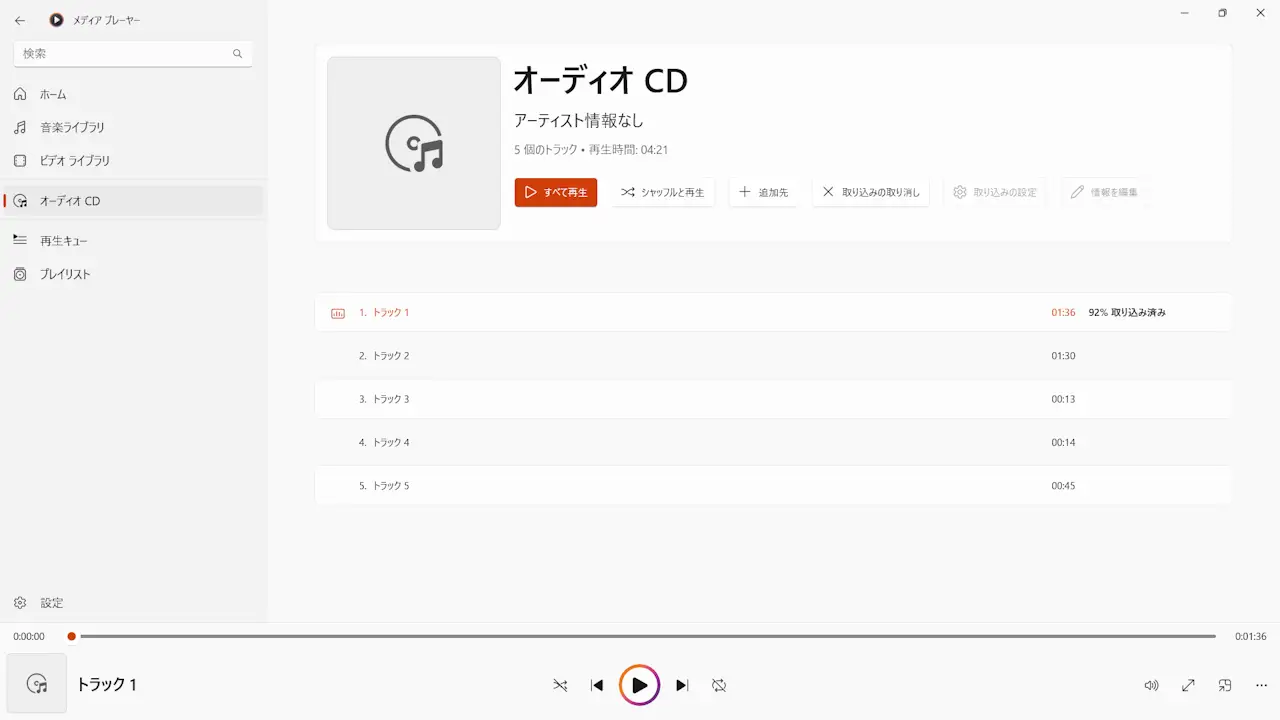
音楽CDに収録されている曲は[AAC][MP3]と言ったファイル形式でパソコンに保存することができます。Windows 11では[リッピングソフト]として【Windowsメディアプレーヤー】が使え、音楽CDの取り込みができます。
Windowsメディアプレーヤーでリッピング
CDなどに記録されているデータを「パソコンに取り込む」ことをリッピングと呼びます。
古くは専用のアプリケーションを使用することが多かったですが、現在ではWindowsにプリインストールされているメディアプレーヤー(Windows Media Player)が使えます。
ちなみに、メディアプレーヤーと「Windows Media Player Legacy(Windowsメディアプレーヤー従来版)」は別のアプリです。
メディアプレーヤーの使いかた
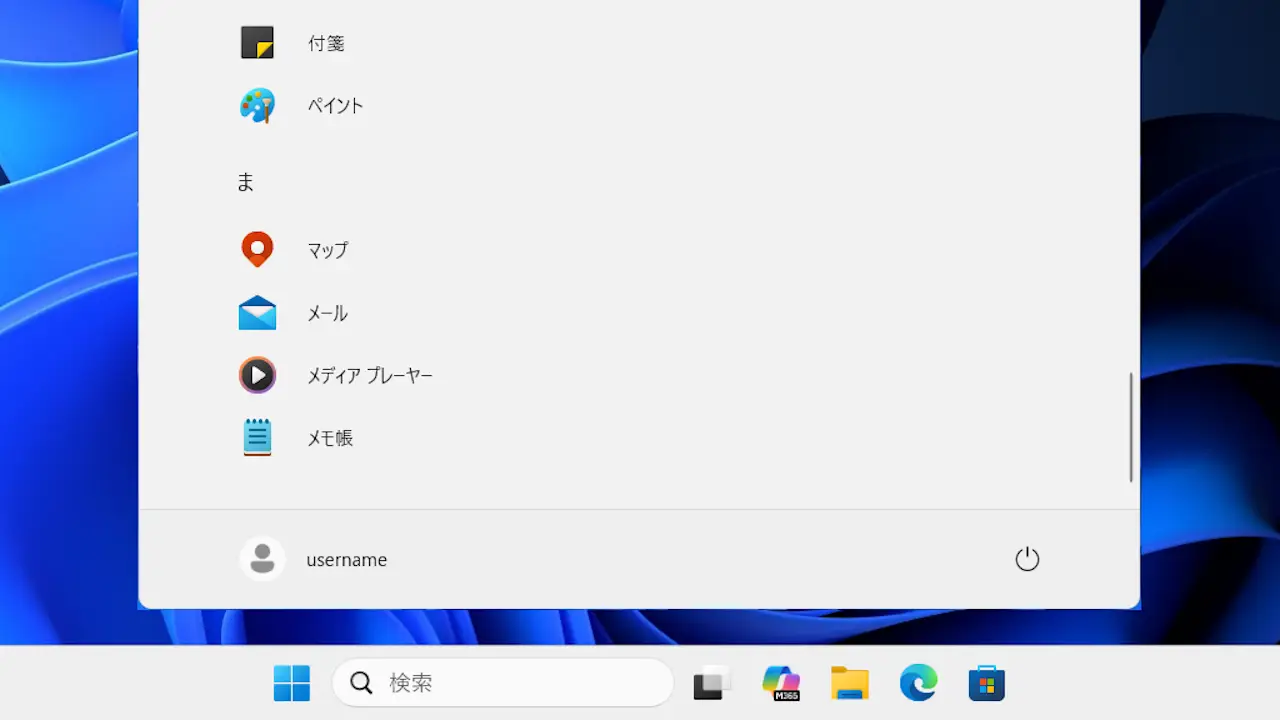
“すべてのアプリ”よりメディアプレーヤーを起動します。
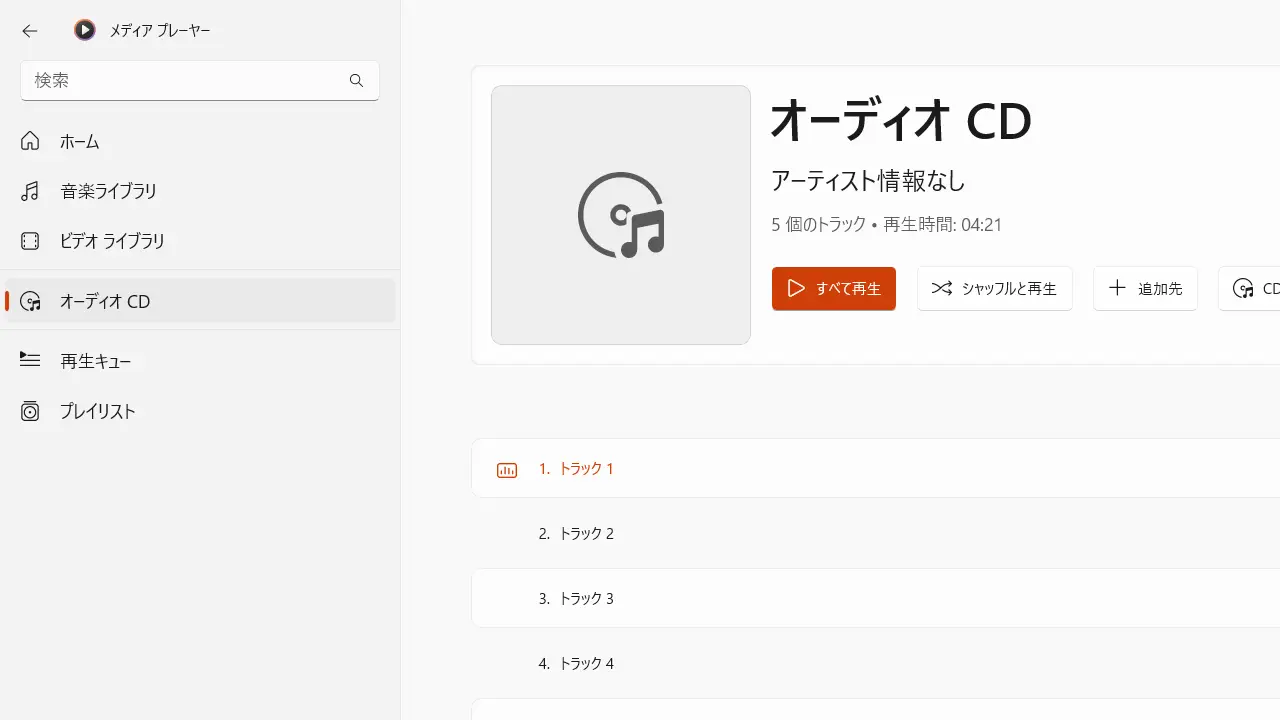
メディアプレーヤーより画面の左にあるオーディオCDをクリックします。
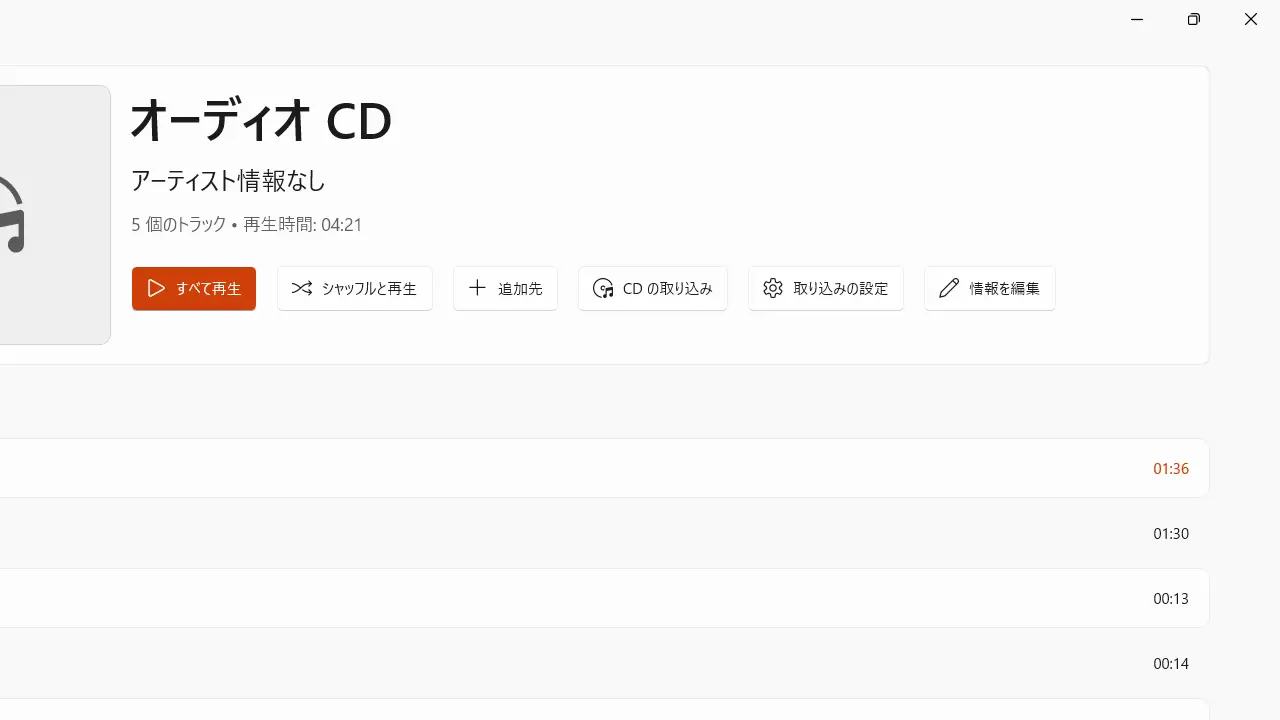
画面の右にある取り込み設定をクリックします。
表示されていない場合は⋯>取り込み設定をクリックします。
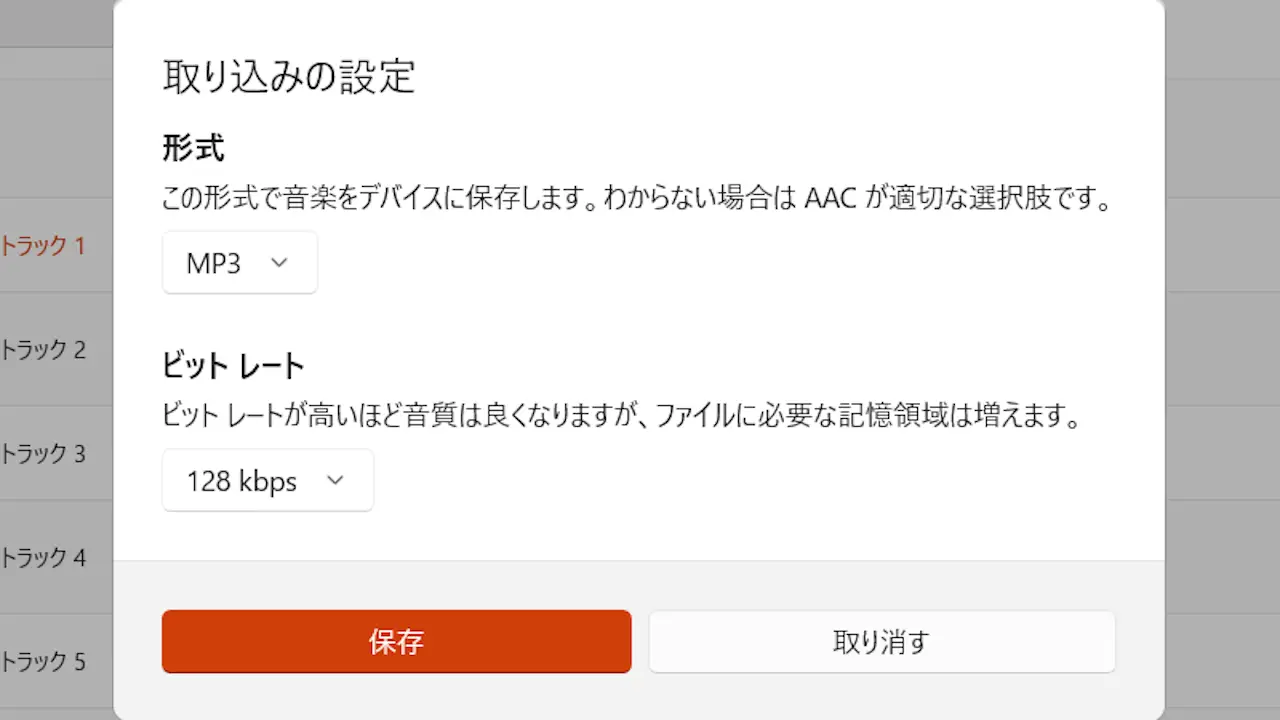
取り込み設定より形式/ビットレートを選択し保存をクリックします。
形式はAAC/MP3など、ビットレートは128kbps~320kbpsを選択します。
画面の右にある情報を編集をクリックします。
表示されていない場合は⋯>情報を編集をクリックします。
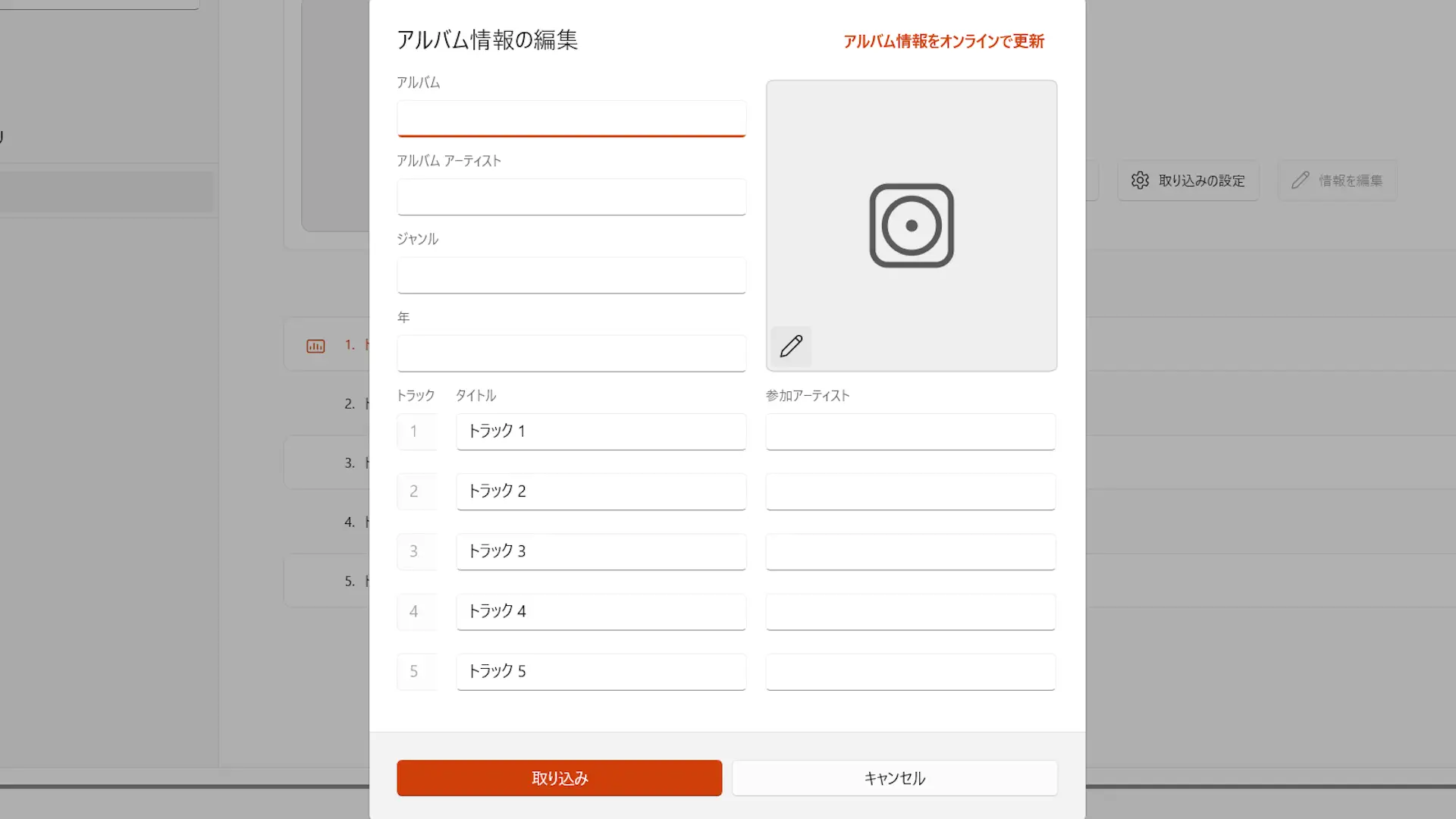
アルバム情報を編集より必要な情報を入力し取り込みをクリックします。
アルバム情報を編集しない場合は元の画面でCDの取り込みまたは⋯>CDの取り込みをクリックします。
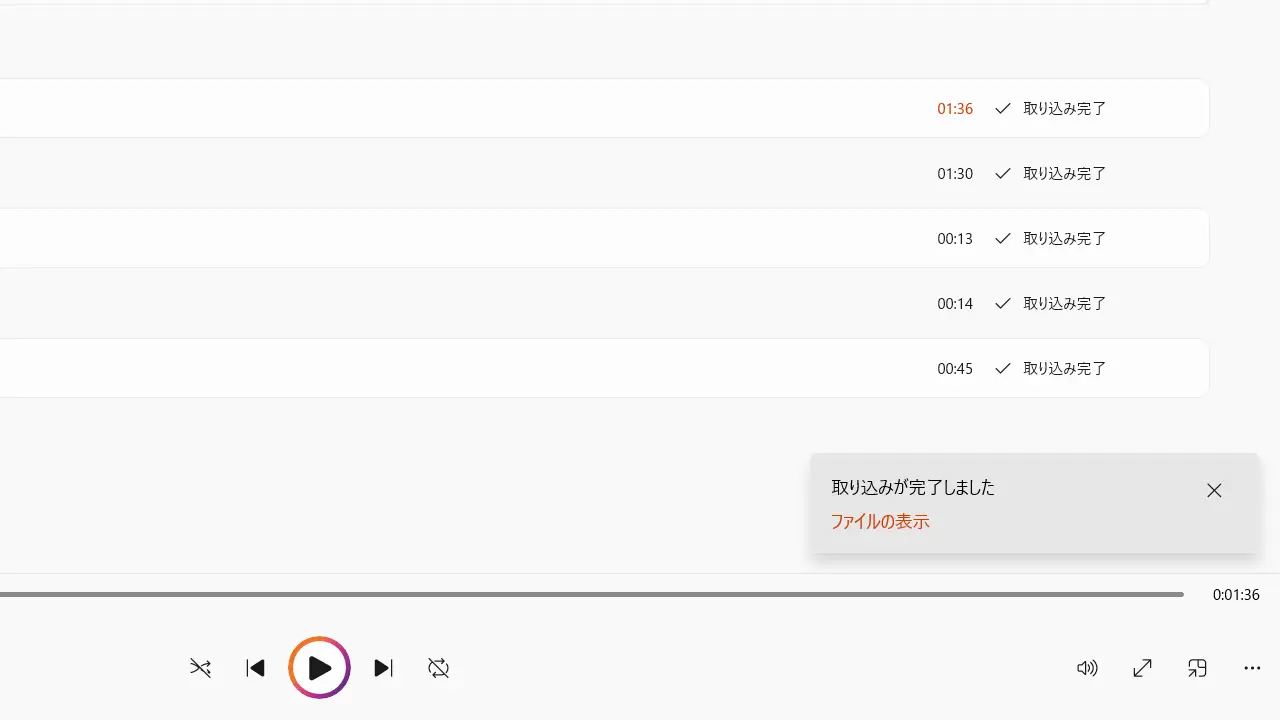
取り込みが開始されます。
何らかの理由によって開始されなかった場合はCDの取り込みまたは⋯>CDの取り込みをクリックします。
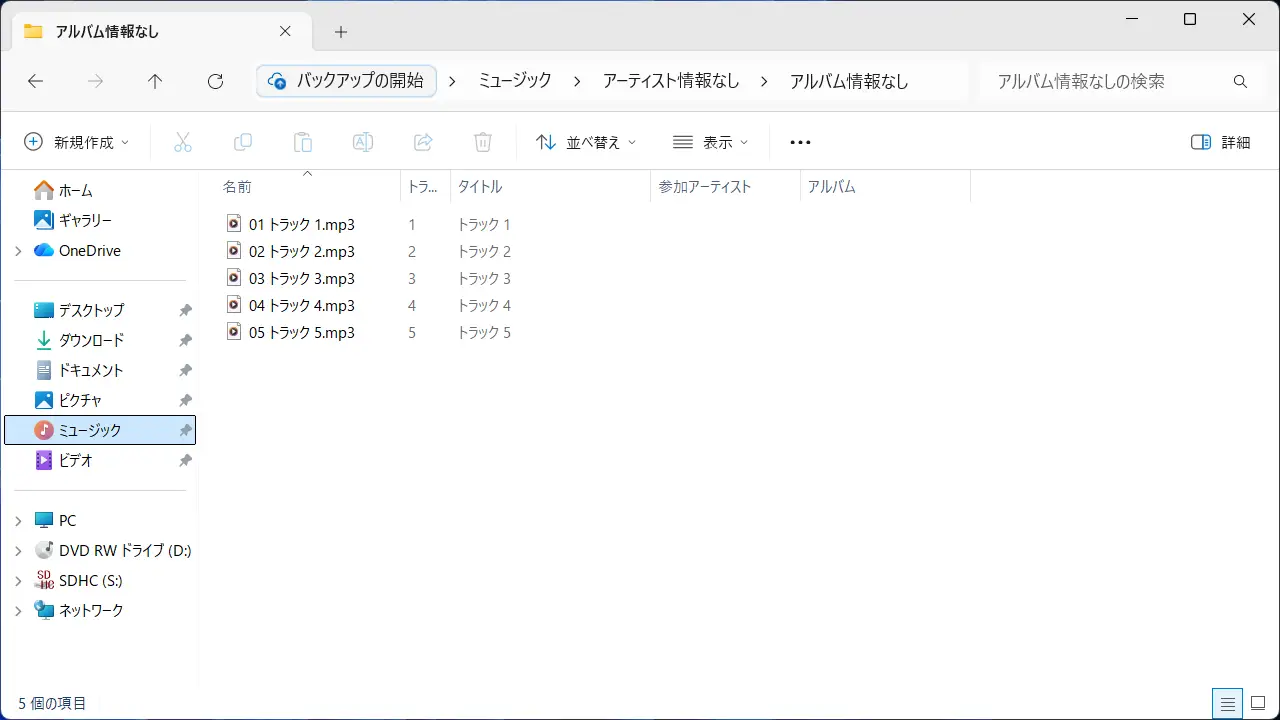
取り込まれた音楽ファイルの保存場所はミュージックフォルダーでエクスプローラーより参照できます。
C:\Users\(ユーザー名)\Music
メディアプレーヤーの使いかたは以上です。