Webページのリンクをクリックした際、[ページ遷移する][新しいタブで開く]と言った動作になることが多いですが、[新しいウィンドウを開く]と言う場合にMicrosoft Edgeでは【新しいウィンドウのタブで表示する】ことができます。
Microsoft Edgeのウィンドウとタブ
リンクをクリックした際に新しいウィンドウが開いた場合、その開き方は新しいウィンドウの“タブ”で表示する/新しいウィンドウで表示すると言ったパターンがあります。
- 新しいウィンドウの“タブ”で表示する
- タブで開いているので、使い勝手も変わりません。
- 新しいウィンドウで表示する
- タブが無いウィンドウだけで開いていることから、使い勝手が悪い場合があります。
Windows 11のMicrosoft Edgeなどではウィンドウをタブとして表示することができ、元のウィンドウに移動させることも可能です。
タブとして表示する手順
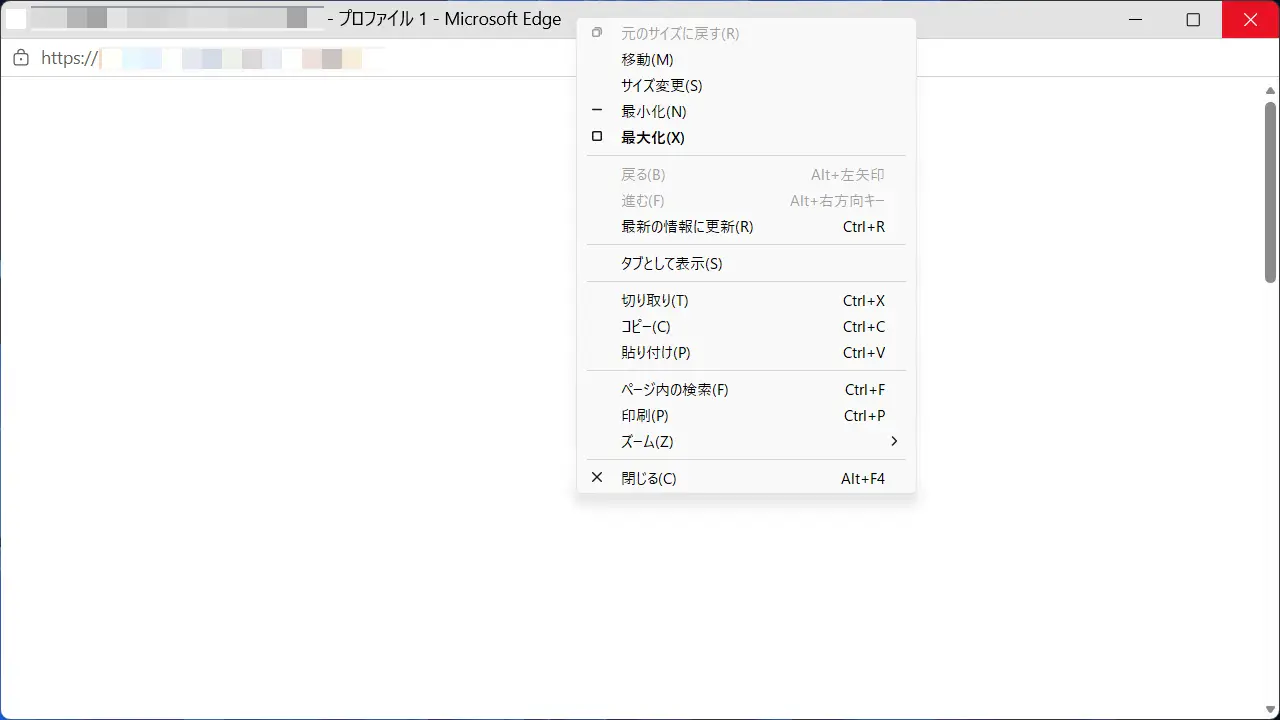
ウィンドウのタイトルバーを右クリックし、メニューよりタブとして表示をクリックします。
新しいウィンドウのタブとして表示されます。
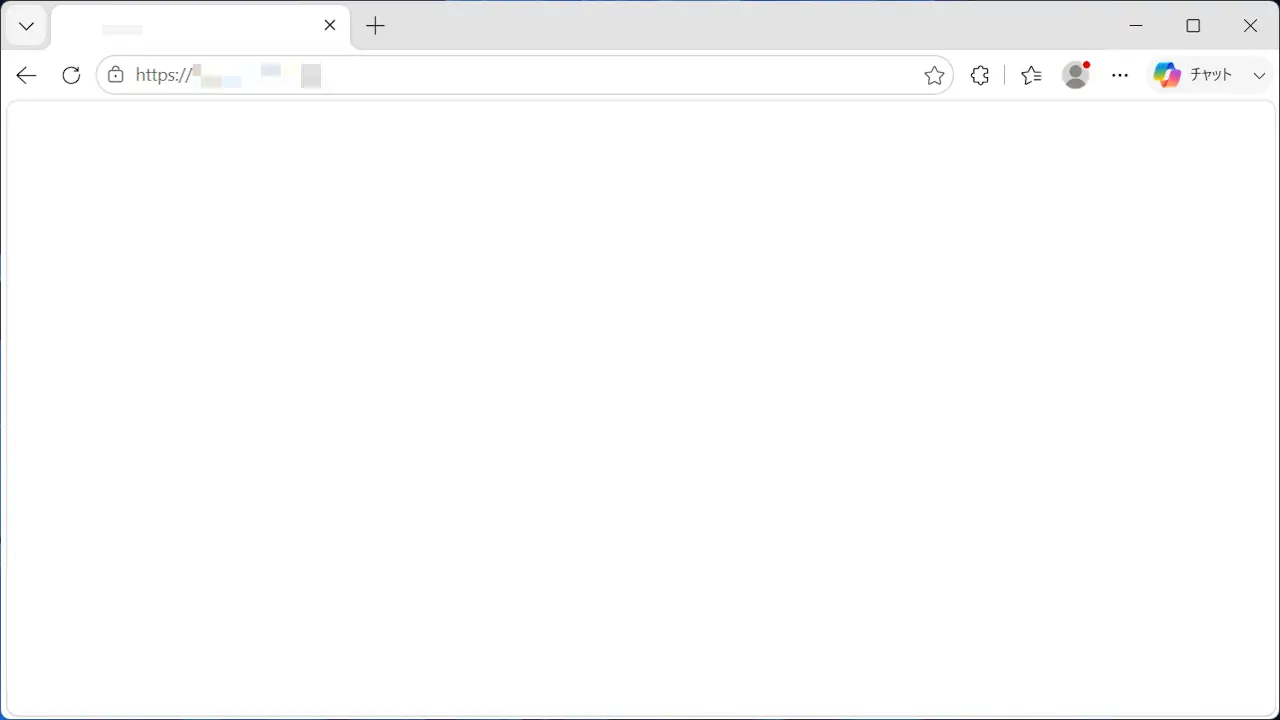
タブとして表示するやり方は以上です。
タブを別ウィンドウに移動する手順
タブをクリックしたまま、対象ウィンドウのタブバーにドラッグします。
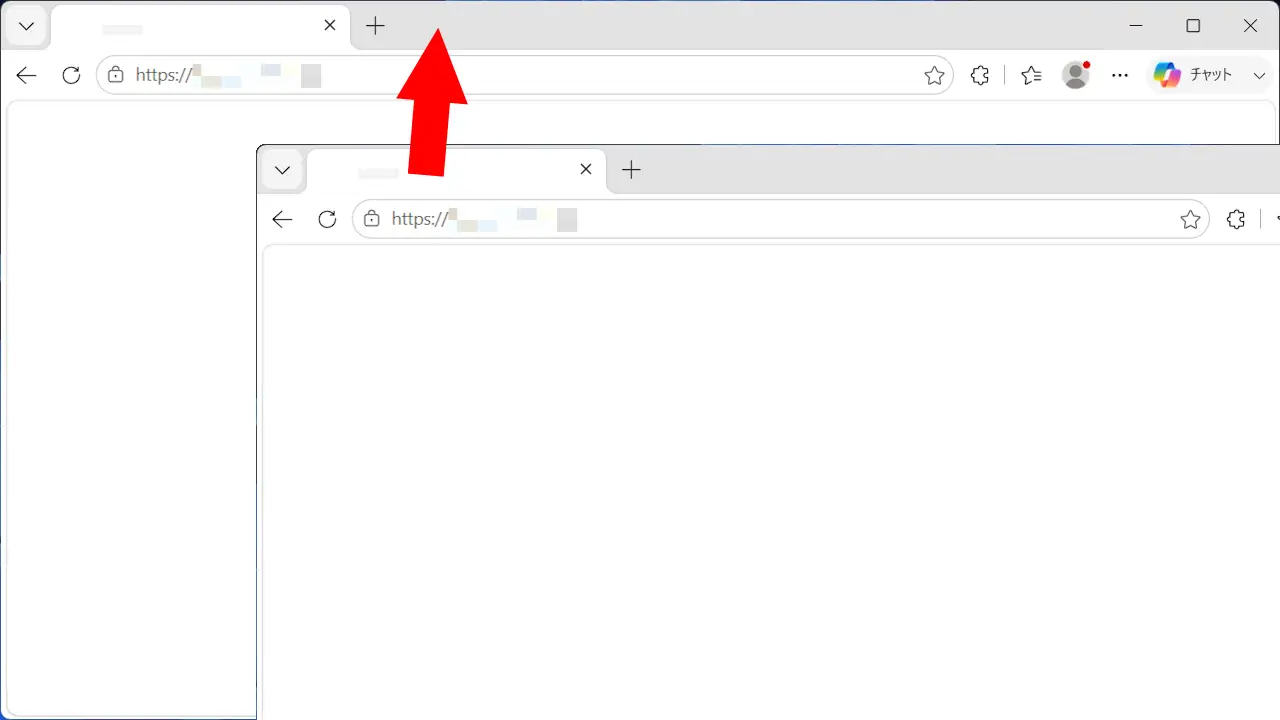
タブが対象ウィンドウに移動します。
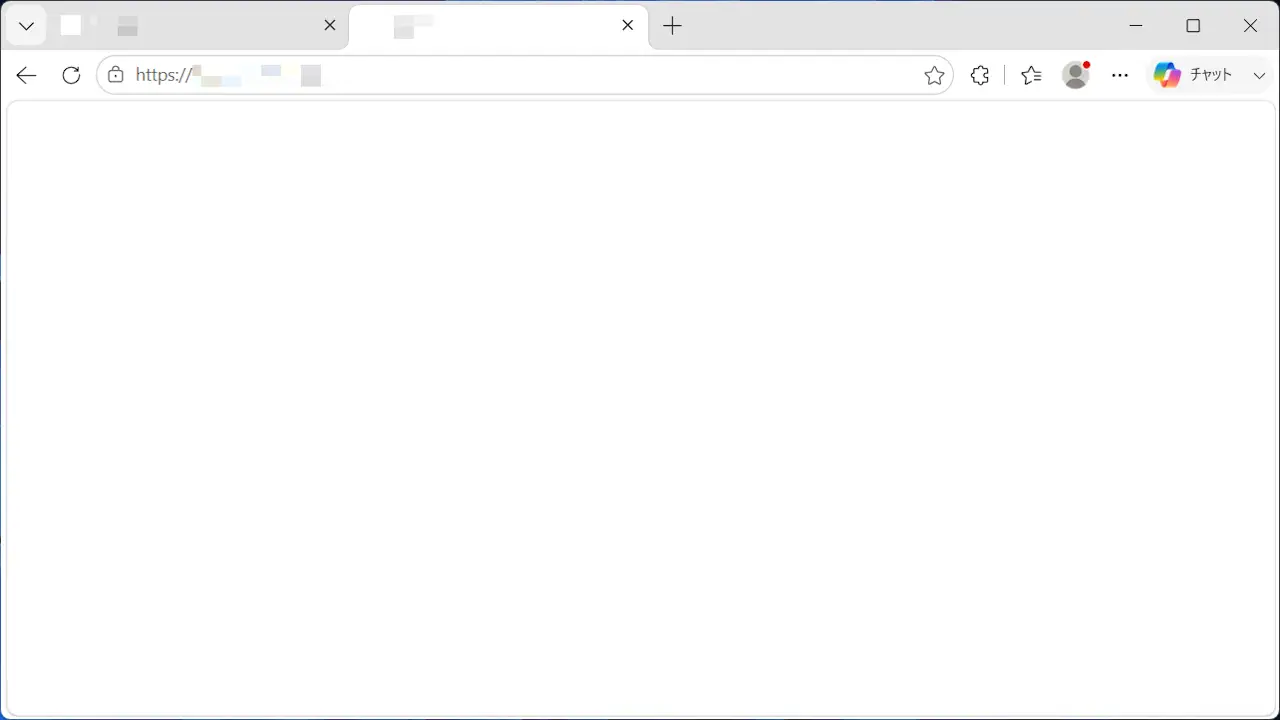
タブを別ウィンドウに移動するやり方は以上です。