アプリのファイル/フォルダーが移動できない場合、それがCドライブの空き容量を減らしていれば、DドライブやSDカードに移動し元の場所に【シンボリックリンク】を作成すると良いです。
シンボリックリンクとは、別の場所に移動したファイル/フォルダーを、元の場所にあるかのように見なして動作させることができるファイルです。
Windowsのショートカットと似ていますが、ショートカット自体はあくまでも「ショートカット」と言う種類のファイルであり別のファイルとして見なされるのが違いです。
また、アイコンはショートカットのファイルと変わらないのですが、エクスプローラーのレイアウトを[詳細]にすると[種類]の列で見分けることができます。
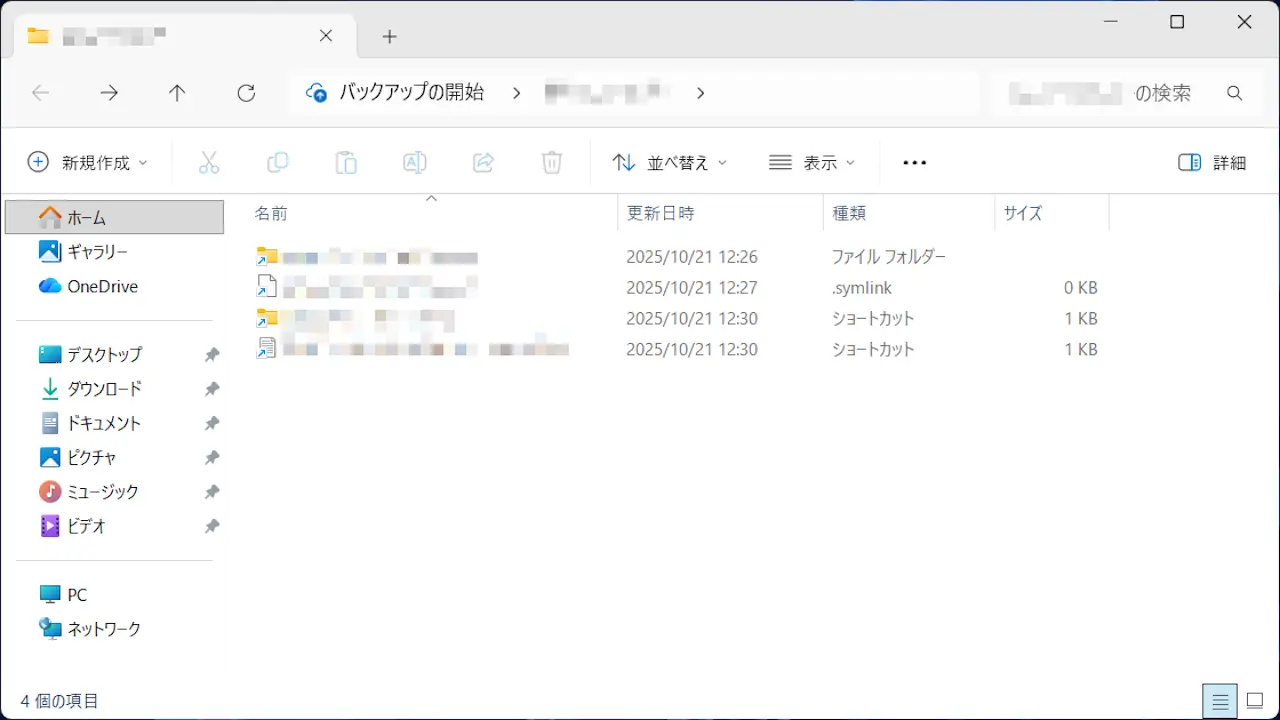
画像は上の2つがシンボリックリンク、下の2つがショートカットです。
シンボリックリンクを作成する手順
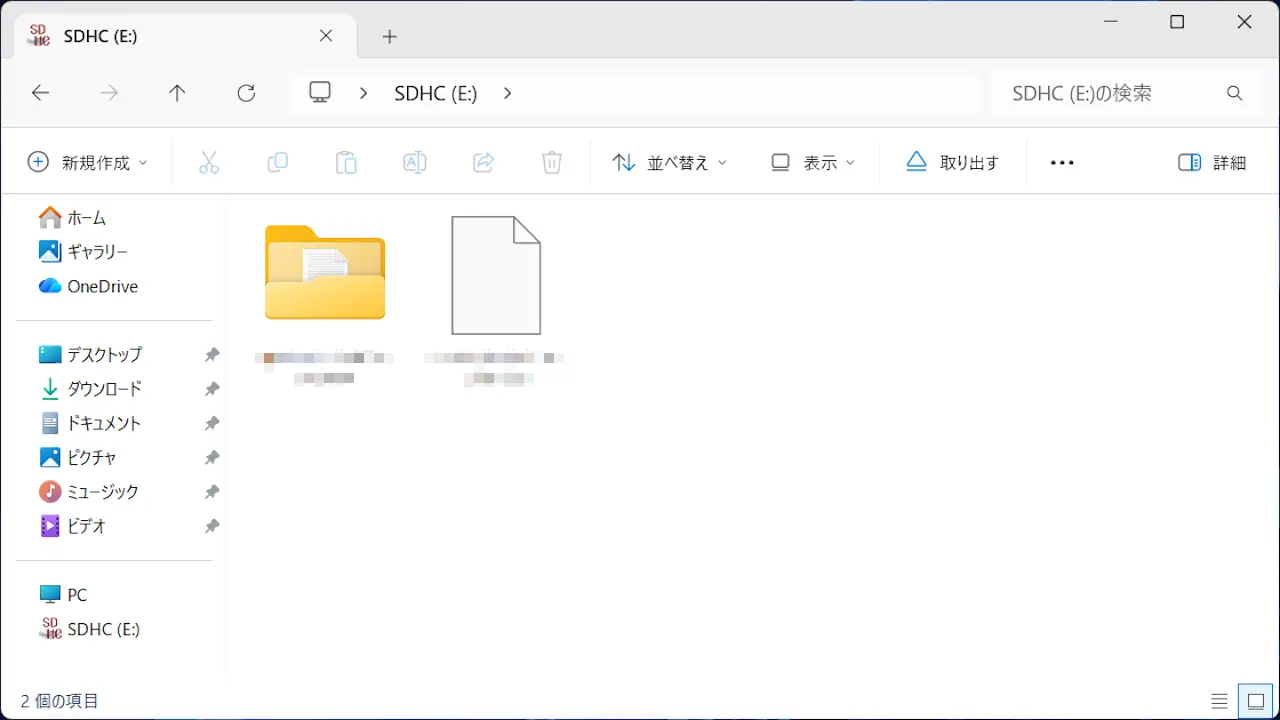
エクスプローラーより元のファイル/フォルダーを移動します。
ターミナル(管理者)より以下のコマンドを実行してコマンドプロンプトを起動します。
cmd
コマンドプロンプトより以下のコマンドを実行します(␣は半角スペース)。
- フォルダー
-
mklink␣/D␣(元のフォルダー)␣(移動後のフォルダー)
mklink /D C:\folder D:\folder
C:\folder <<===>> D:\folder のシンボリック リンクが作成されました
- ファイル
-
mklink␣(元のファイル)␣(移動後のファイル)
mklink C:\folder\file.dat D:\folder\file.dat
C:\folder\file.dat <<===>> D:\folder\file.dat のシンボリック リンクが作成されました
シンボリックリンクが作成されます。
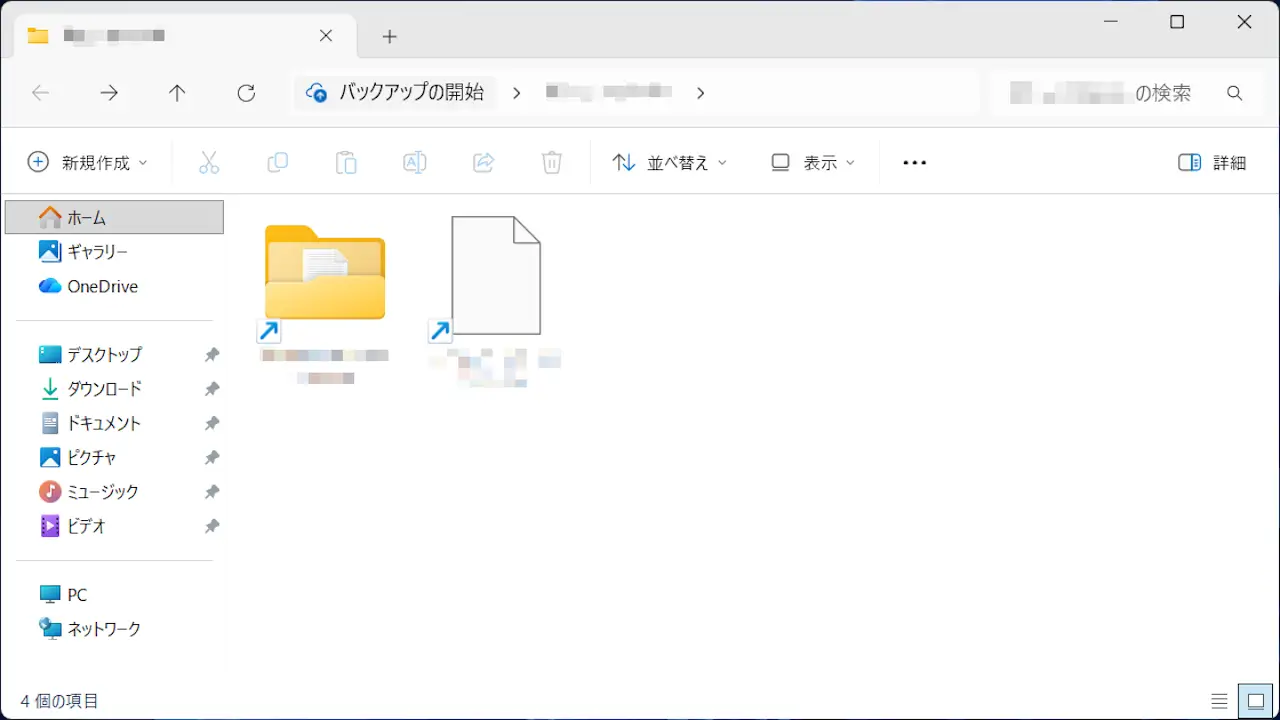
シンボリックリンクを作成するやり方は以上です。
シンボリックリンクを削除する手順
シンボリックリンクは、通常のファイル/フォルダーと同様の操作で削除することができ、コマンドの場合も通常のファイル/フォルダーと同様です(␣は半角スペース)。
- フォルダー
-
rmdir␣(フォルダーのシンボリックリンク)
rmdir C:\folder
- ファイル
-
del␣(ファイルのシンボリックリンク)
del C:\folder\file.dat
シンボリックリンクを削除するやり方は以上です。