インターネットは「通信速度が突然低下した」「断続的に切断される」「Webブラウザだけ繋がらない」と言ったトラブルが発生すると原因不明となりがちです。
このような場合、Windows 11ではインターネット関係をリセットする【コマンドを実行する】か、【ネットワークアダプターをリセットする】と解決するかもしれません。
コマンドを実行する手順
実行した後に再起動が必要です。
ターミナル(管理者)を起動します。
Windows PowerShell
Copyright (C) Microsoft Corporation. All rights reserved.

新機能と改善のために最新の PowerShell をインストールしてください!https://aka.ms/PSWindows

PS C:\Users\username>
ターミナル(管理者)よりWinSockを初期化するコマンド/IPアドレスを初期化するコマンド/DNSキャッシュを初期化するコマンドを実行します。
netsh winsock reset
netsh int ip reset
ipconfig /flushdns
再起動します。
ネットワークアダプターをリセットする手順
実行するとすべてのネットワークアダプタを削除する>すべてのネットワークアダプタを再びインストールすると言う処理が行われ設定がリセットされます。また、実行した後に再起動が必要です。
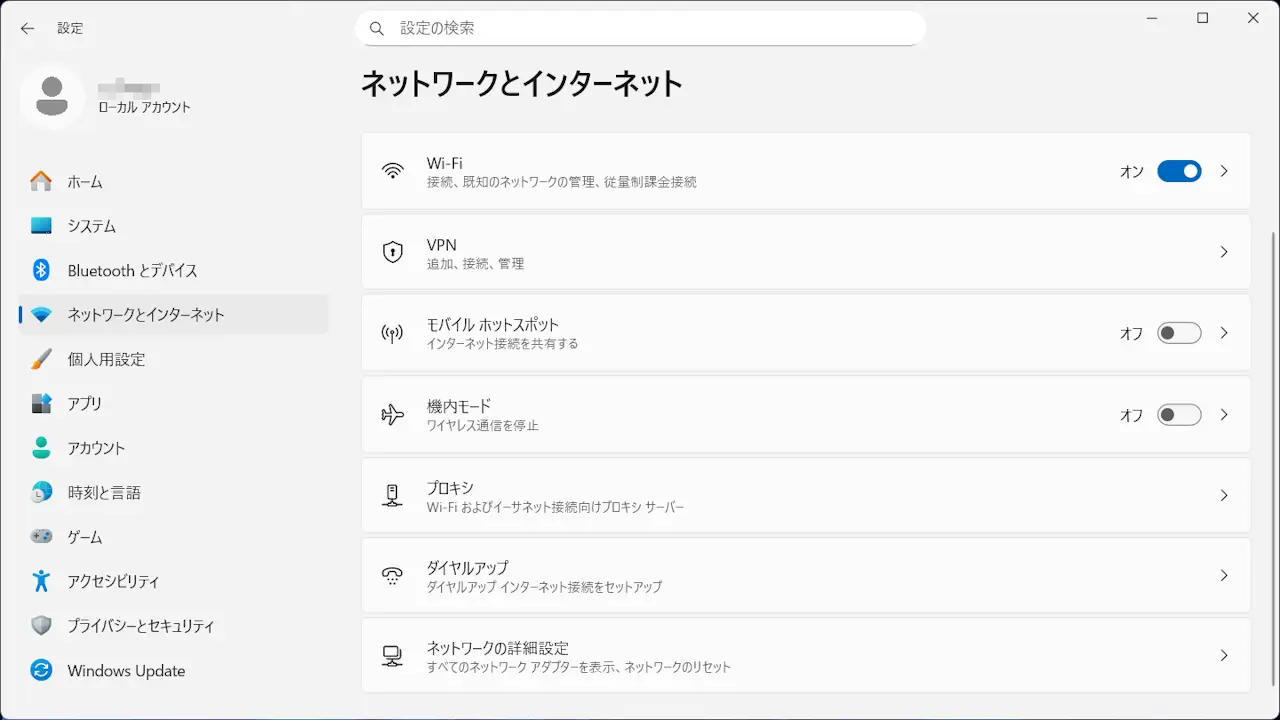
設定のネットワークとインターネットよりネットワークの詳細設定をクリックします。
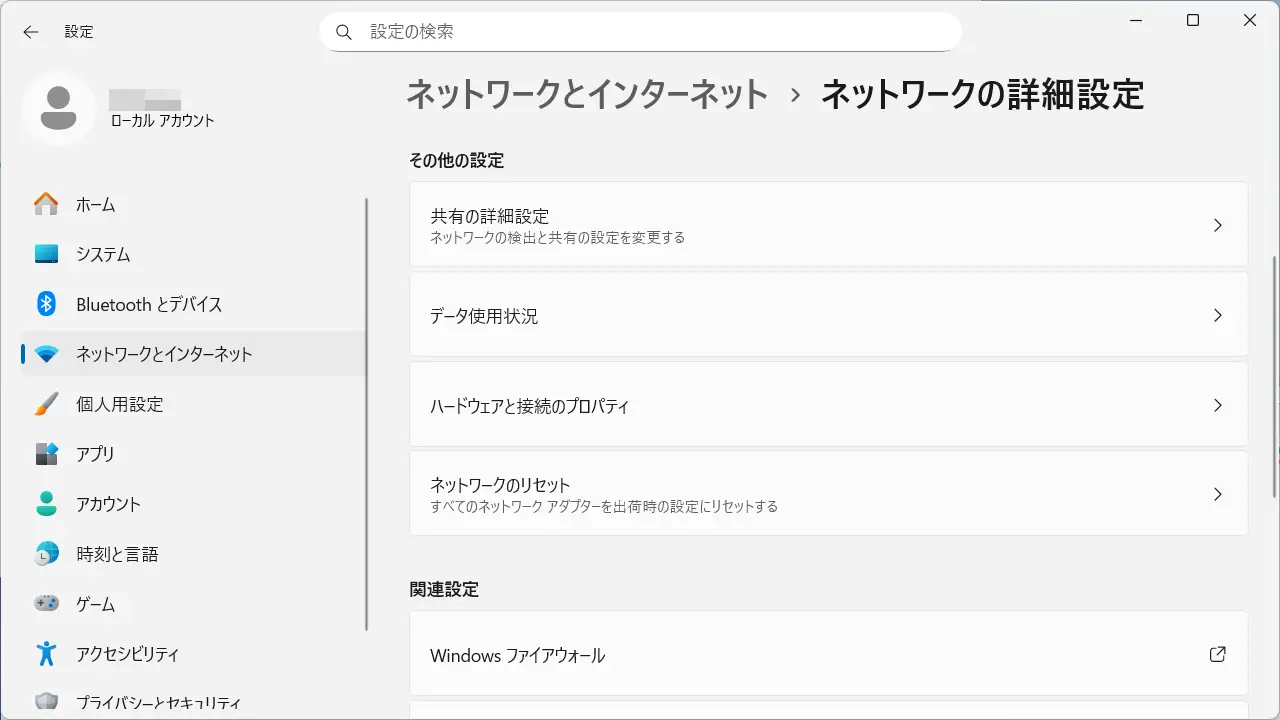
ネットワークの詳細設定よりネットワークのリセットをクリックします。
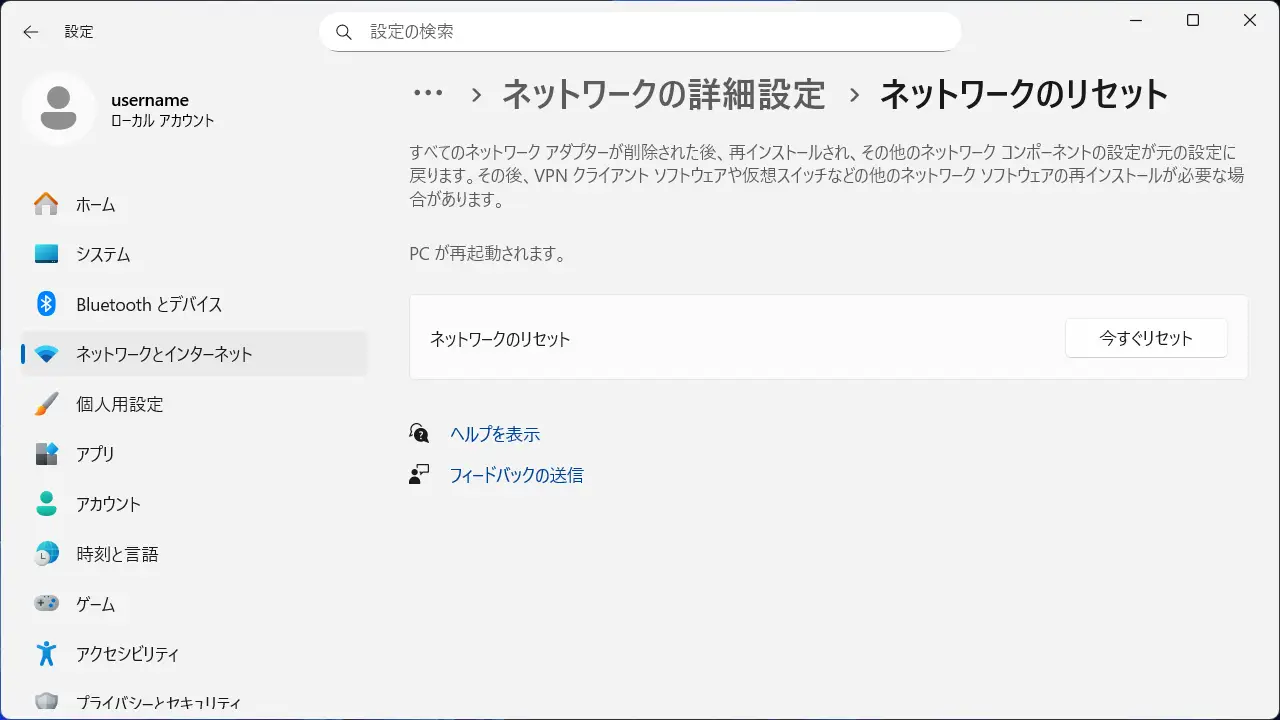
ネットワークのリセットより今すぐリセットをクリックします。
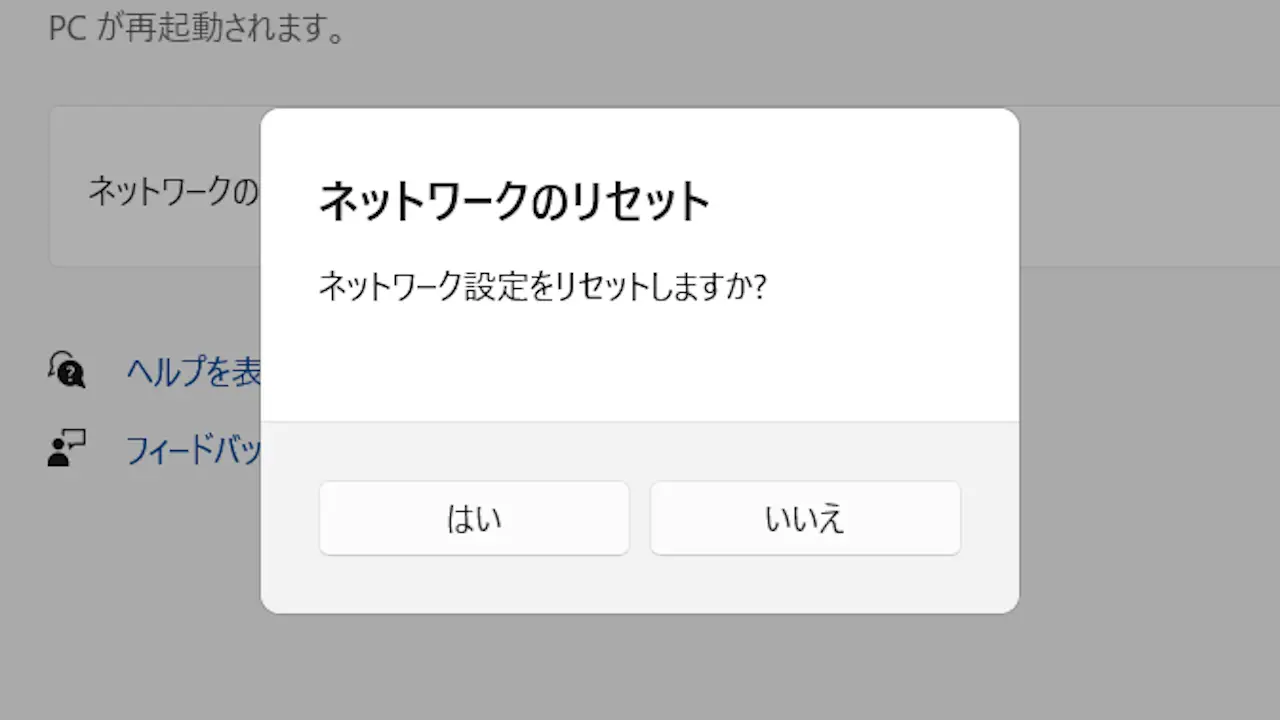
ネットワークのリセットよりはいをクリックします。
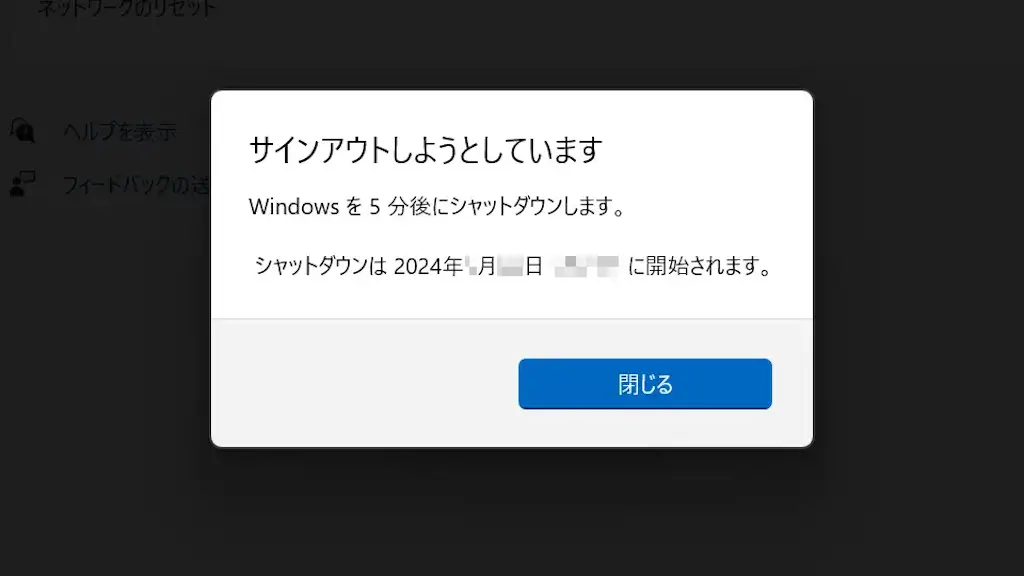
サインアウトしようとしています – Windowsを5分後にシャットダウンしますと表示され自動的に再起動します。
ネットワークアダプターをリセットするやり方は以上です。