macOSでは[HFS+(Mac OS拡張フォーマット)]と呼ばれるファイルシステムが使われていますが、Windows 11では読み書きできないのでMacでフォーマットされたUSBメモリーなどはHFSExplorerアプリなどを使います。
HFS+とは?
もともとはHFS(Mac OS 標準フォーマット)であり、それを拡張したのがHFS+(Mac OS拡張フォーマット)です。
Macで使用されているファイルシステム(ファイルの操作・管理をする)であるため、これをWindowsで扱うにはHFSExplorerなどのアプリをインストールする必要があります。
また、今回はMac OS拡張(ジャーナリング)でフォーマットしたUSBメモリーを例とします。


HFSExplorerの使いかた
HFSExplorerを動作させるにはJavaが必要であるためダウンロード&インストールします。
Javaのダウンロード&インストール
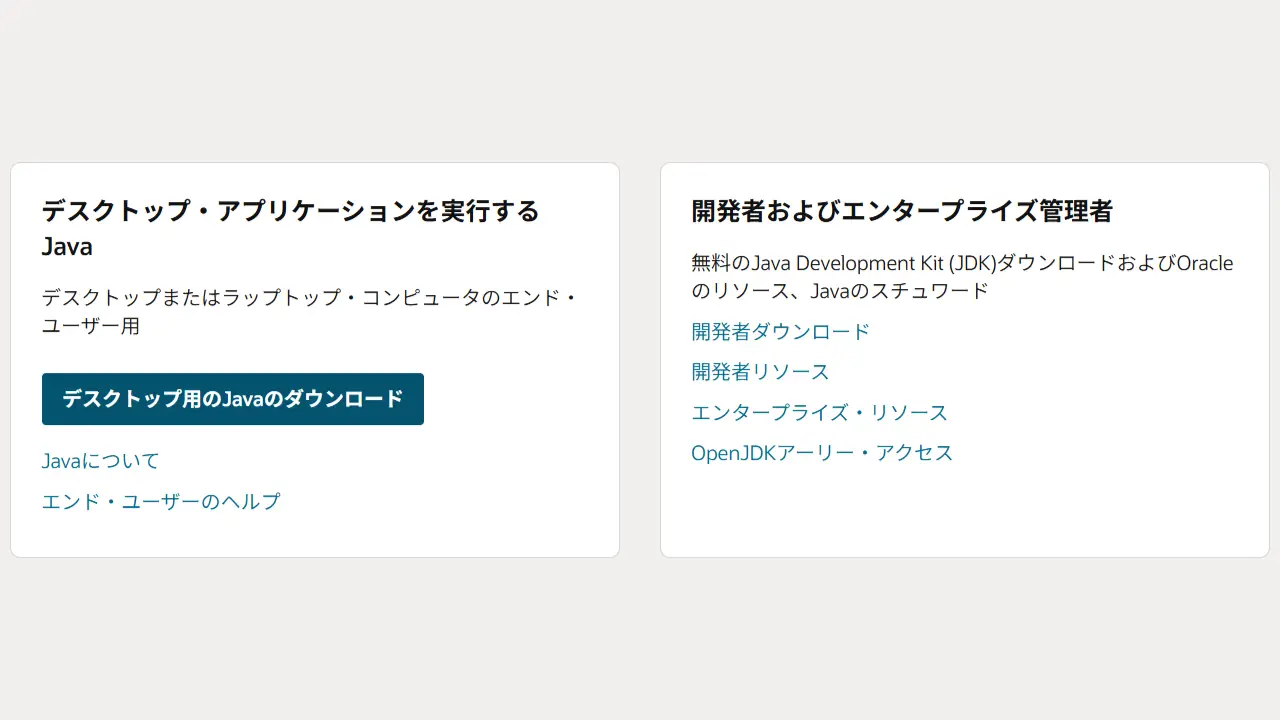
WebブラウザよりJava | Oracleにアクセスしデスクトップ用のJavaのダウンロードをクリックしてダウンロードします。
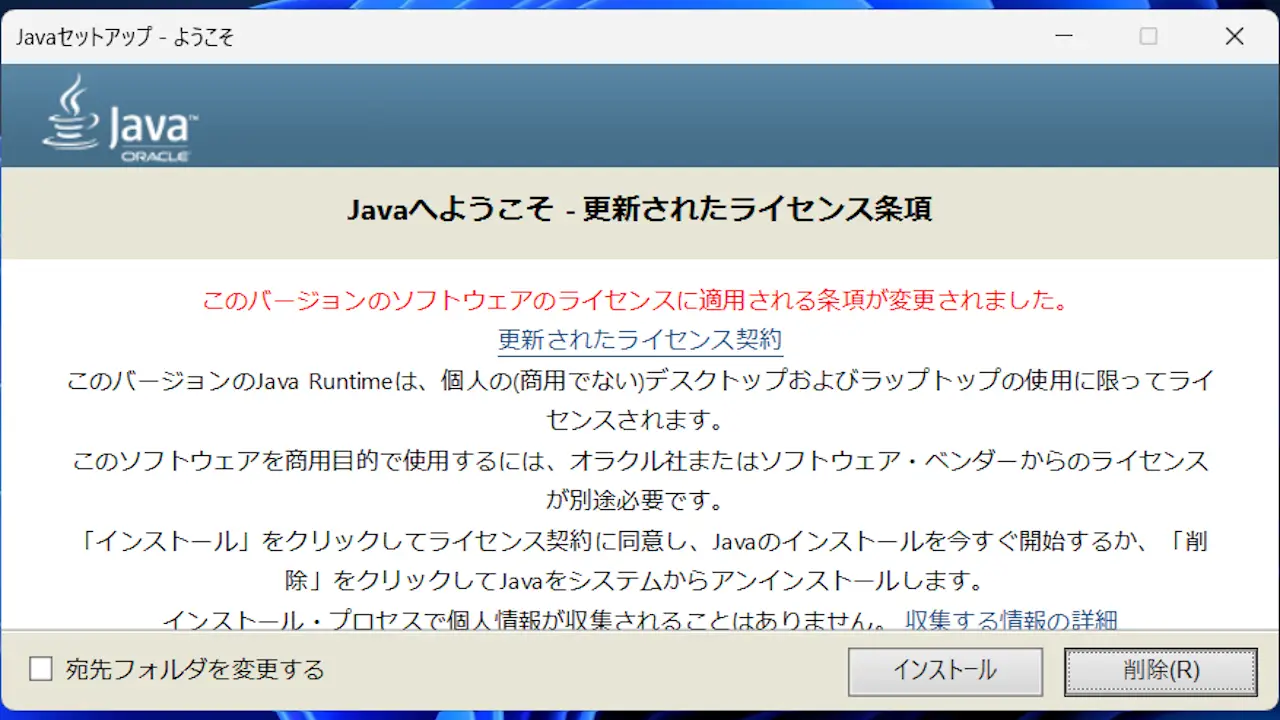
ダウンロードしたファイル(~.exe)を実行しインストールをクリックします。
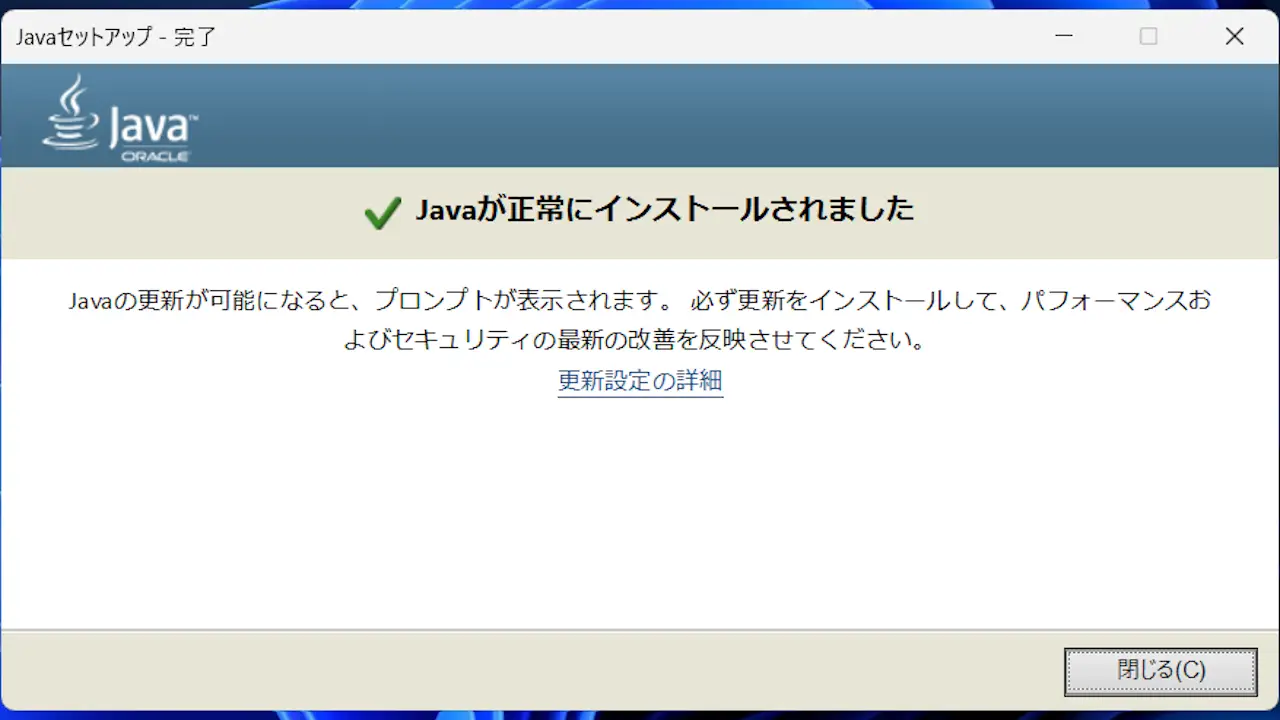
Javaが正常にインストールされましたより閉じるをクリックします。
HFSExplorerのダウンロード&インストール
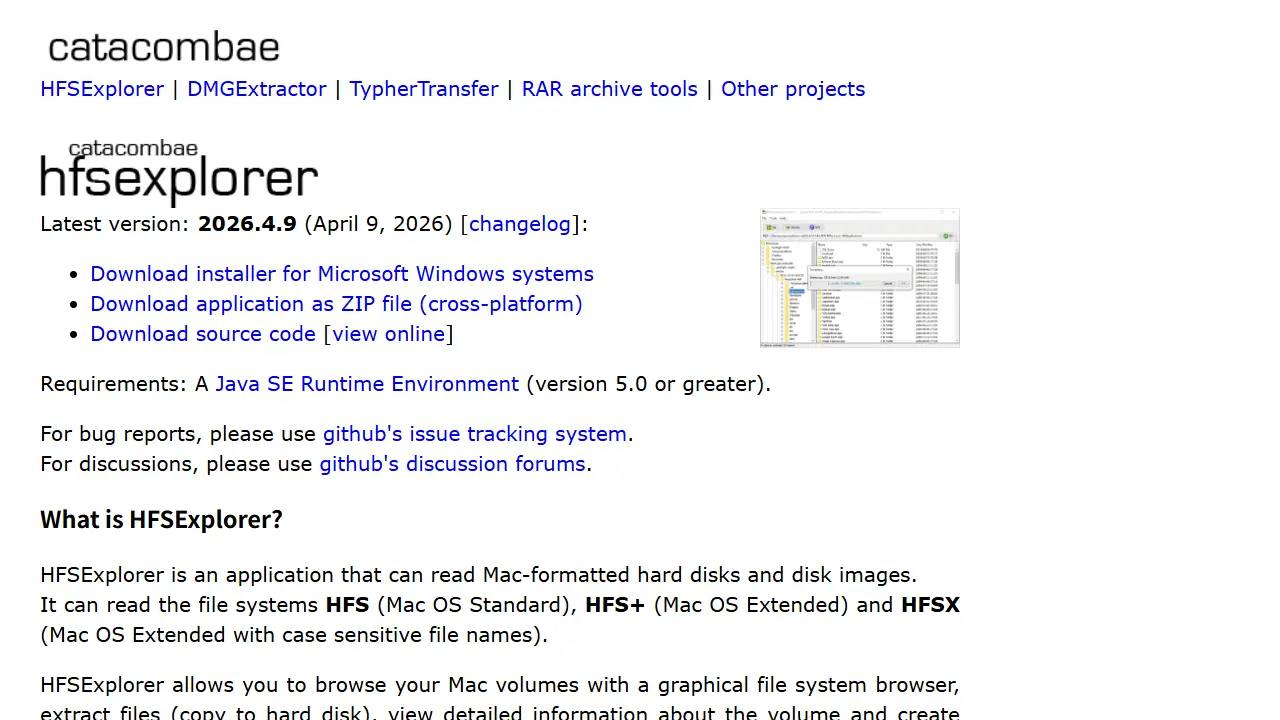
WebブラウザよりHFSExplorerにアクセスしDownload installer for Microsoft Windows systemsをクリックしてダウンロードします。
ダウンロードしたファイル(~.exe)を実行しNext/I Agree/Install/Finishをクリックしてインストールを完了します。
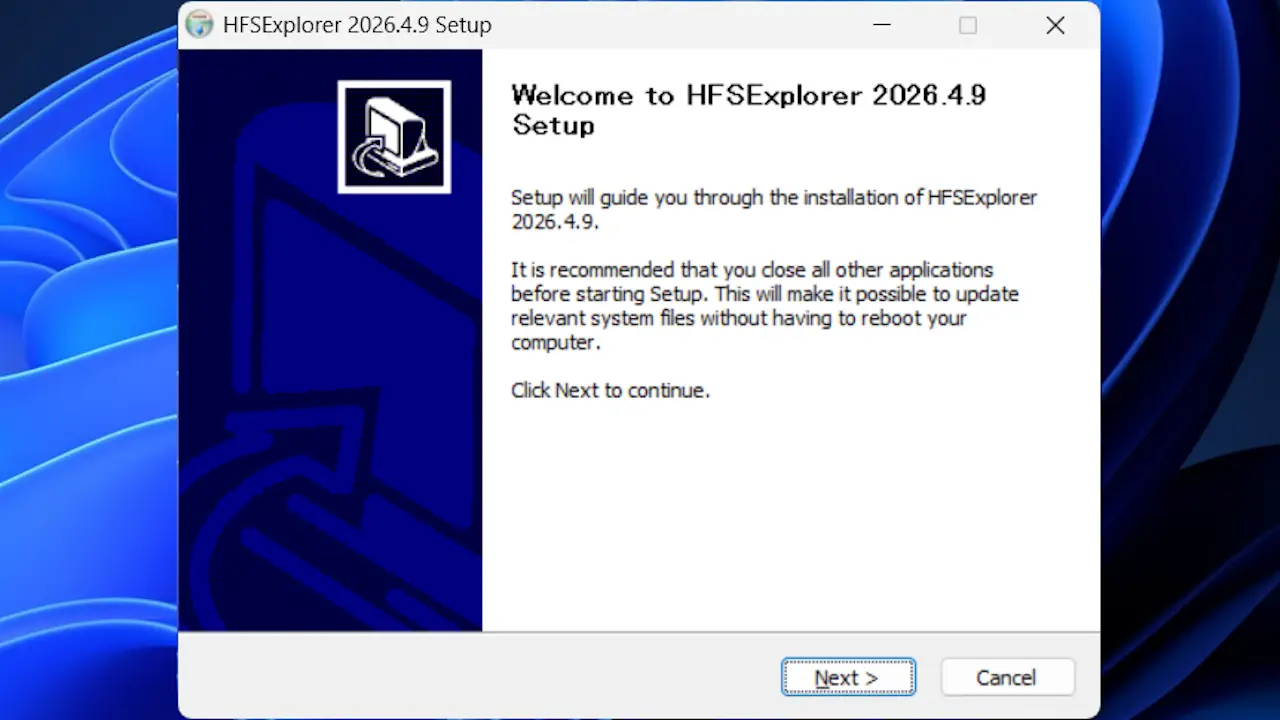
読み込む
HFSExplorerを起動します。
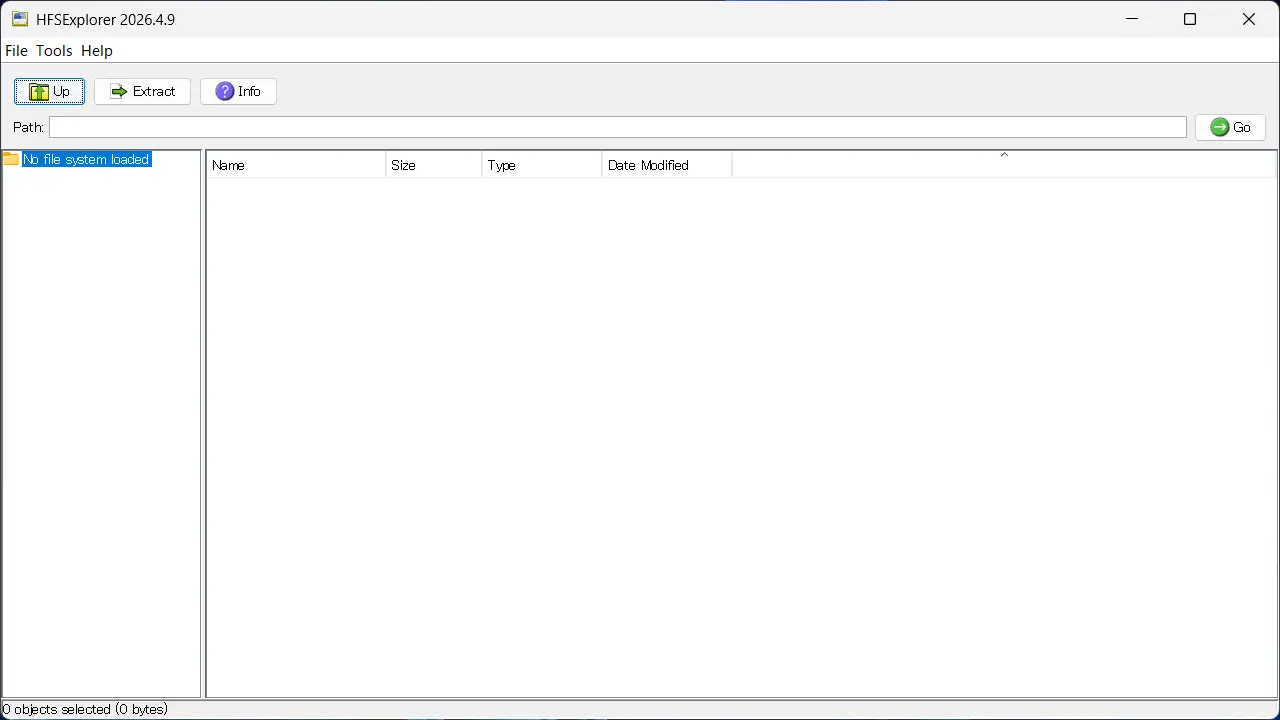
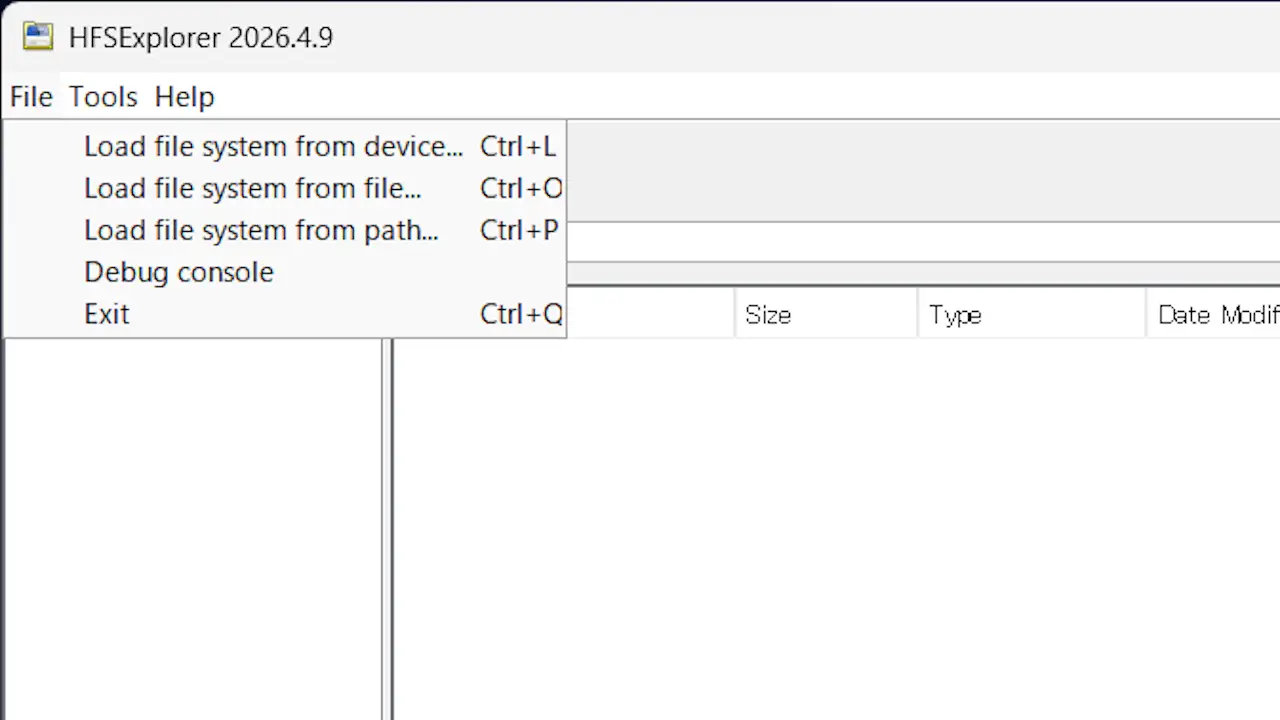
メニューバーのFileよりLoad file system from deviceをクリックします。
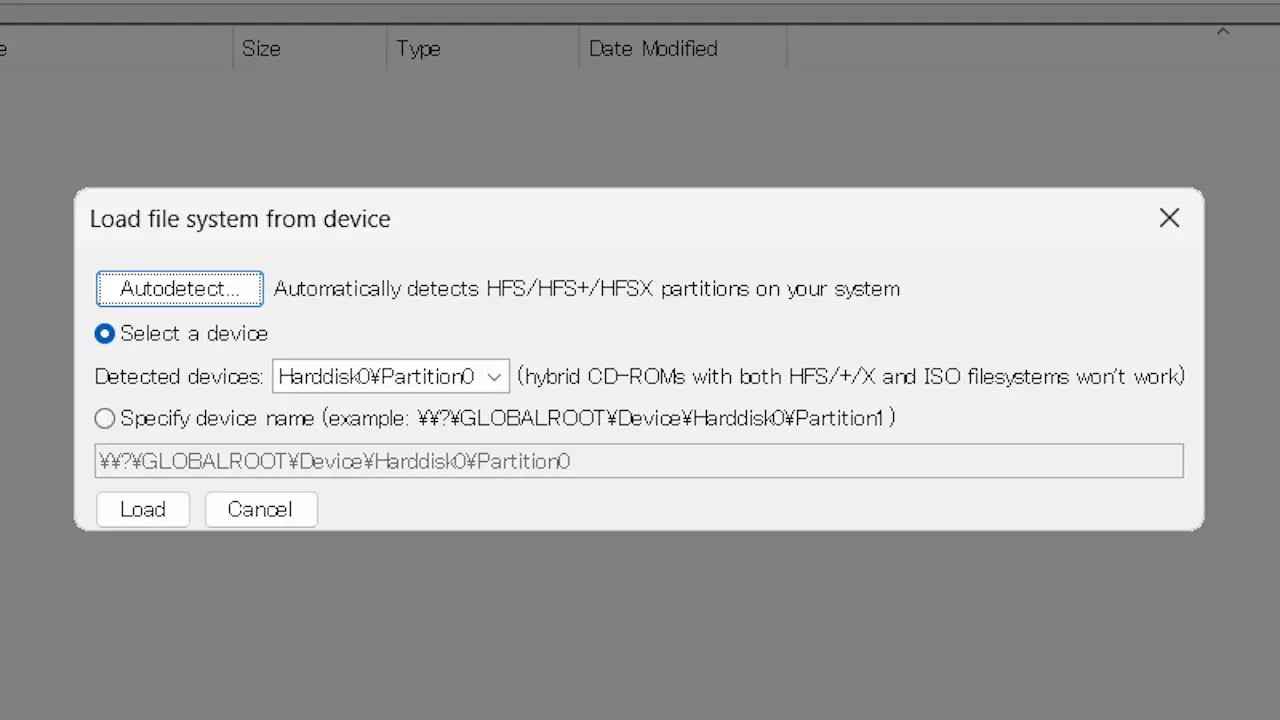
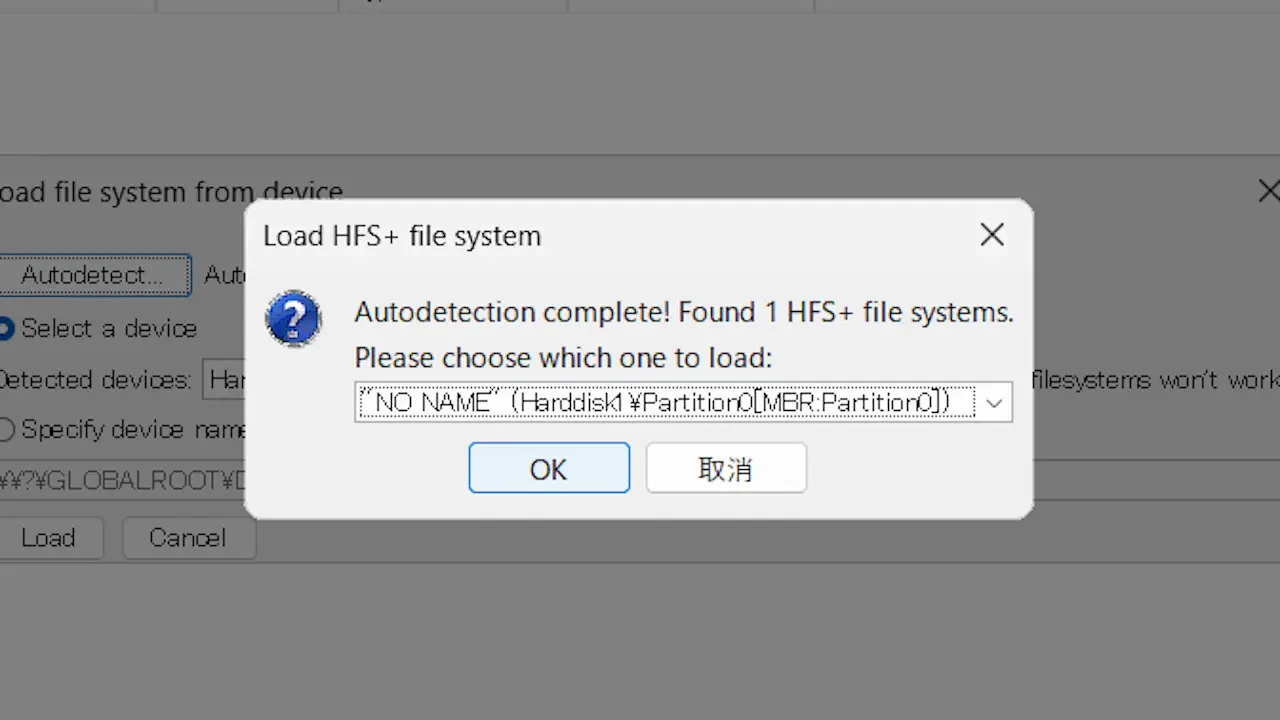
Load file system from deviceよりAutodetectをクリックします。
Load HFS+ file systemよりPlease choose which one to load:を選択しOKをクリックします。
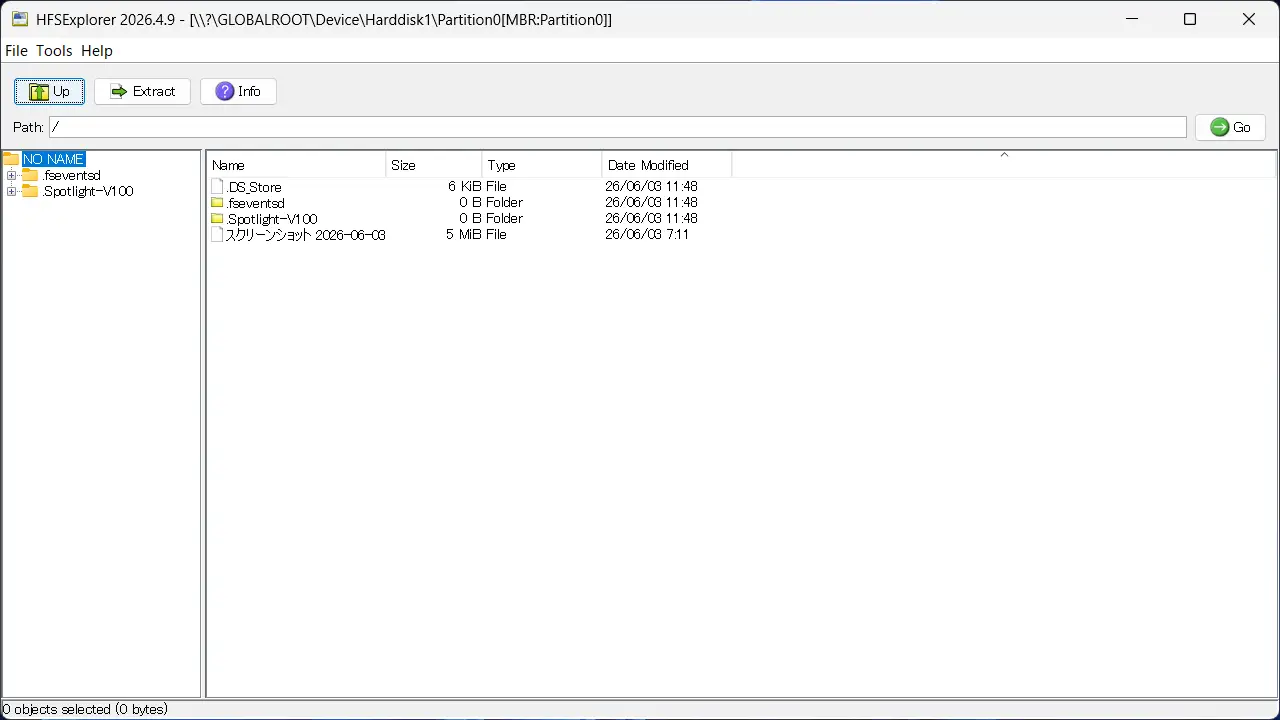
選択したデバイスが読み込まれます。
書き出す
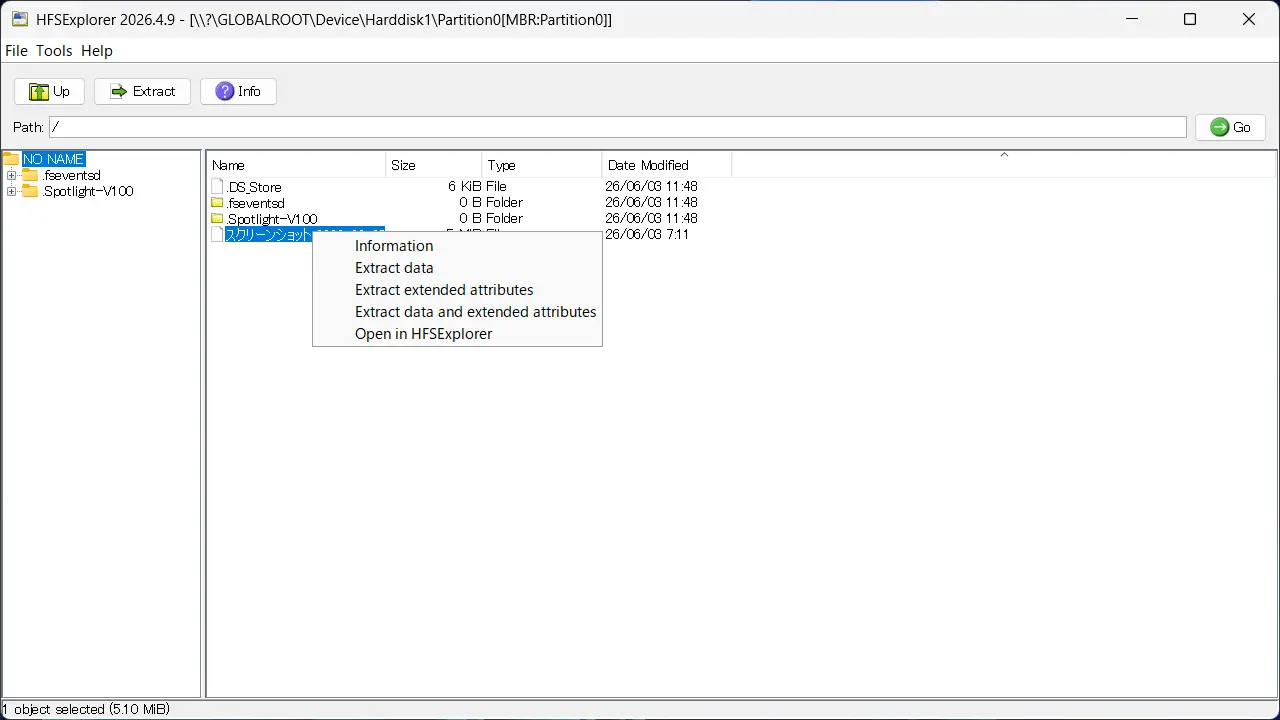
HFSExplorerより対象のファイルを右クリックしExtract dataをクリックします。
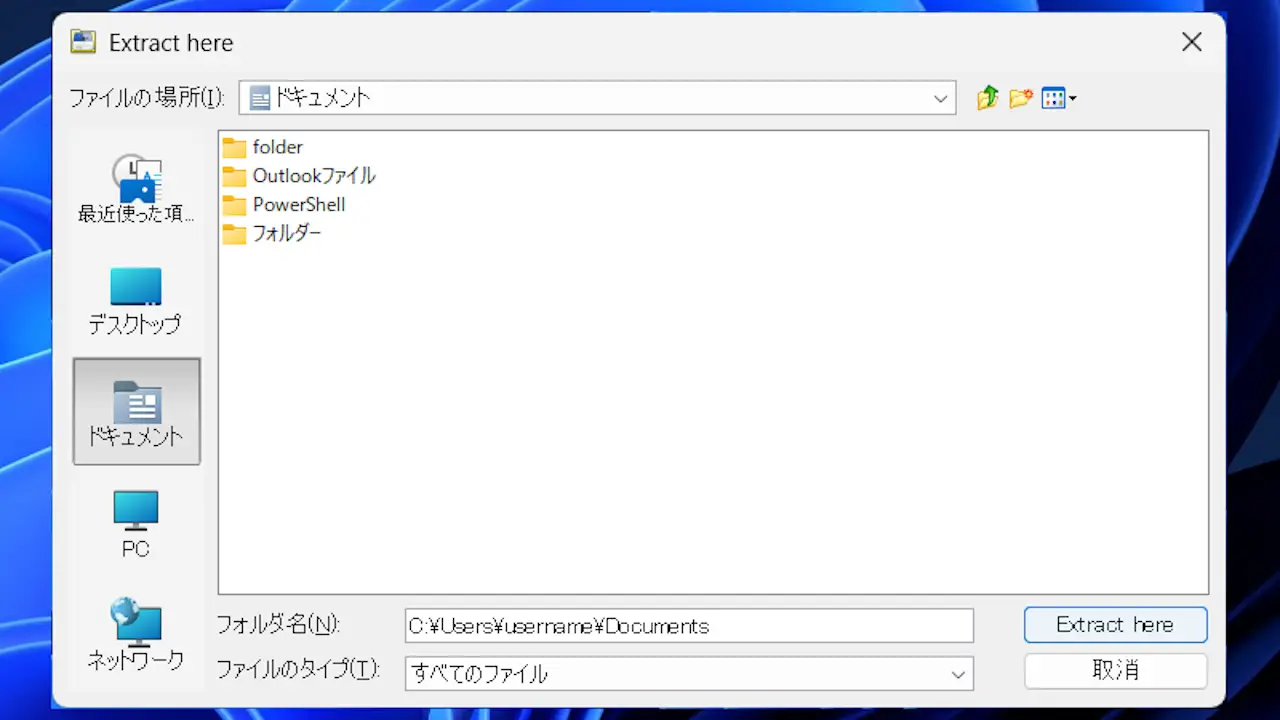
Extract hereより任意の場所を選択しExtract hereをクリックします。
HFSExplorerの使いかたは以上です。