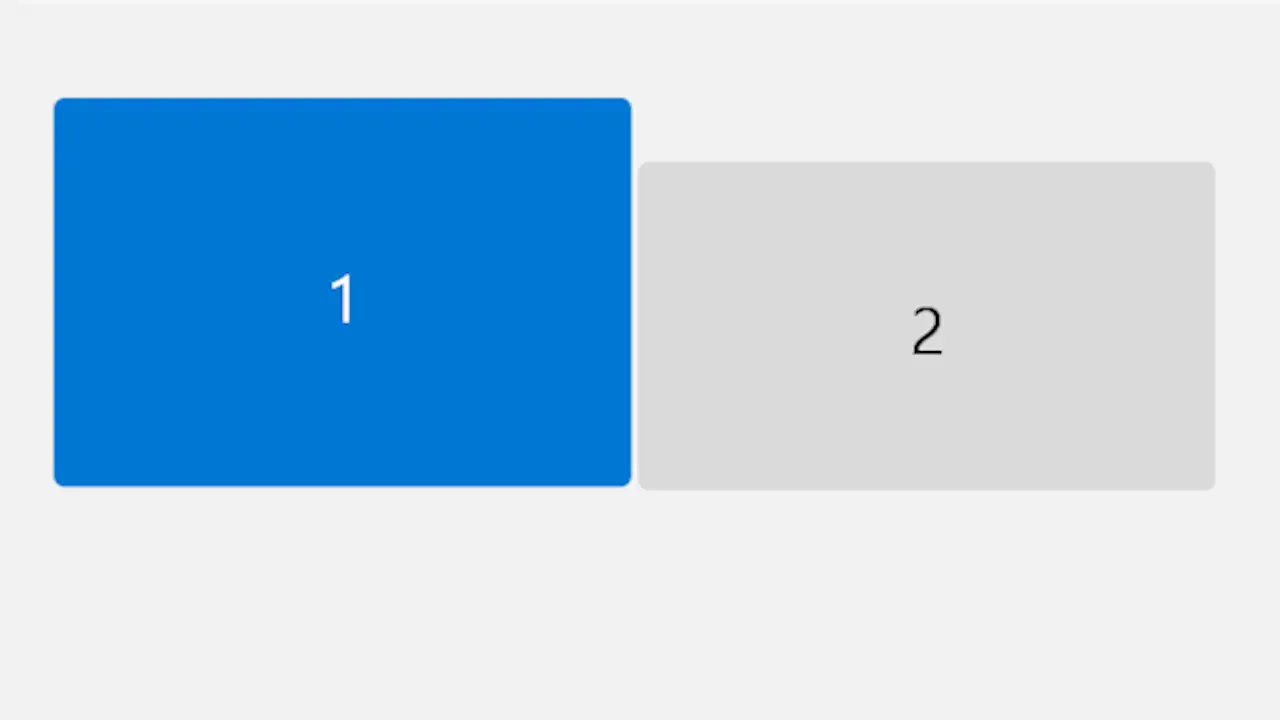
Windows 11を搭載したパソコンにiPhoneやiPadをはじめAndroidスマートフォン/タブレットなどをワイヤレス接続し、スマートフォン/タブレットを外部ディスプレイにするには【spacedesk】を使うとできます。
spacedeskとは?
spacedeskはパソコンにスマートフォン/タブレットを接続しスマートフォン/タブレットを外部ディスプレイにすることができるアプリです。
接続にはWi-Fiを用いるので新たにケーブルなどを追加で購入する必要は無く、両方に専用のアプリをダウンロード&インストールするだけで使うことができます。


ダウンロード&インストール
パソコンとスマホ/タブレットの両方にアプリをダウンロード&インストールします。
スマホ/タブレット
iPhone/iPadはApp Store、Androidスマートフォン/タブレットはGoogle Playよりダウンロード&インストールします。
パソコン
Webブラウザよりspacedeskにアクセスします。
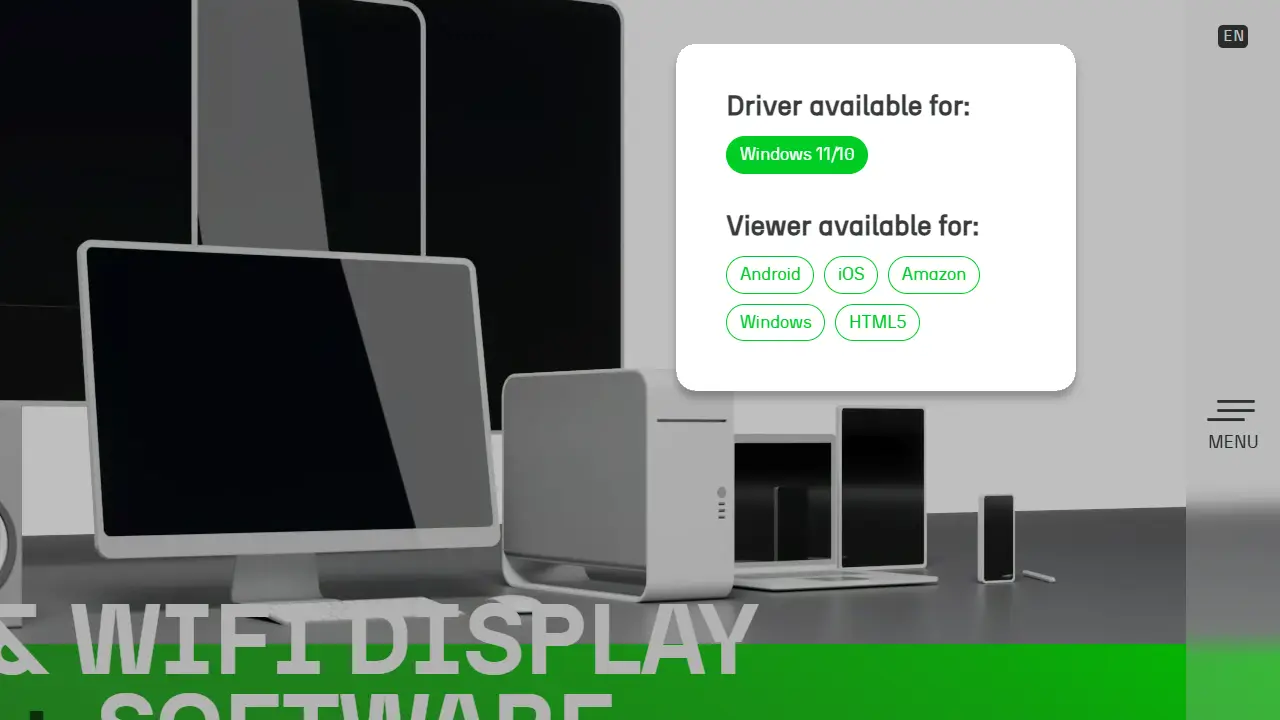
spacedeskのDriver available for:よりWindows 11/10をクリックします。
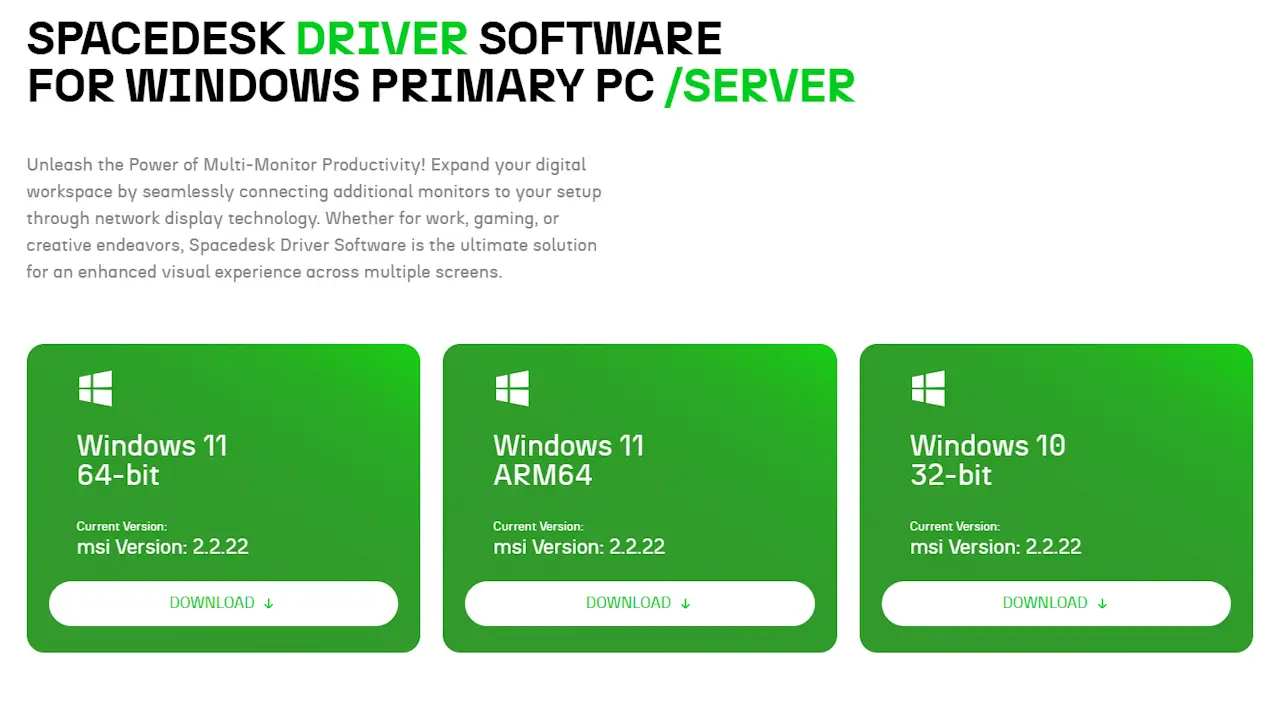
パソコンに合わせてダウンロードします。
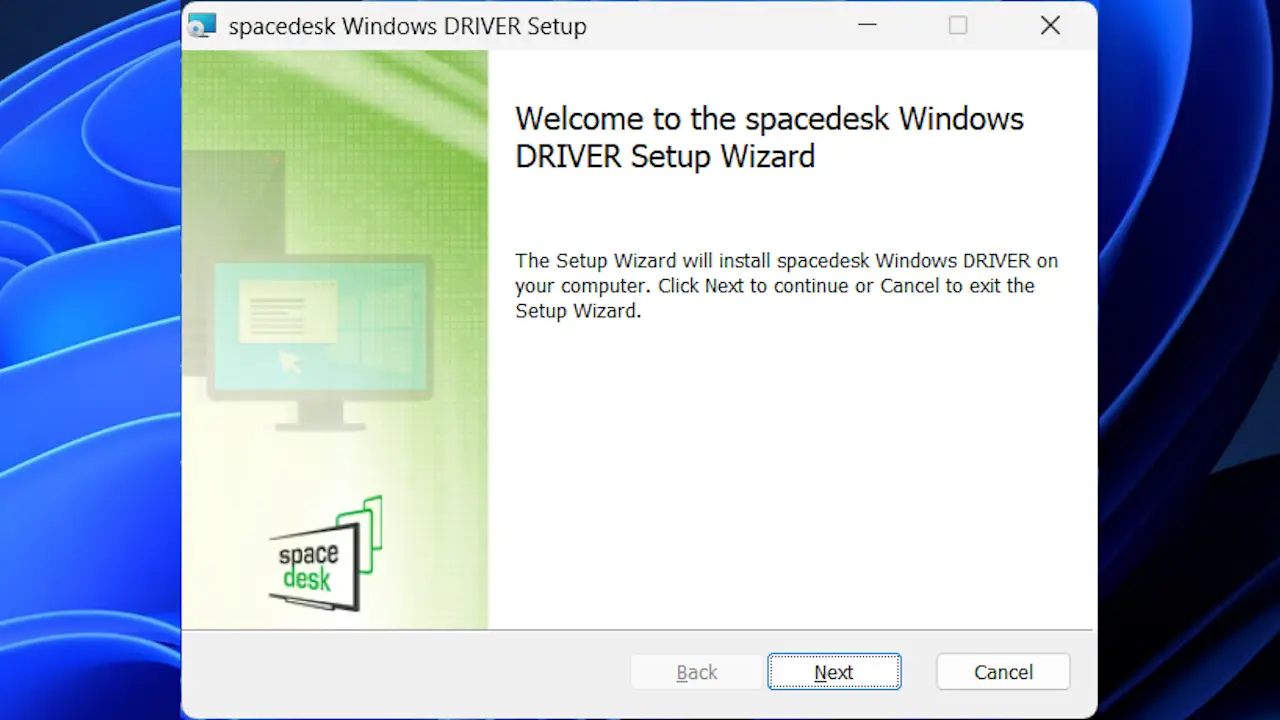
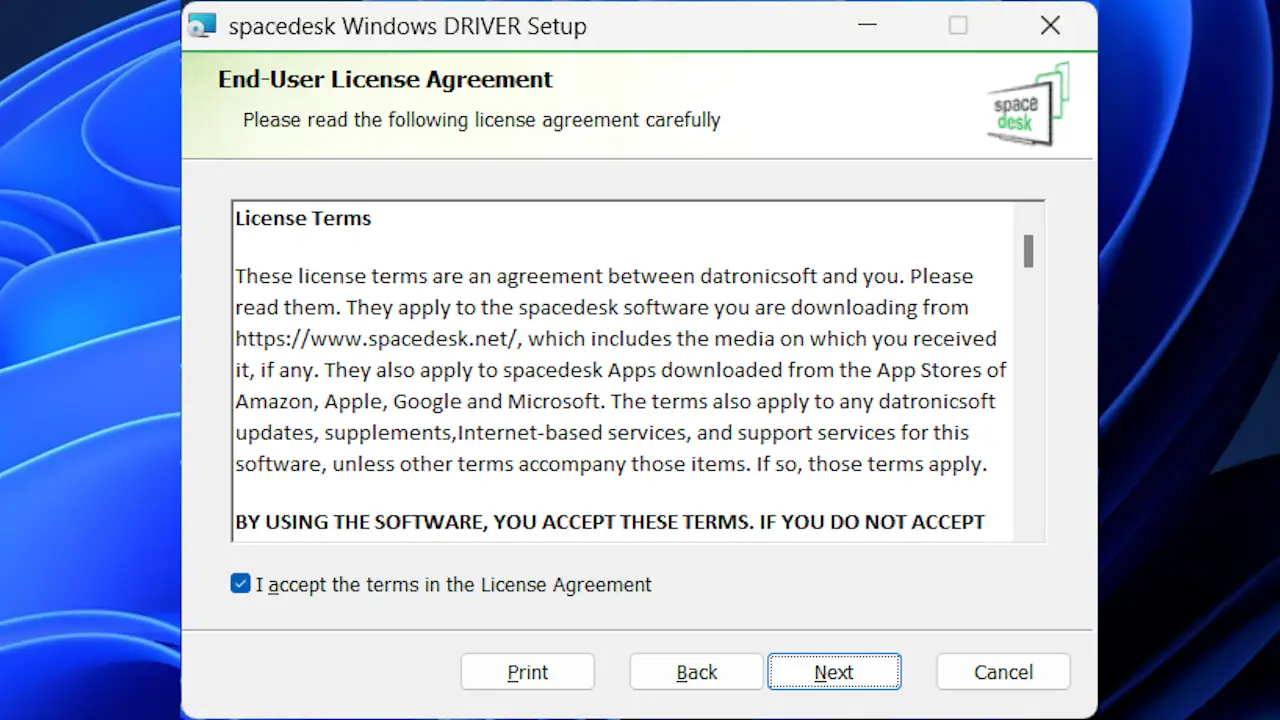
ダウンロードしたspacedesk_driver_Win_~をダブルクリックして実行しNextをクリックします。
End-User License AgreementよりI accept~を
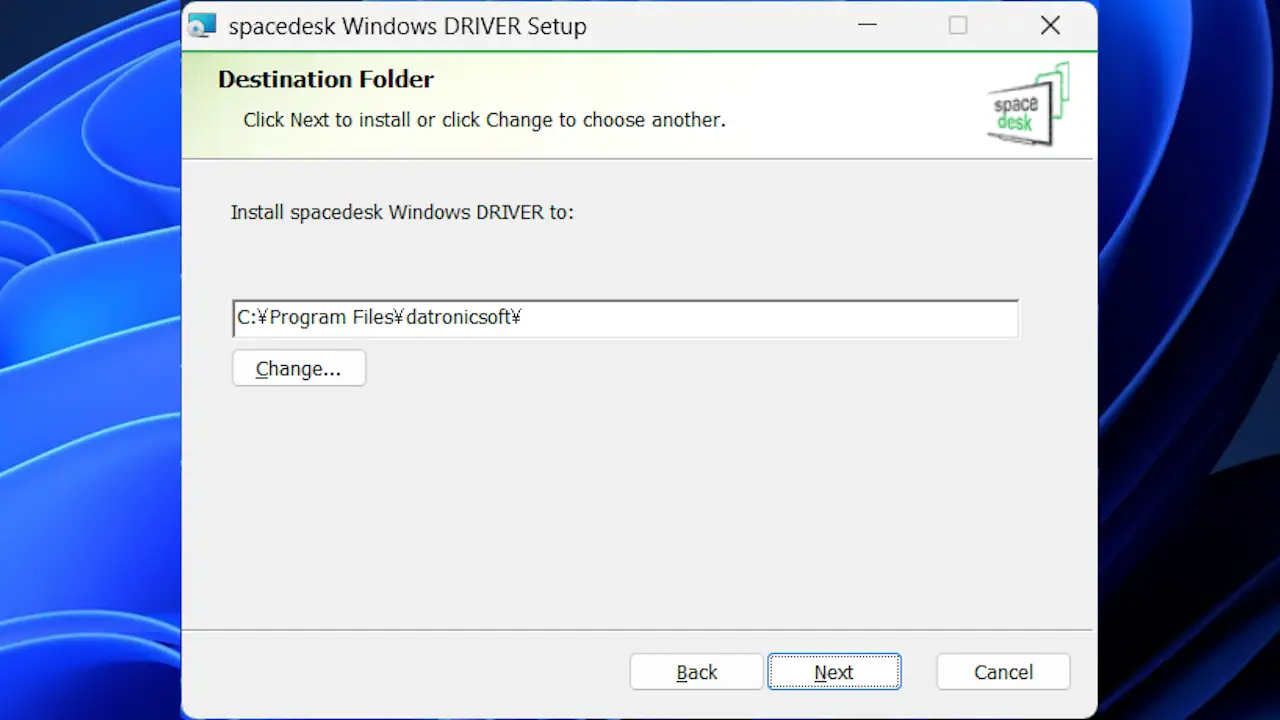
Destination FolderよりNextをクリックします。
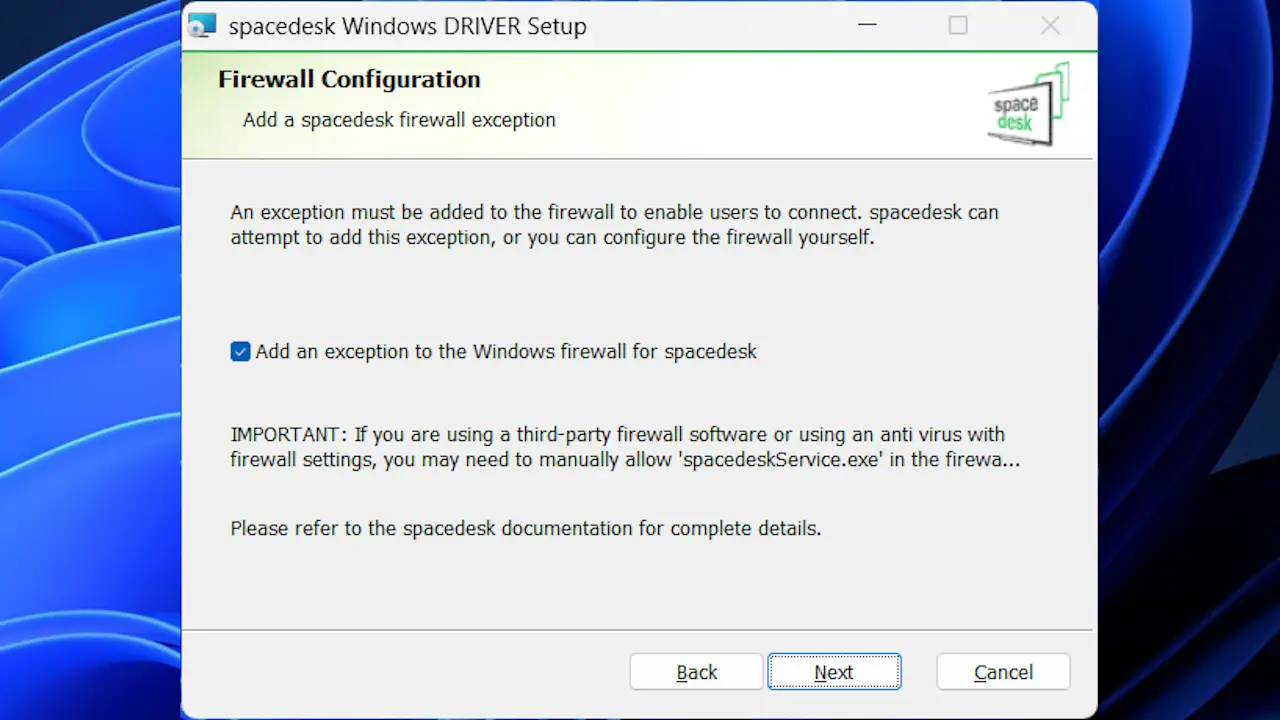
Firewall ConfigurationよりAdd an exception~を
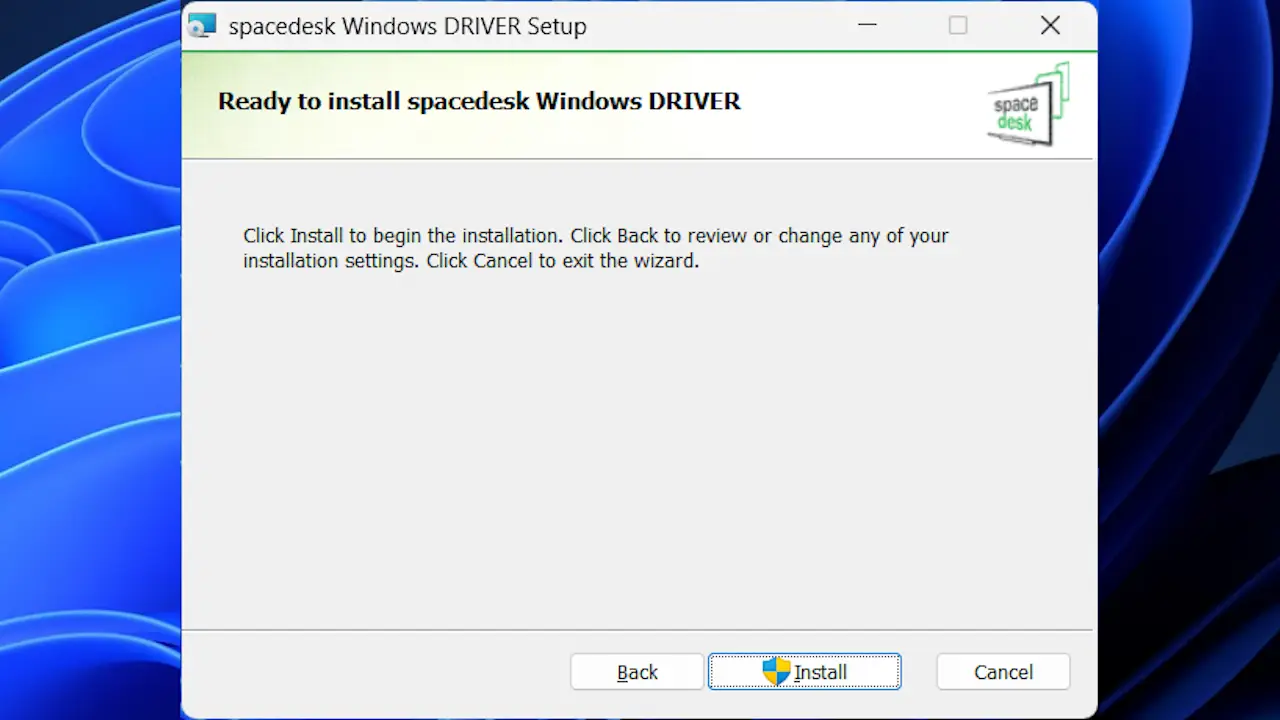
Ready to install space desk Windows DRIVERよりInstallをクリックします。
最後にFinishをクリックして終了です。
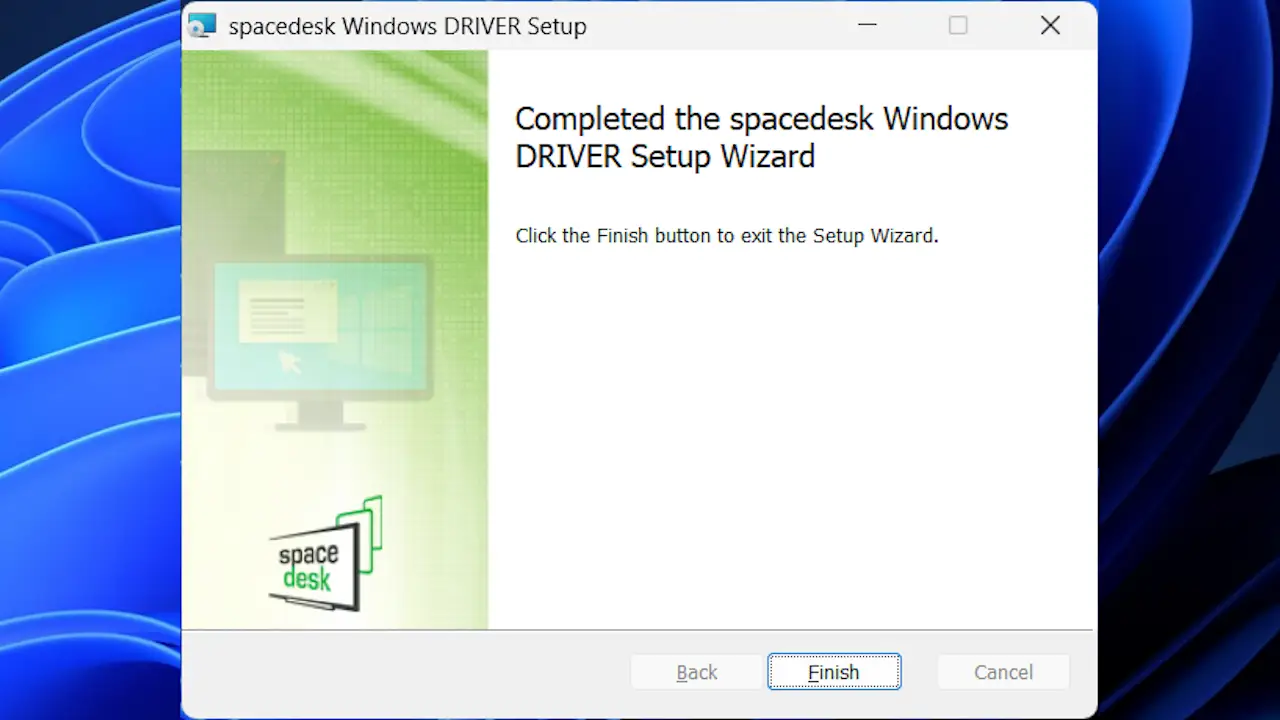
ダウンロード&インストールするやり方は以上です。
spacedeskの使いかた
Windowsよりspacedesk DRIVER Consoleを起動しONを選択します。
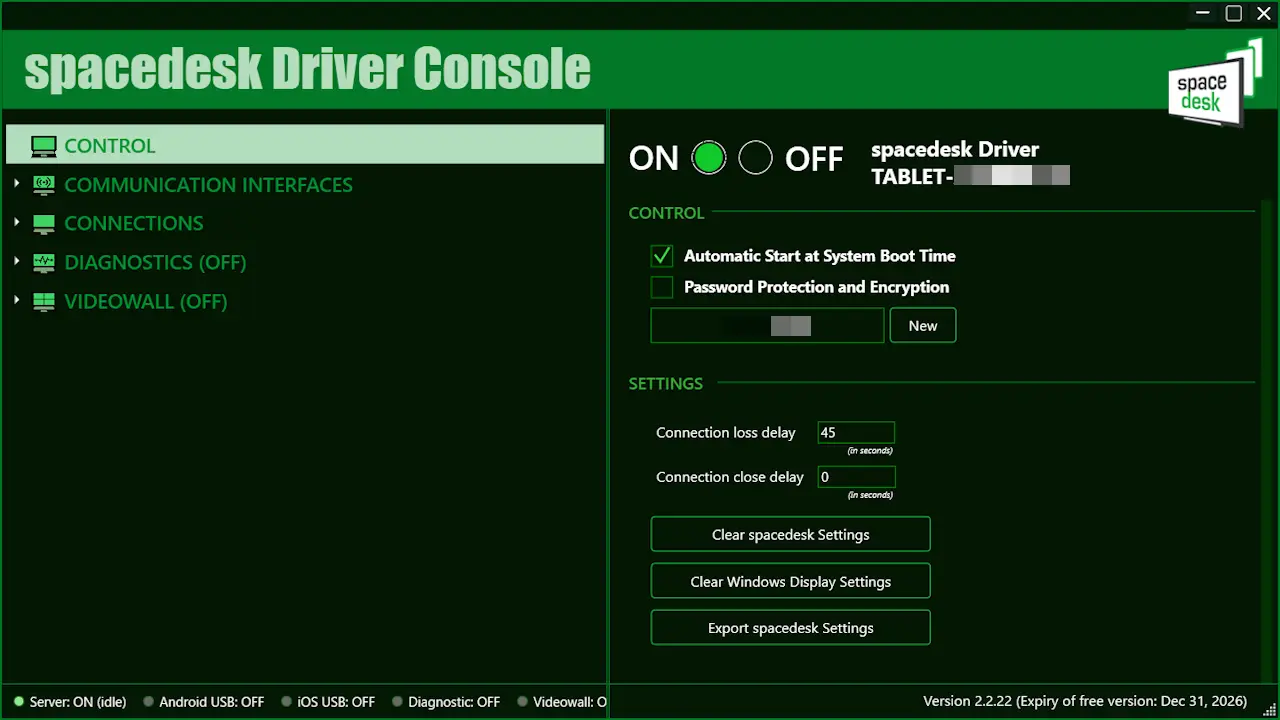
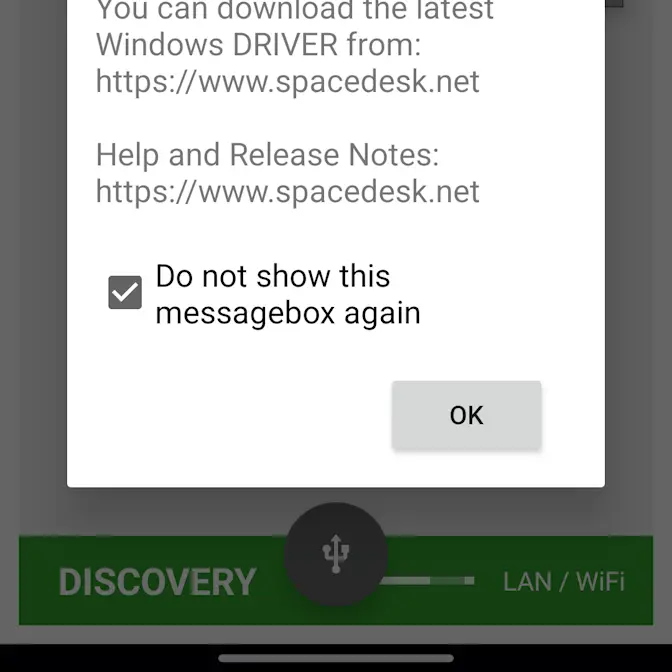
スマートフォン/タブレットよりspacedeskを起動しConnection:xx.xx.xx.xxをタップするとパソコンに接続されWindowsの画面が表示されます。
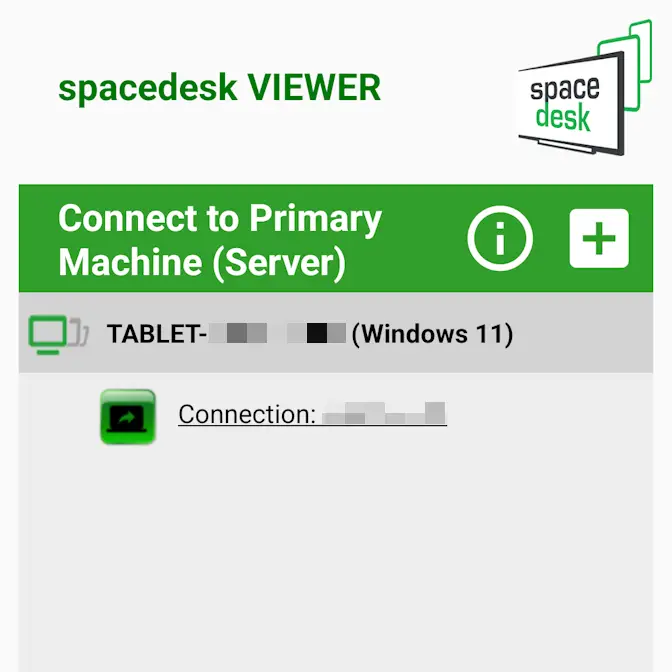
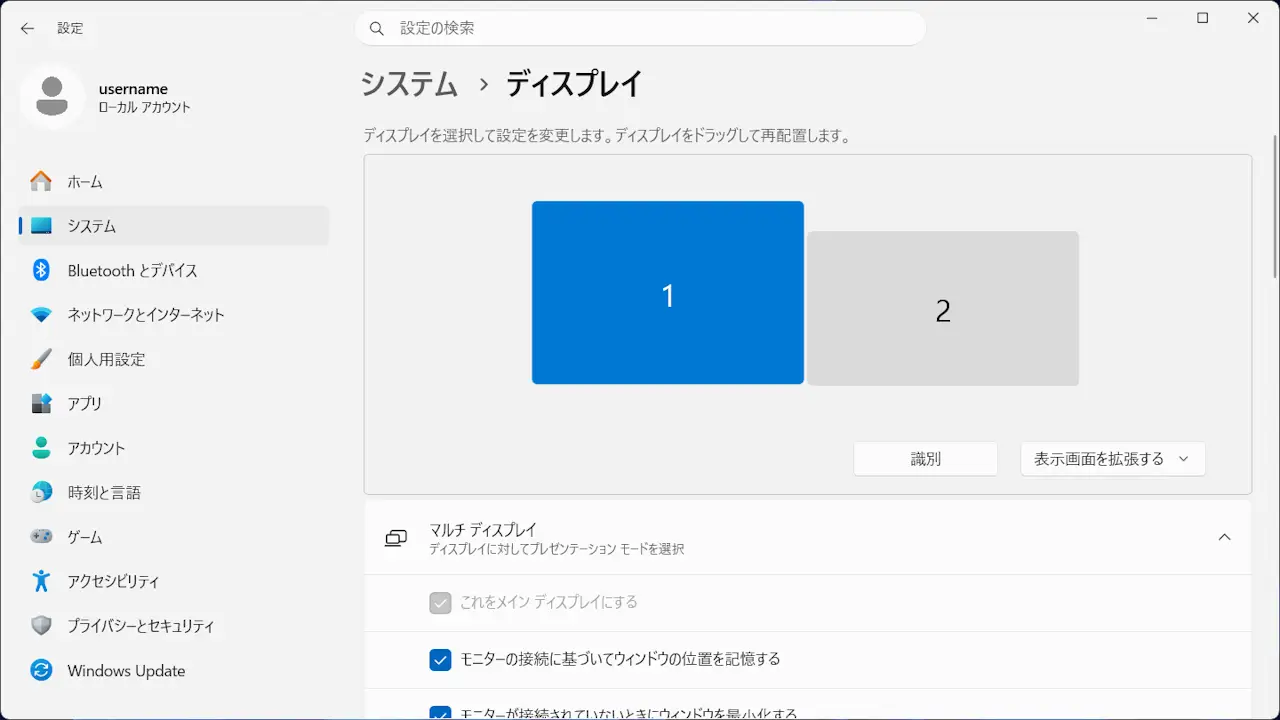
必要に応じてWindowsの設定>システム>ディスプレイより設定を変更します。
spacedeskの使いかたは以上です。