キーボードには[PrintScreen]と刻印されたキーが備わっています。キーボードによってはPrtScやPScなどと異なる場合もありますが同じです。
Windows 11では、このキーを押下するとスクリーンショットを撮るSnipping Toolアプリが起動しますが、以前と異なるため戸惑うかもしれません。
この動作は設定よりオフにすればWindows 10のように他のキーとの組み合わせによって全画面のスクリーンショットを撮る/アクティブウィンドウのスクリーンショットを撮ることができます。
オフにしても田+Shift+SキーでSnipping Toolを起動できます。
Snipping Toolを起動しない手順
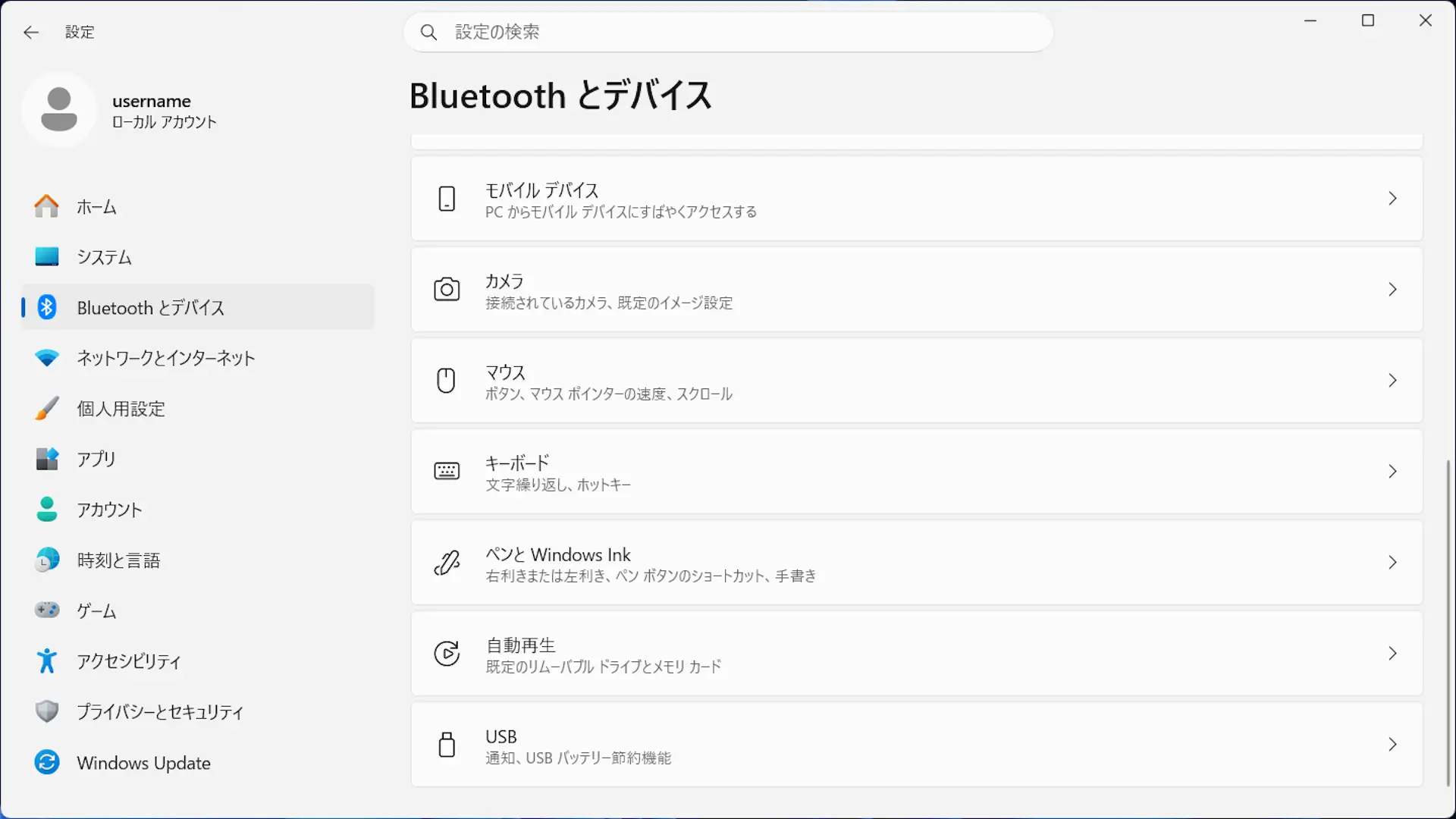
設定のBluetoothとデバイスよりキーボードをクリックします。
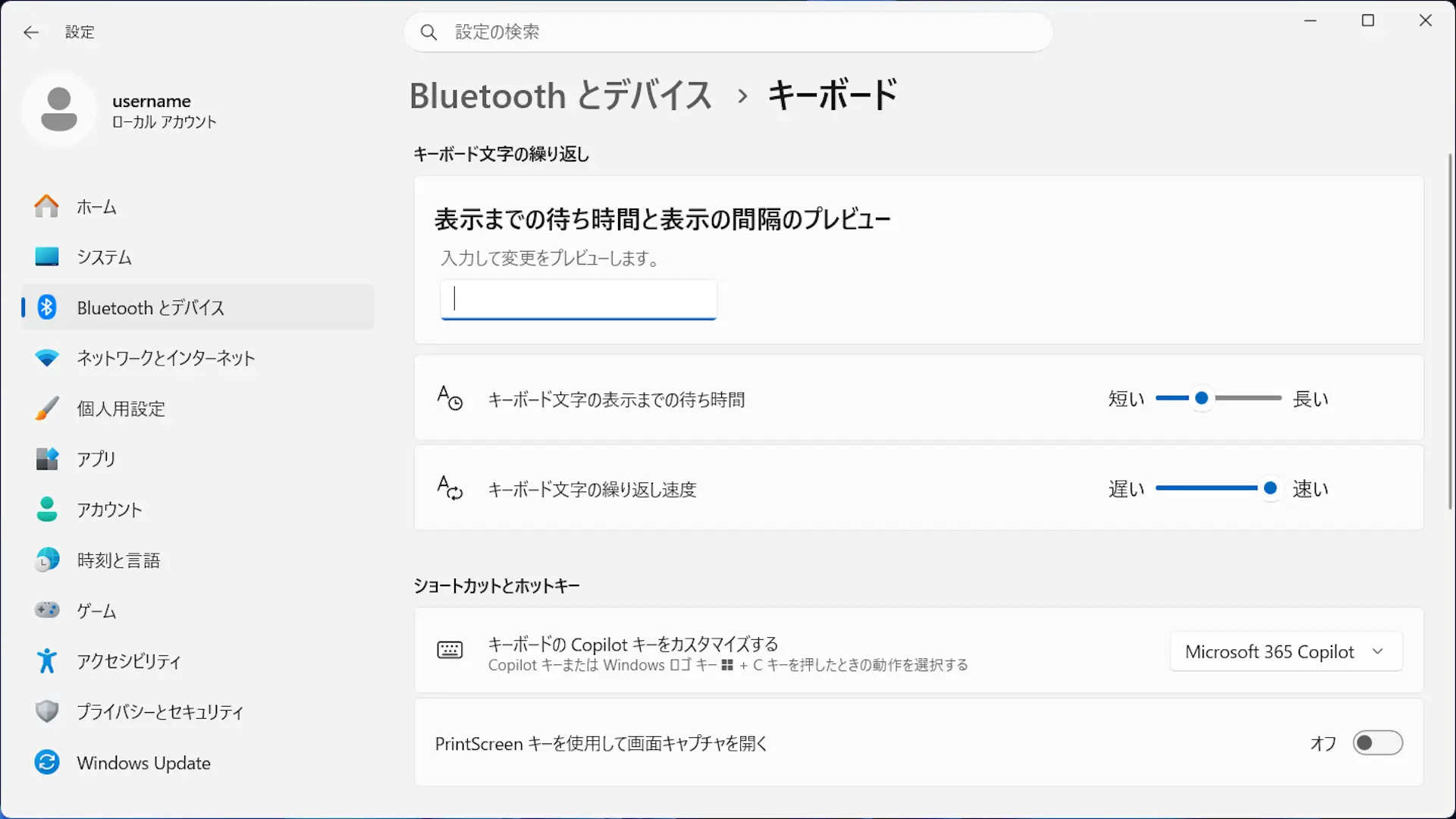
キーボードよりPrintScreenキーを使用して画面キャプチャを開くをクリックしてオフに切り替えます(画像はオフの状態)。
Snipping Toolを起動しないやり方は以上です。
スクリーンショットを撮る手順
スクリーンショットは全画面とウィンドウだけを撮るやり方があります。
また、クリップボードに保存する/画像に保存するができます。
クリップボードに保存する
使用するキーはPrintScreen/Altの組み合わせで行います。
- 全画面
- PrintScreenキーを押下すると全画面をクリップボードに保存します。
- ウィンドウ
- Alt+PrintScreenキーを押下するとアクティブウィンドウをクリップボードに保存します。
キーボードによってはFnキーを同時に押す必要があります。
任意の場所に貼り付けます。
クリップボードに保存するやり方は以上です。
画像に保存する
使用するキーはPrintScreen/Alt/田(Windows)の3つの組み合わせで行います。
- 全画面
- 田+PrintScreenキーを押下すると全画面を画像に保存します。
- ウィンドウ
- 田+Alt+PrintScreenキーを押下するとアクティブウィンドウを画像に保存します。
キーボードによってはFnキーを同時に押す必要があります。
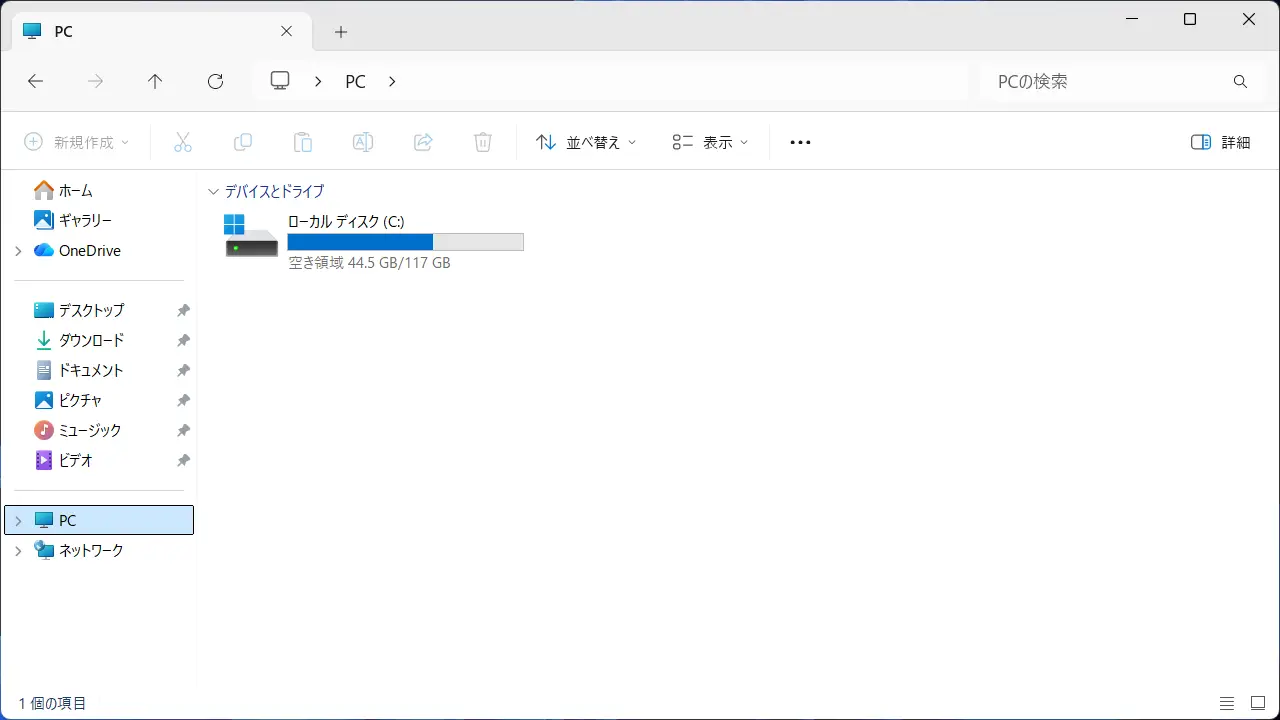
画像の保存先はピクチャ>スクリーンショット/ビデオ>キャプチャです。
- 全画面
-
C:\Users\username\Pictures\Screenshots
- ウィンドウ
-
C:\Users\username\Videos\Captures
“username”は環境によって異なります。
画像に保存するやり方は以上です。