Windows 11でスクリーンショットを撮ると画像ファイルでは無く【画像データ】がクリップボードに保存されます。このような画像データはキーボードのCtrl+VキーでWordやExcelなどに貼り付けることが可能ですが、「ファイルとして保存したい」と言う場合にはプリインストールされた【ペイント】アプリを使うと簡単です。
Windowsでクリップボードのデータを保存するには?
クリップボードはテキストだけでなく画像などのデータも保存することができます。
保存された内容は、キーボードのCtrl+Vキーを押下することで貼り付けることが可能ですが、画像データは貼り付けられる個所が限られます。
このため、画像データを画像ファイルにすると扱いやすくなります。
ちなみに、テキストの場合はターミナルより以下のコマンドを実行してファイルに保存することができます。
powershell -Command "&{Get-ClipBoard}" > "text.txt"
ペイントアプリに貼り付けて保存する手順
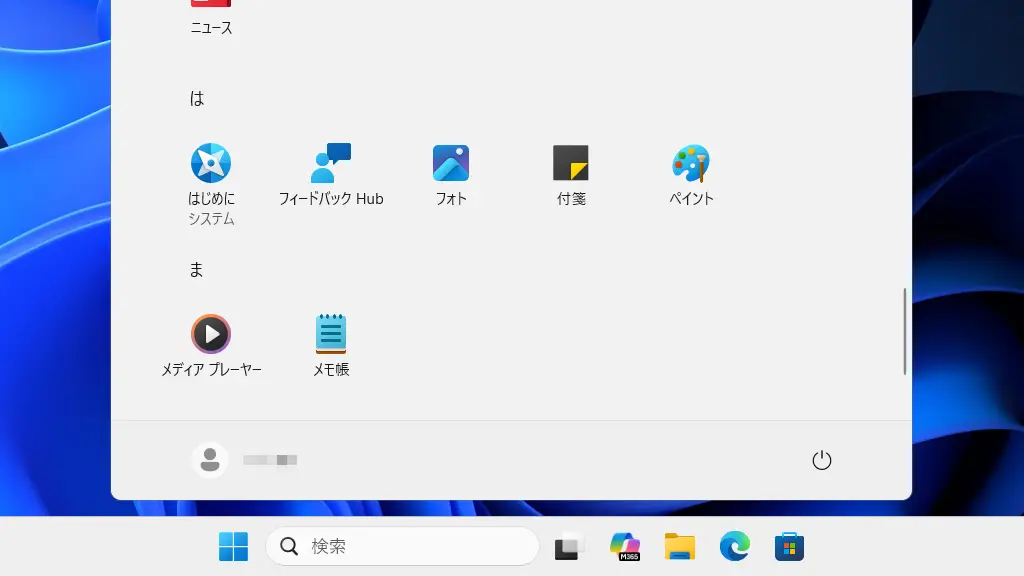
画面の下にある田をクリックし、すべてよりペイントを起動します。
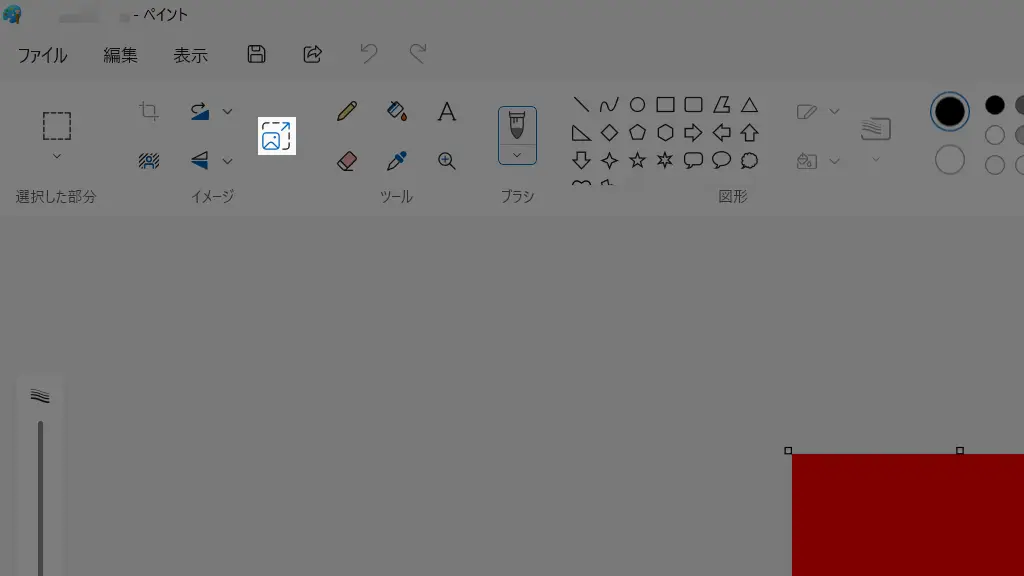
ペイントアプリよりサイズ変更をクリックします。
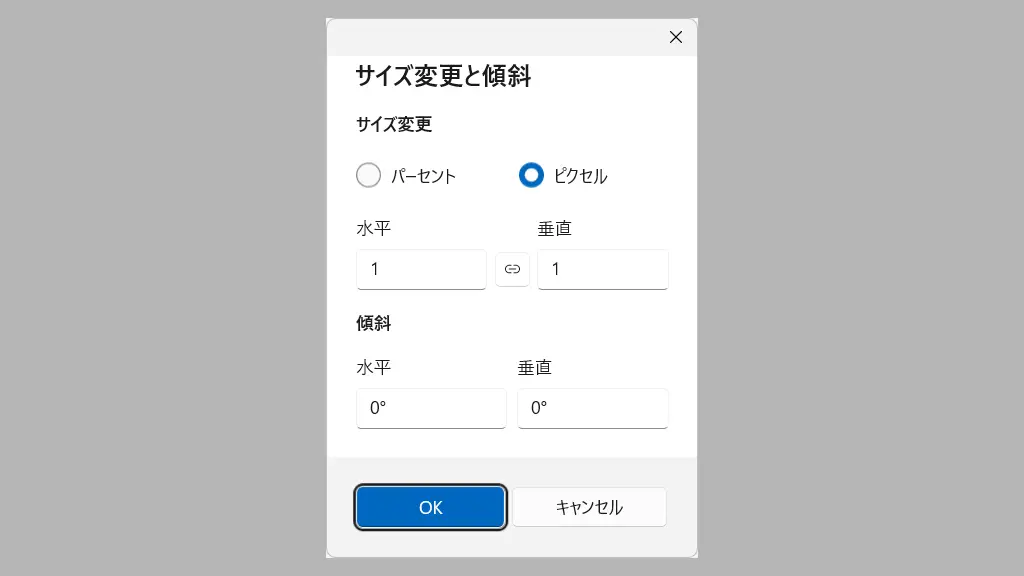
サイズ変更と傾斜のサイズ変更>ピクセルを選択し水平>1と垂直>1を入力しOKをクリックします。
キャンバスのサイズを最小にするためです。これにより、クリップボードの画像データのサイズに合わせて自動的にキャンバスサイズが拡張するので、空白の領域が生じなくなります。
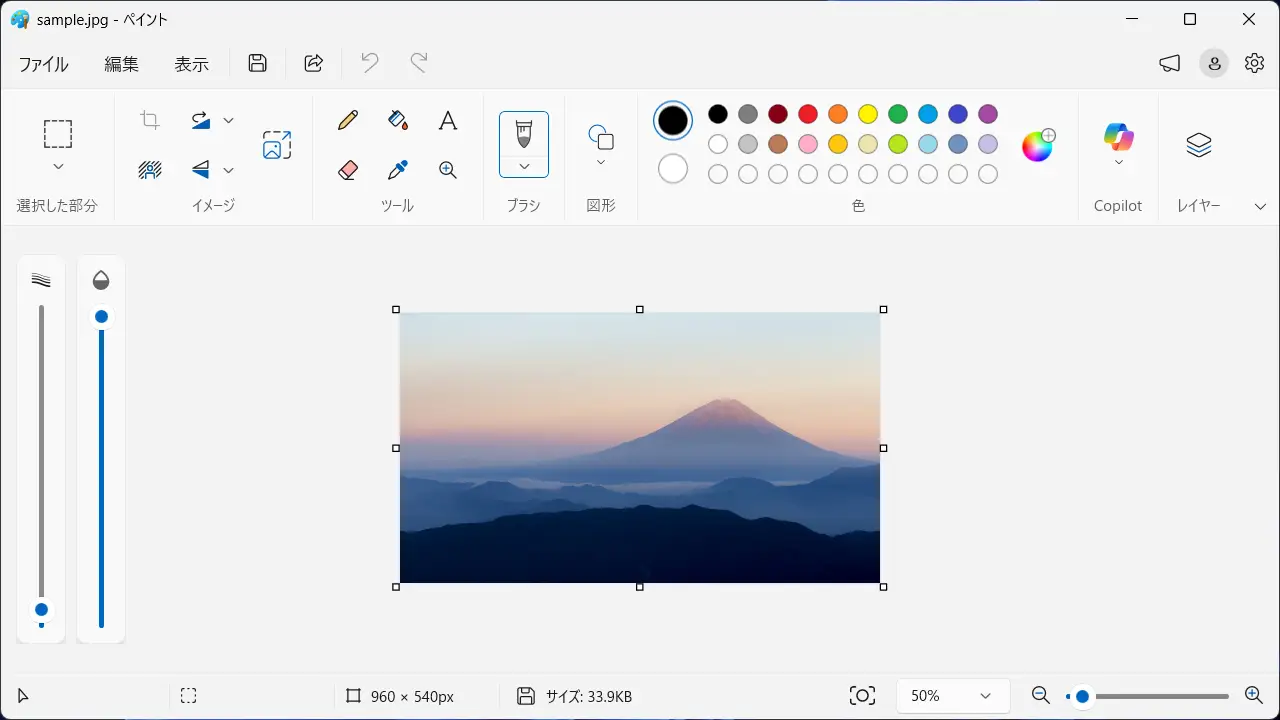
キーボードのCtrl+Vを押下して貼り付けてから保存します。
ファイル>名前を付けて保存またはCtrl+Sキーを押下すると保存できます。
ペイントアプリに貼り付けて保存するやり方は以上です。