休止状態とは「ハイバネーション」とも呼ばれ、物理メモリの内容をSSD/HDDに保存してシャットダウンし、次に起動した時に読み込んで途中から再開する機能です。
なにかとトラブルを起こしがちな機能であると同時に、保存ファイルは物理メモリに応じて大きくCドライブの空き容量を減らす要因なので、不要なら無効にすると良いです。
休止状態を無効にするにはターミナルより【コマンド】を実行するだけです。Windows 11で試したところ保存ファイルの【hiberfil.sys】は自動で削除されましたが、気になるようであればファイルが無いことを確認しておくと良いです。
高速スタートアップを無効にするつもりがあれば先に操作します。
コマンドを実行する手順
ターミナル(管理者)より以下のコマンドを実行し、何も表示されなければ完了です。
powercfg /h off
ちなみに、元に戻す場合はoffをonに変更して実行します。
powercfg /h on
コマンドを実行するやり方は以上です。
hiberfil.sysを削除する手順
エクスプローラーの表示より表示>隠しファイルをクリックして
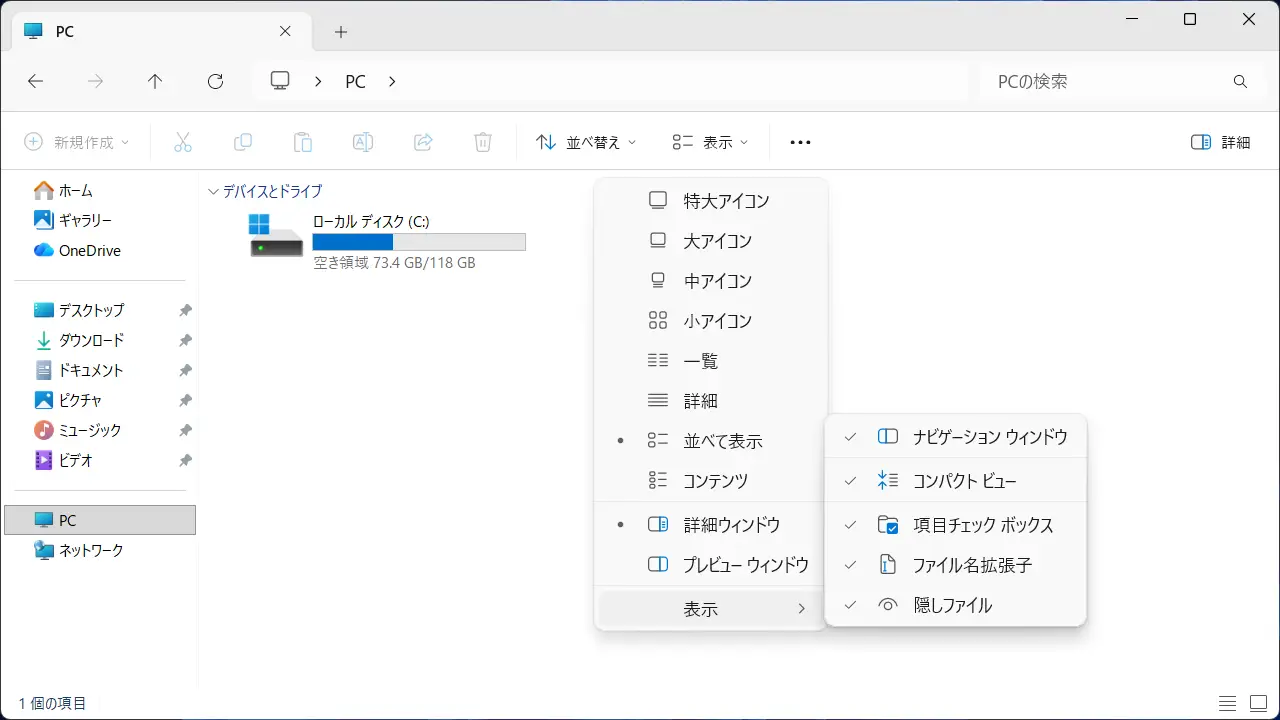
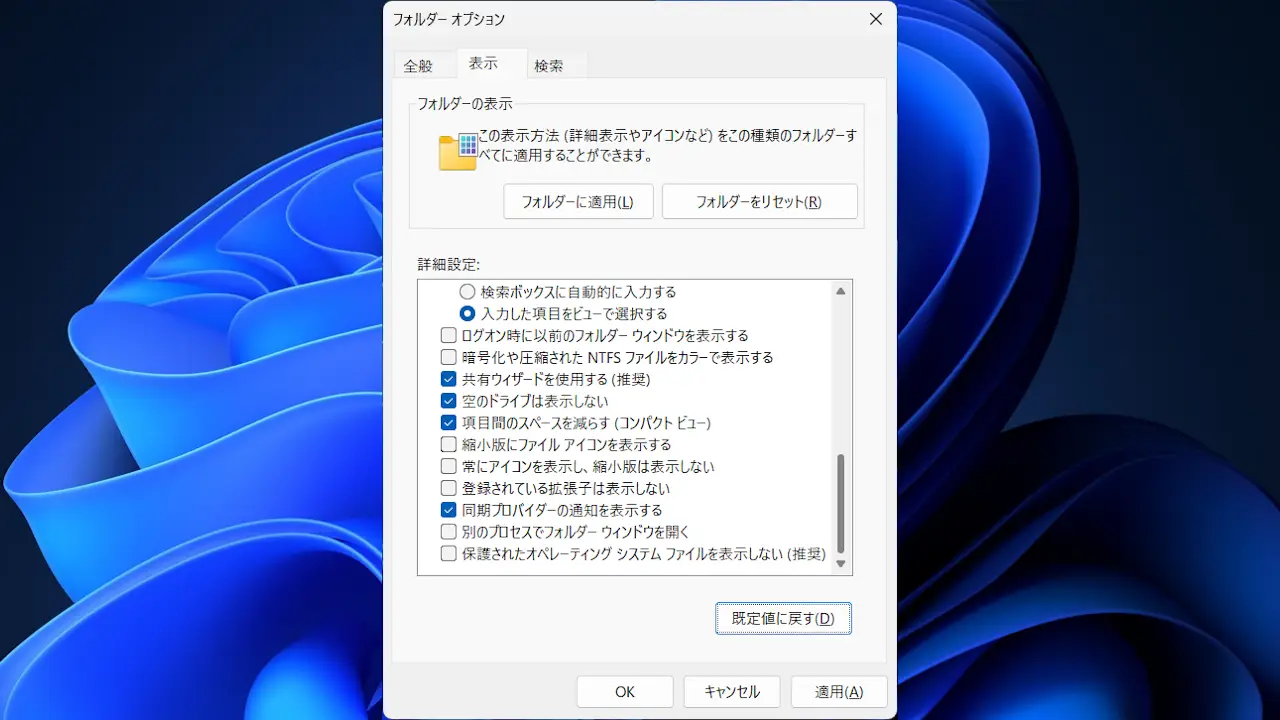
エクスプローラーより⋯>オプションをクリックし、フォルダーオプションの表示より保護されたオペレーティングシステムファイルを表示しないのチェックを外します。
エクスプローラーのPC>ローカル ディスク(C:)にhiberfil.sysがあれば削除します。

hiberfil.sysを削除するやり方は以上です。