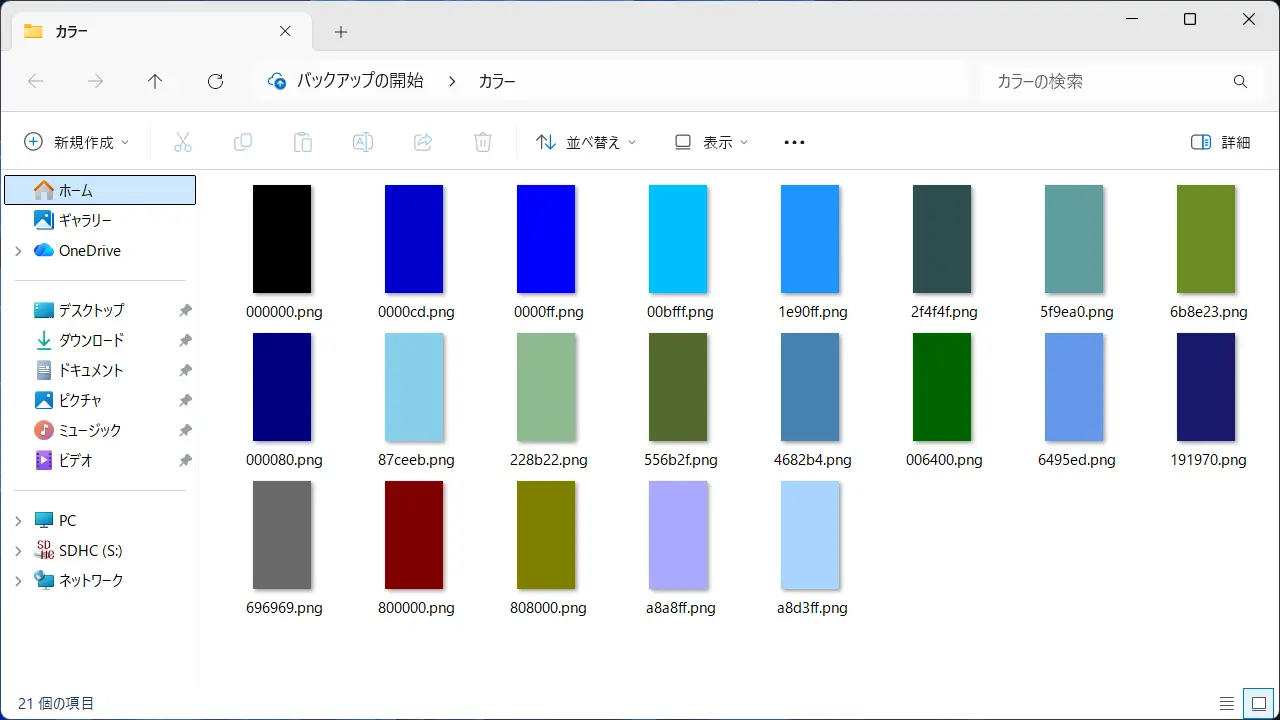
Windows 11では、写真/画像や動画と言ったファイルのアイコンを縮小版(サムネイル)で表示するよう切り替えられますが、正常に表示されない場合には【ディスククリーンアップ】を試してみると良いでしょう。
エクスプローラーで縮小版を表示するには?
Windowsでは、アイコンの代わりに表示されるサムネイルを縮小版と呼んでおり、フォルダーオプションより切り替えることができるので、アイコンが表示される場合にはアイコンを縮小版に切り替えると表示されるようになります。
このとき、縮小版で表示されるのはエクスプローラーのレイアウトのうち特大アイコン/大アイコン/中アイコン/並べて表示/コンテンツで、それ以外では表示されません。
ちなみに、PDFファイルの縮小版を表示する場合は、Adobe Acrobat Readerで環境設定の変更が必要な場合があります。
それでも「表示されない」「表示がおかしい」「変更されない」と言った場合には、縮小版用のファイルが破損していることが考えられるので、ディスククリーンアップより縮小表示を削除してから再び生成すると表示される可能性があります。
ディスククリーンアップを実行する手順
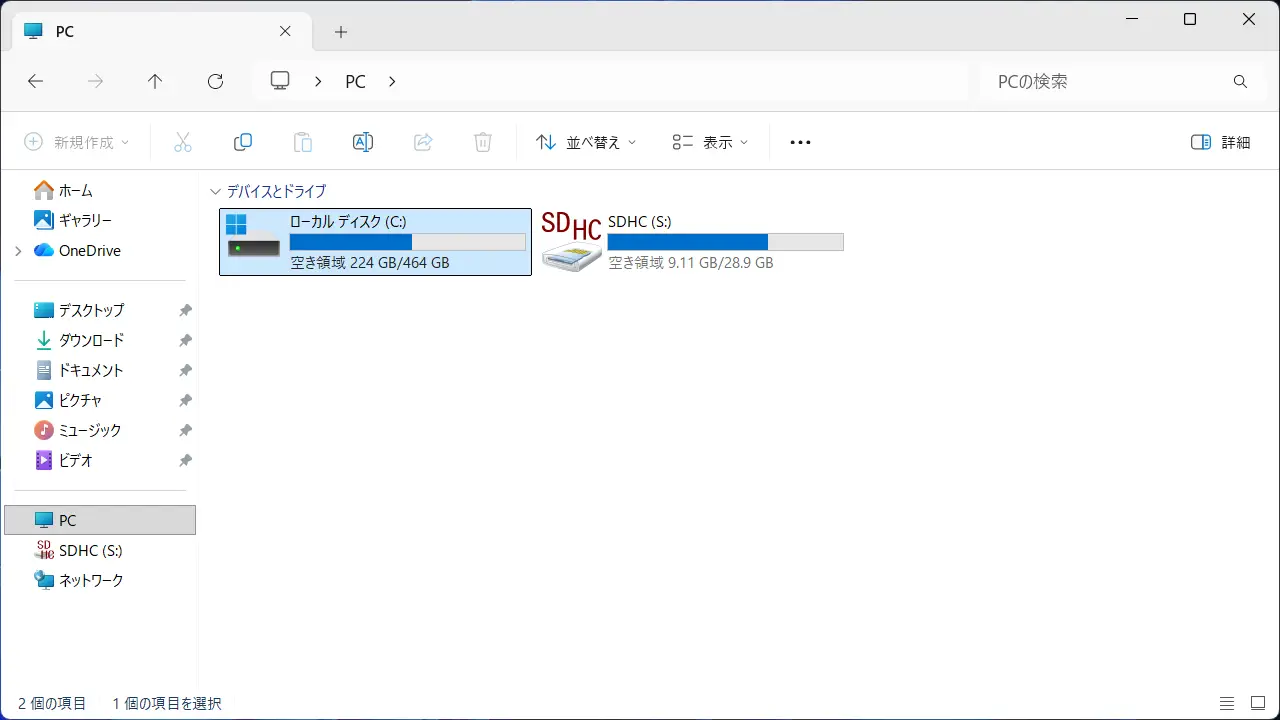
エクスプローラーのPCより対象のドライブをクリックして選択します。
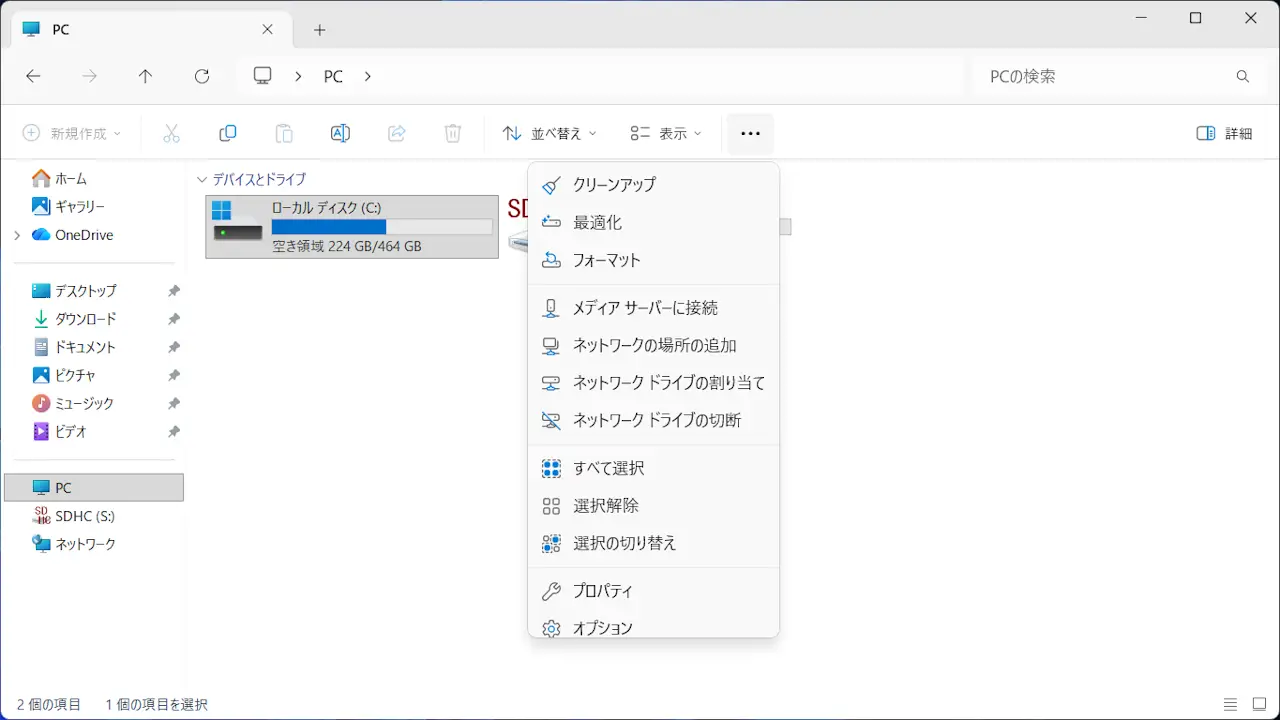
エクスプローラーの⋯よりクリーンアップをクリックします。
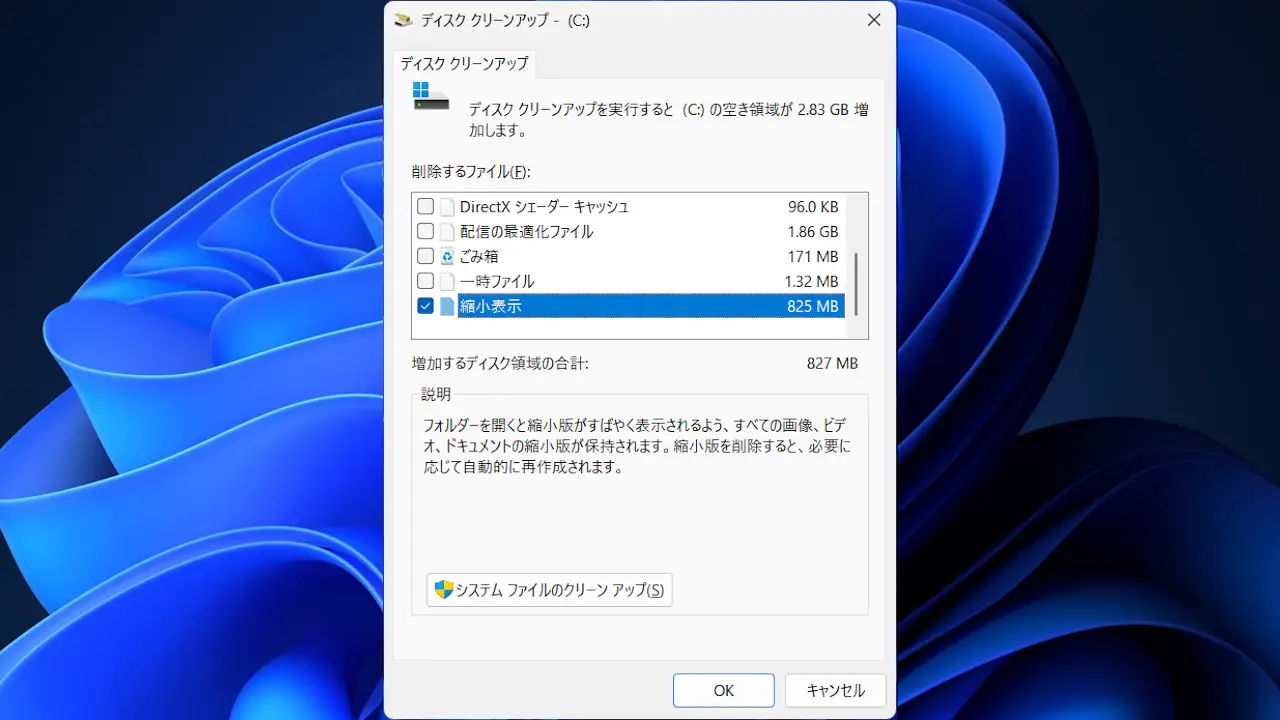
ディスククリーンアップより縮小表示を
その他の項目のチェックは任意ですが、よくわからなければチェックを外しても問題はありません。
ディスククリーンアップを実行するやり方は以上です。