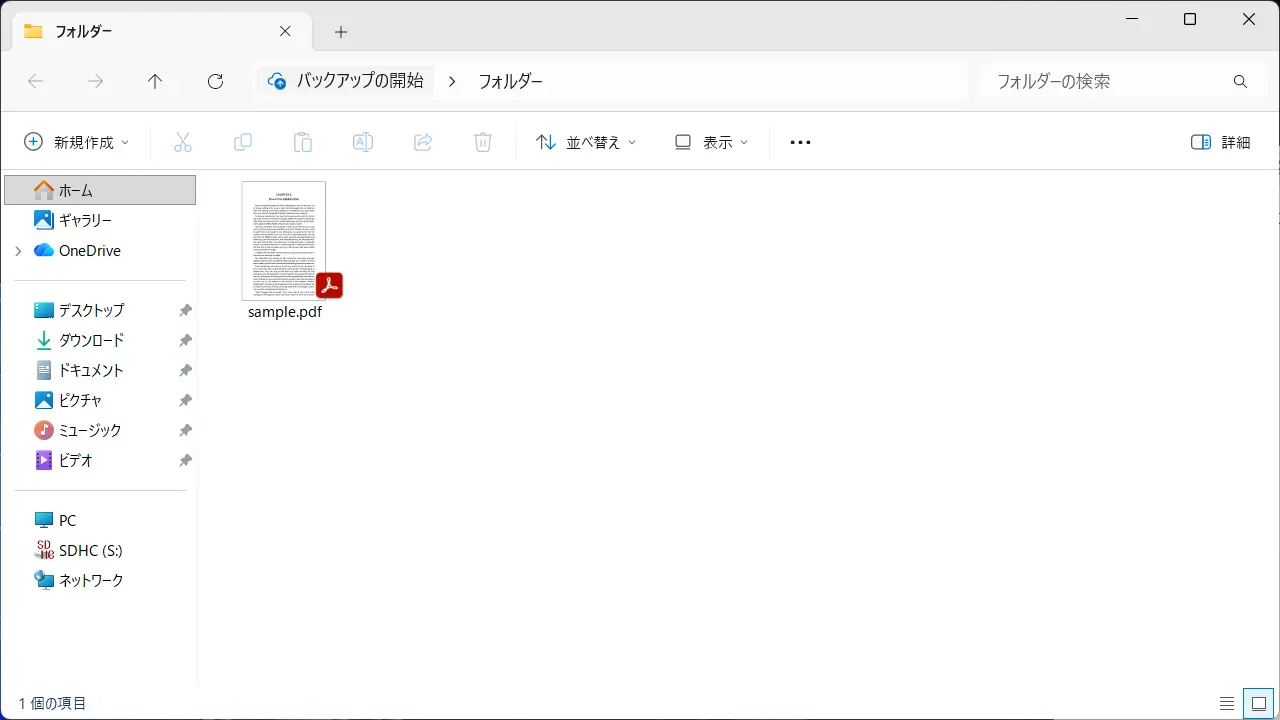
Windows 11のエクスプローラーではアイコンの代わりに縮小版(サムネイル)の表示に切り替えられますが、Adobe Acrobat ReaderがインストールされておりPDFファイルだけアイコンのままであれば設定の変更が必要です。
Adobe Acrobat Readerの機能でサムネイル表示
エクスプローラーなどに表示されるファイルは、関連付けられているアプリのアイコンで表示されるほか、ファイルの内容を縮小してサムネイルが表示されることがあります。
アイコンで表示するかサムネイルで表示するかはWindowsの設定によって切り替えることができますが、PDFファイルのアイコンは切り替わらない場合があります。
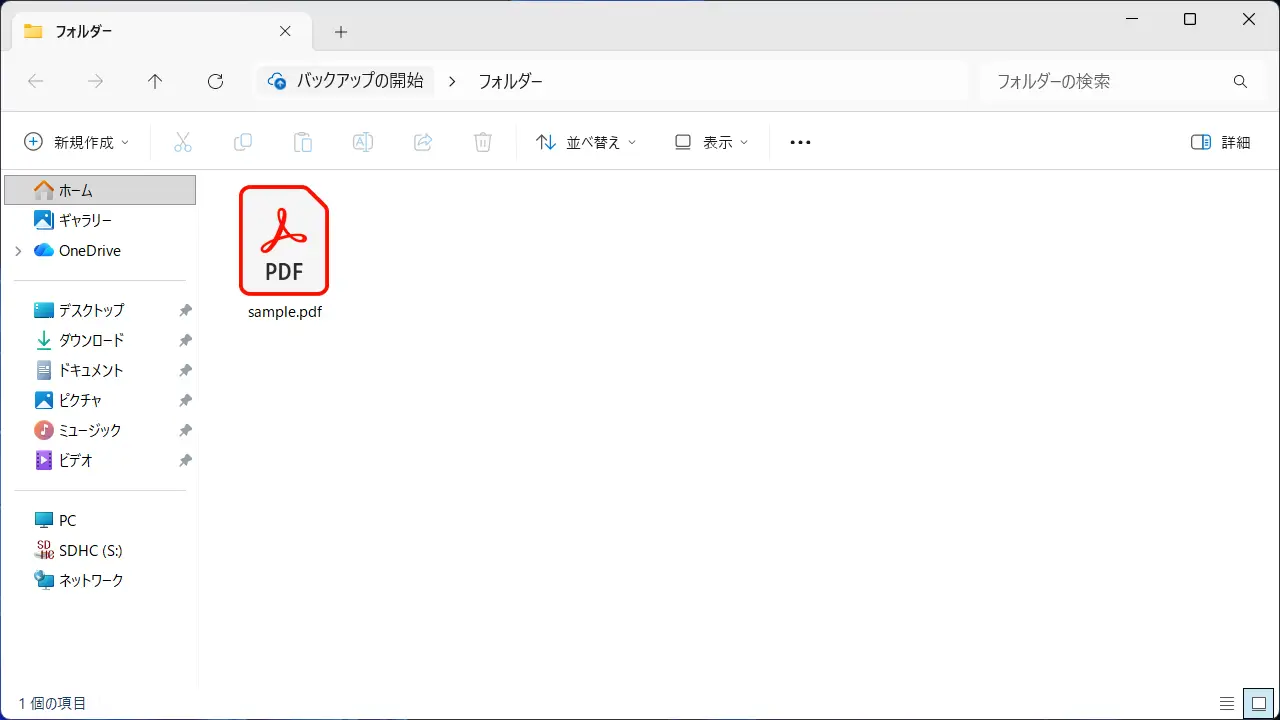
これは、Acrobat Readerの環境設定にあるWindows ExplorerでPDFサムネールのプレビューを有効にすると言う項目が原因であることが多く、これを変更すればアイコン/サムネイルを切り替えることができます。
Windows ExplorerでPDFサムネールのプレビューを有効にする手順
PDFファイルをAdobe Acrobat Readerに関連付けします。
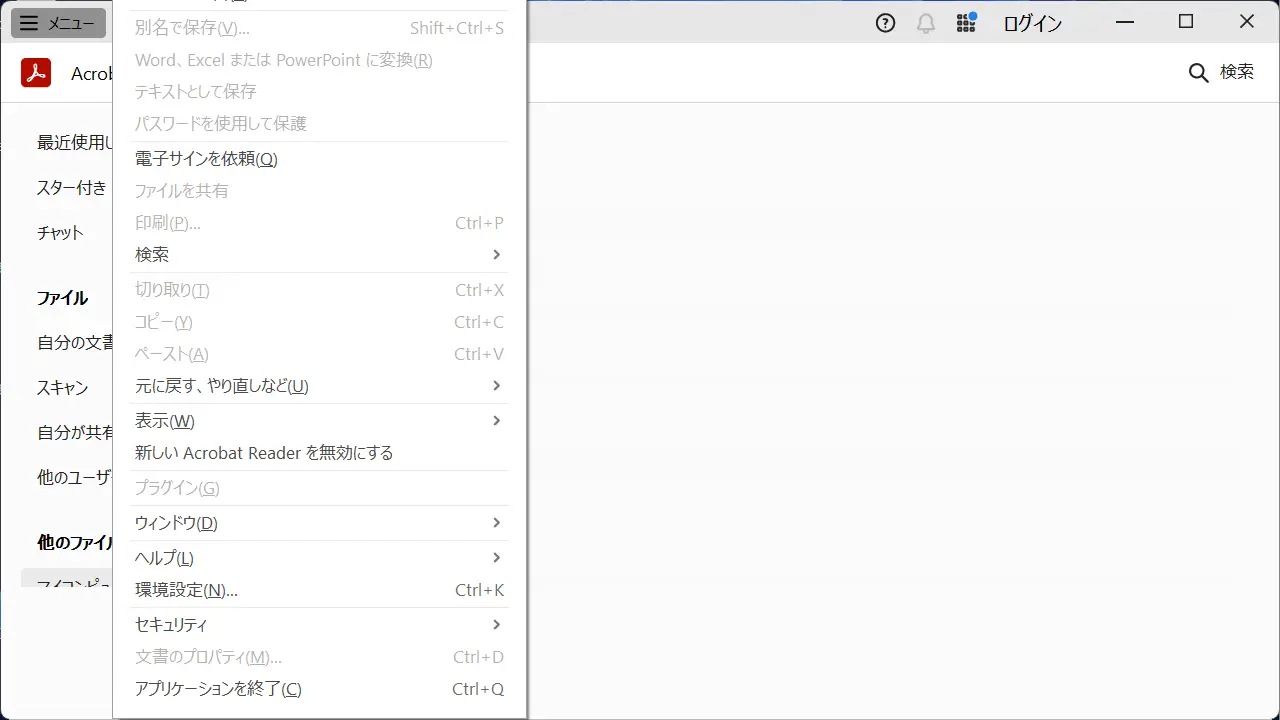
Adobe Acrobat Readerのメニューより環境設定を選択します。
環境設定の一般よりWindows ExplorerでPDFサムネールのプレビューを有効にするの
変更した内容が反映されない場合はWindowsを再起動します。
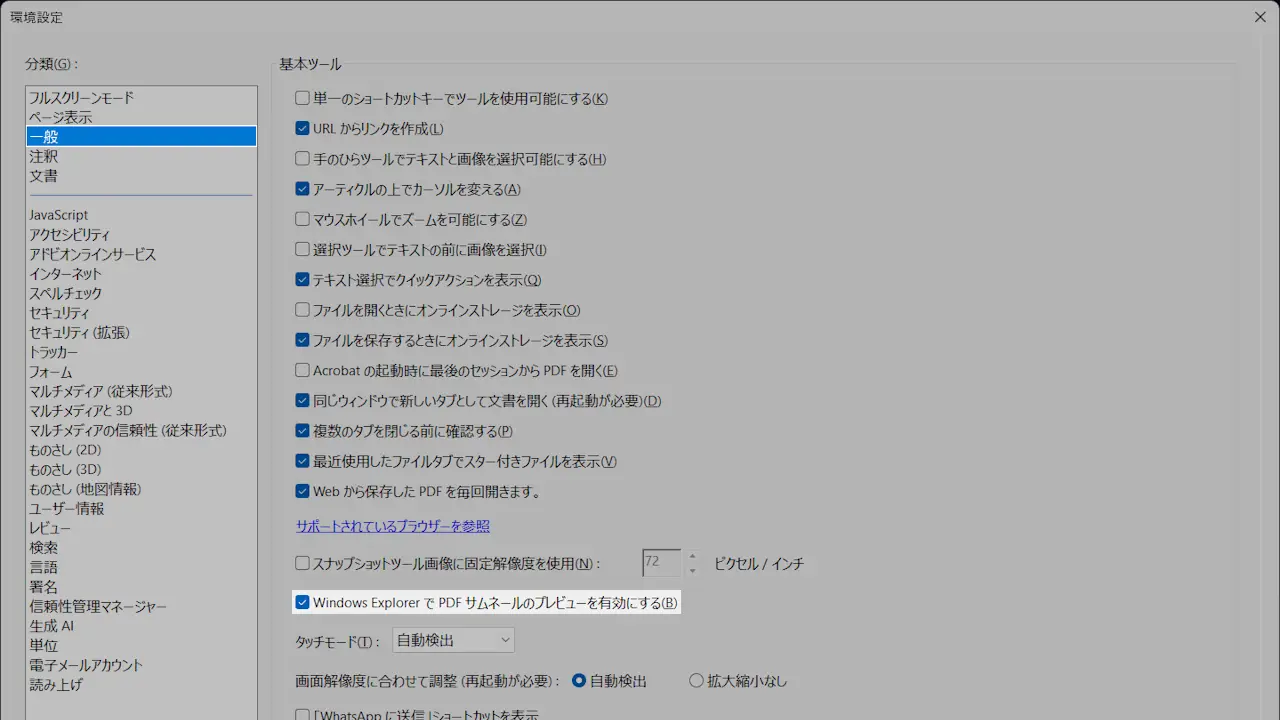
Windows ExplorerでPDFサムネールのプレビューを有効にするやり方は以上です。