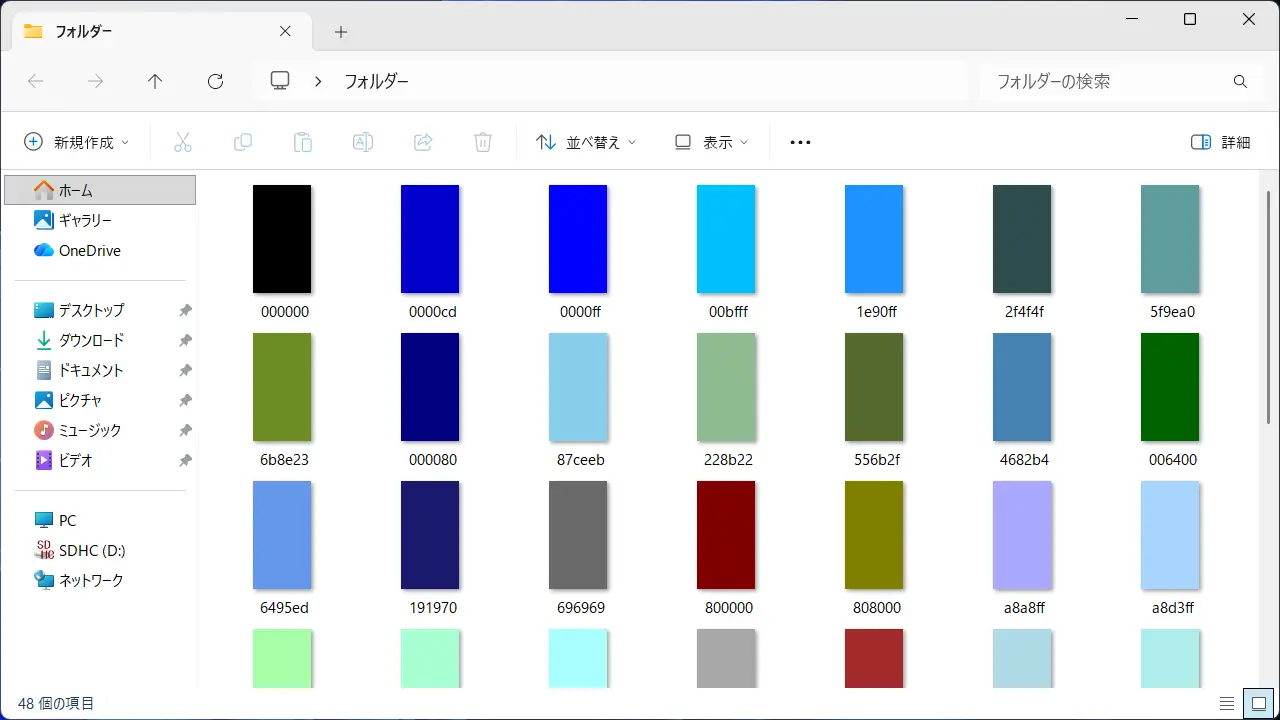
Windows 11のエクスプローラーは、ファイルを【アイコン】だけでなく内容のプレビューをサムネイルで表示する【縮小版】で表示することもできます。これは全て切り替えるほかに画像/テキストなどフォルダーごとに切り替えることもできます。
画像は縮小版/テキストなどはアイコン
エクスプローラーに表示されるファイルは、関連付けられているアプリのアイコンで表示されるほか、写真/画像や動画などは内容を縮小してサムネイルをプレビューする縮小版で表示すると便利です。
ファイルを縮小版で表示するとテキストファイルなどは内容によって「白く表示される」だけで見分けにくくなったり、逆に写真/画像や動画などをアイコンで表示すると「すべて同じアイコンで表示される」のでファイル名だけでは区別しにくいこともあります。
アイコン/縮小版の切り替えはフォルダーごとにできるので、ファイルタイプごとにフォルダー分けしておくと見やすくなります。もちろん、すべてのファイルをアイコン/縮小版で表示することもできます。
写真/画像や動画だけのフォルダーは自動的に縮小版で表示されることがあります。
フォルダーオプションで切り替える手順
縮小版が表示されるのはエクスプローラーのレイアウトのうち特大アイコン/大アイコン/中アイコン/並べて表示/コンテンツです。
フォルダーごと
エクスプローラーの対象のフォルダーより⋯>オプションをクリックします。
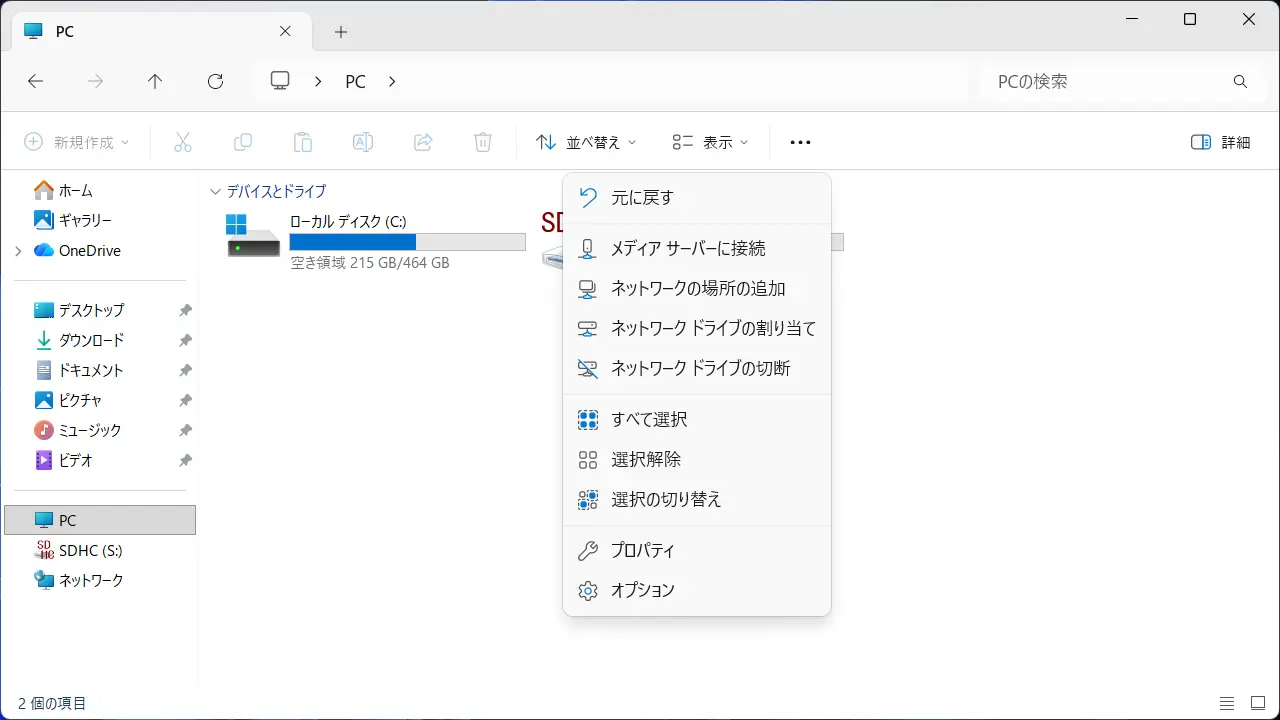
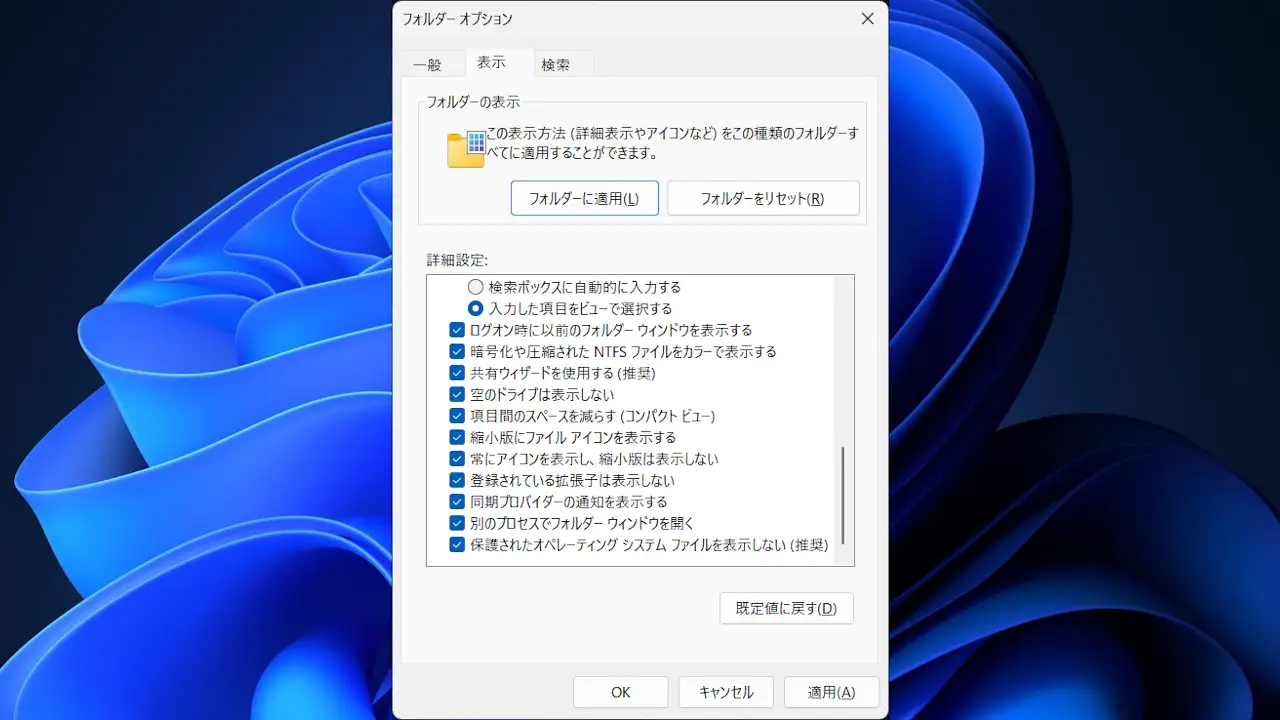
フォルダーオプションの表示より常にアイコンを表示し、縮小版は表示しないのチェックを切り替えます。
チェックするとアイコンが表示され、チェックを外すと縮小版が表示されます。
すべて
任意のフォルダーで“常にアイコンを表示し、縮小版は表示しない”のチェックを切り替えフォルダーに適用をクリックします。
フォルダーオプションで切り替えるやり方は以上です。