昨今のパソコンに搭載されている[CPU]は「マルチコア」や「ハイパースレッティング」によって「CPUの数=コア数」とは言い切れないことから、Windows 11では【コア数】はもちろん【論理プロセッサ数】も表示することができます。
パソコンの“コア数”と“論理プロセッサ数”のカウント
CPUには中核となる「コア」が搭載されており、1つの場合を「シングルコア」、2つ4つの場合を「マルチコア」と呼び、この数をコア数と呼びます。また、1つのコアを複数のコアと認識させるハイパースレッディングによる数を論理プロセッサ数と呼びます。
このような、「複数のコアが搭載されている」「ハイパースレッティングに対応している」と言うパソコンは、CPUが1つであっても「コア数が2」や「論理プロセッサ数が4」などとなる場合があります。
Windows 11では、これらの数をタスクマネージャーのCPUで表示することができます。
タスクマネージャーの使いかた
“CPU”を表示する
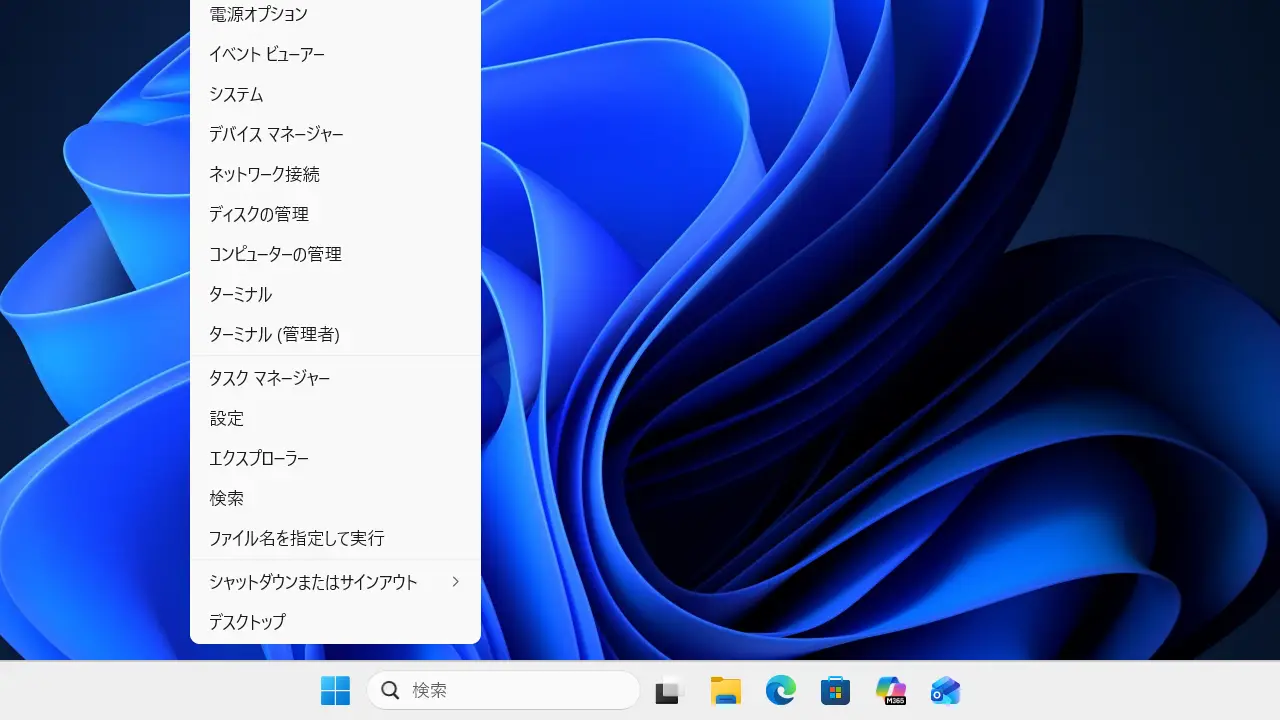
タスクバーの田を右クリックし、コンテキストメニューよりタスクマネージャーをクリックします。
キーボードのCtrl+Shift+Escキーでも同様です。
タスクマネージャーのパフォーマンス>CPUをクリックするとコア/論理プロセッサ数が表示されます。
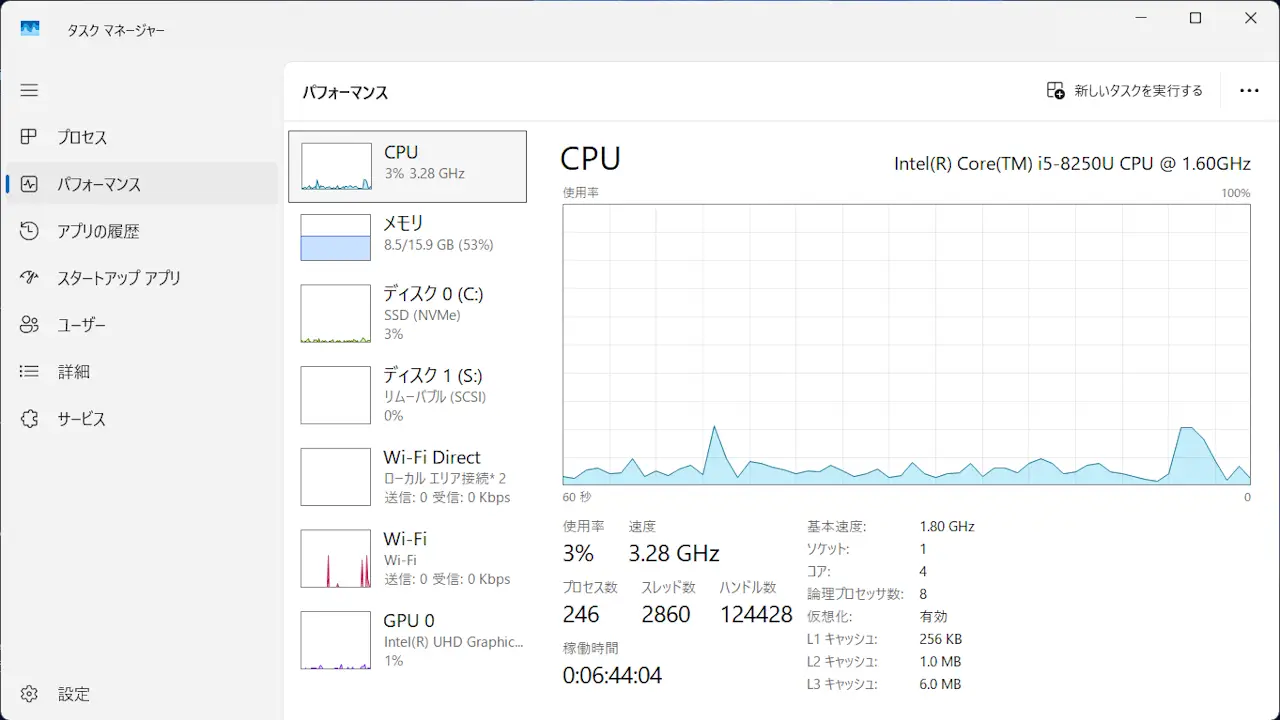
“CPU”を表示するやり方は以上です。
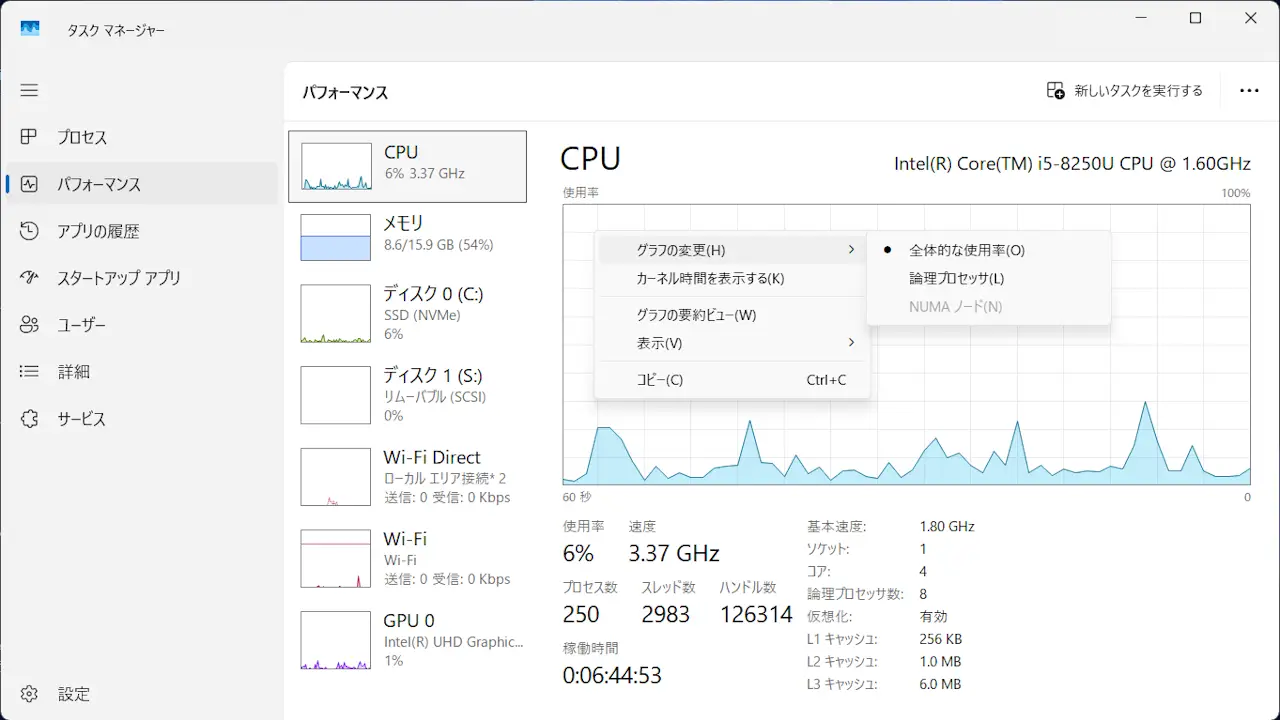
ちなみに、このグラフは論理プロセッサごとに表示できます。
グラフを“論理プロセッサ”ごとに表示する
グラフを右クリックしグラフの変更>論理プロセッサをクリックします。
論理プロセッサごとに表示されます。
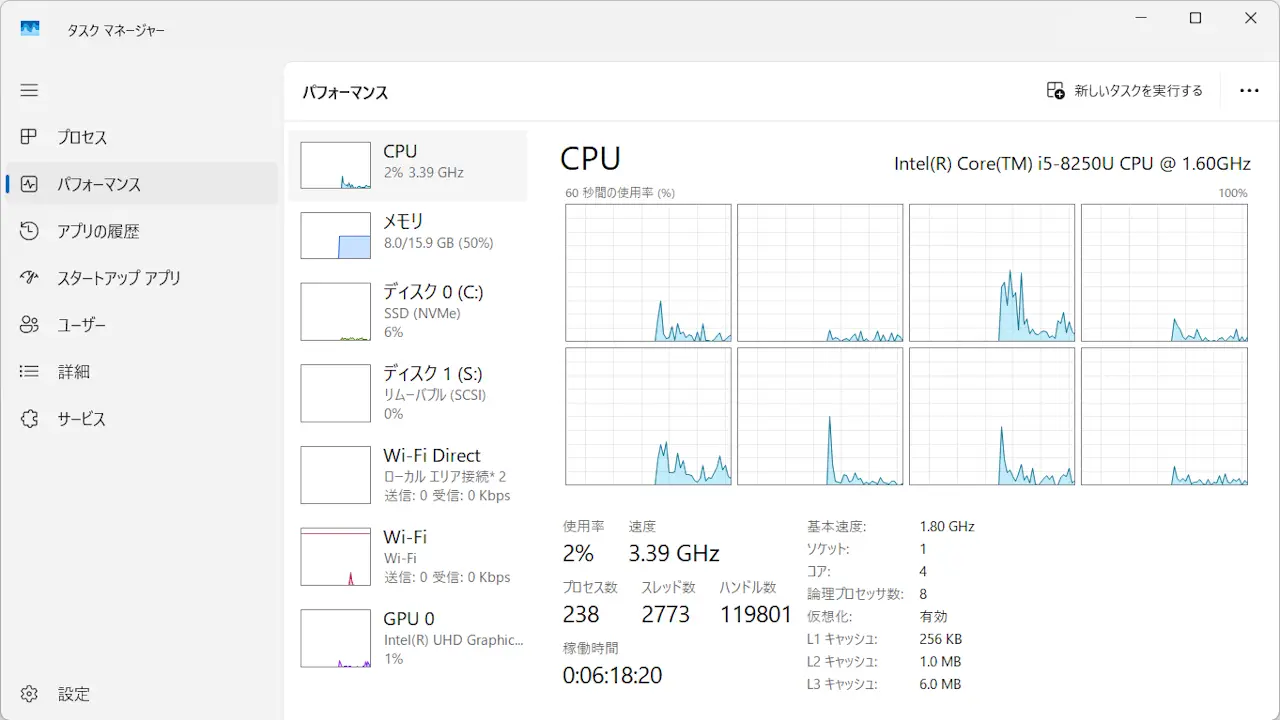
タスクマネージャーの使いかたは以上です。