Windows 11のエクスプローラーには[ツールバー]が表示されています。Windows 10のように【リボン】を表示するにはフリーソフトやレジストリの変更が有名ですが、これらを使わなくとも【Windowsツール】で簡単に表示できます。
Windows 11で“リボン”を使うには?
Windows 10のエクスプローラーにはタブ形式のコマンドバーがあり、これをリボンと呼んでます。
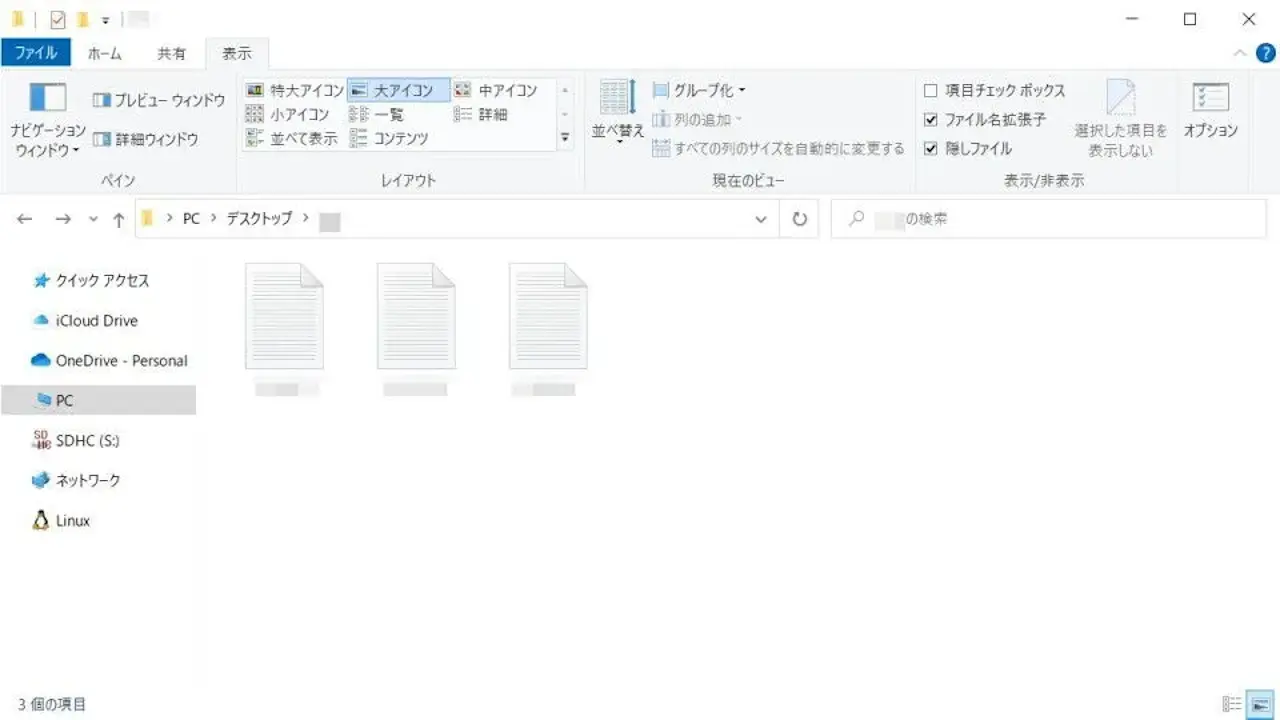
Windows 11でリボンを使うにはExplorer Patcher for Windows 11アプリを使う/レジストリを変更するが代表的ですが、Windowsツールのウィンドウから開くと言うやり方もあります。
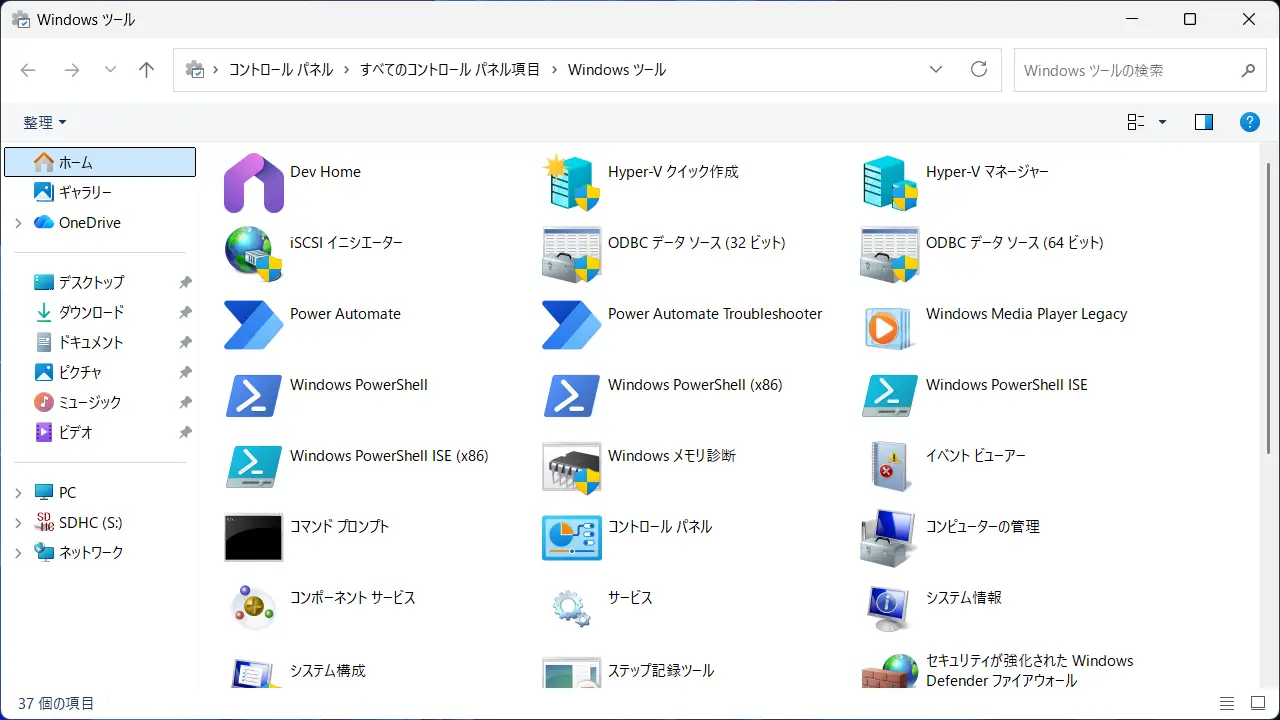
「アプリのダウンロード&インストール」や「レジストリを変更する」と言った手間が不要なので「ちょっと使いたい」と言う場合に良いでしょう。
“Windowsツール”のウィンドウから開く手順
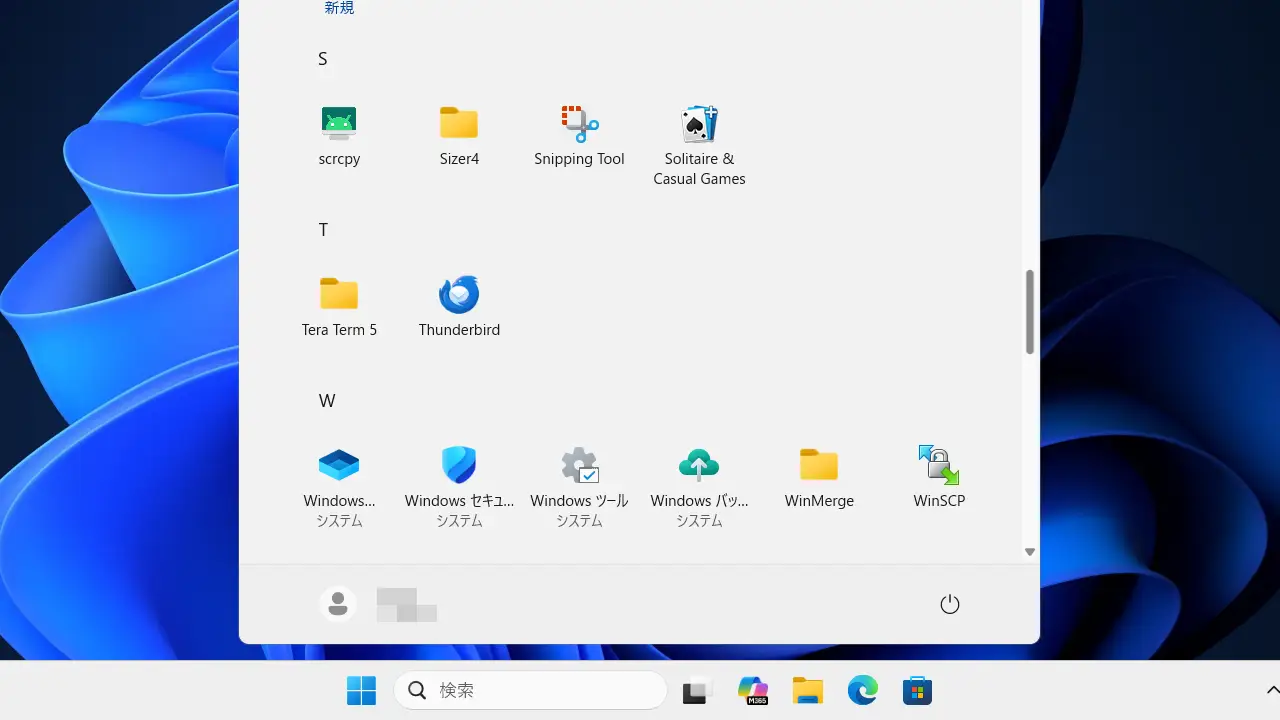
すべてのアプリよりWindowsツールをクリックして開きます。
コントロールパネルのWindowsツールでも同様です。
Windowsツールのナビゲーションウィンドウより任意の場所をクリックします。
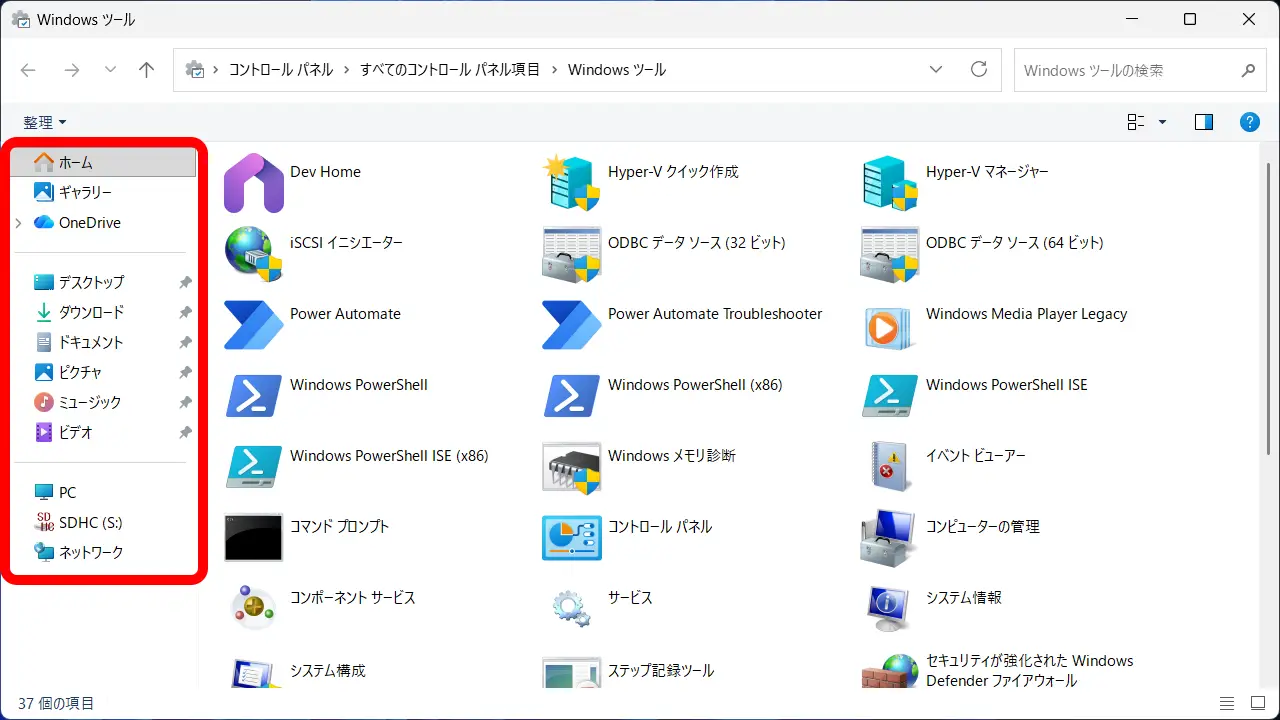
エクスプローラーにリボンが表示されます。
ファイル/ホーム/共有/表示などのタブをクリックすると表示される項目が切り替わります。
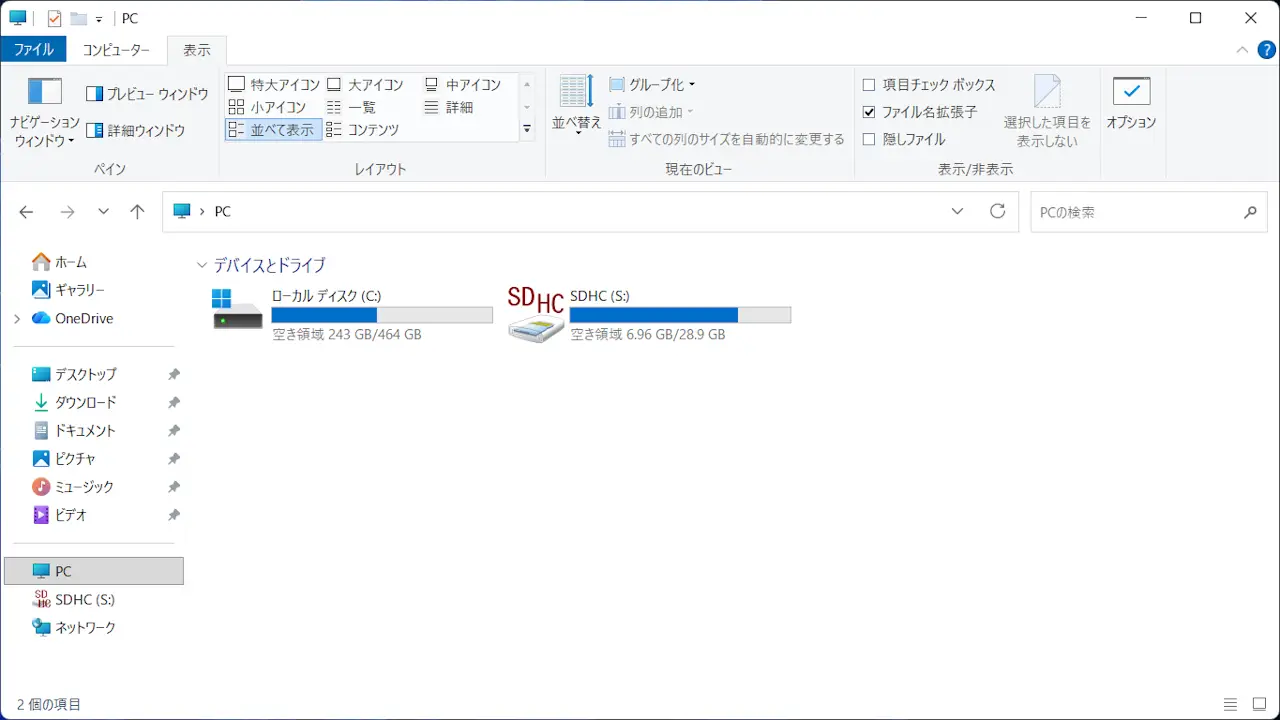
頻繁に使用するようであればWindowsツールのショートカットを作成しておくと便利です。
リボンの使いかた
ウィンドウの右上にある/をクリックします。
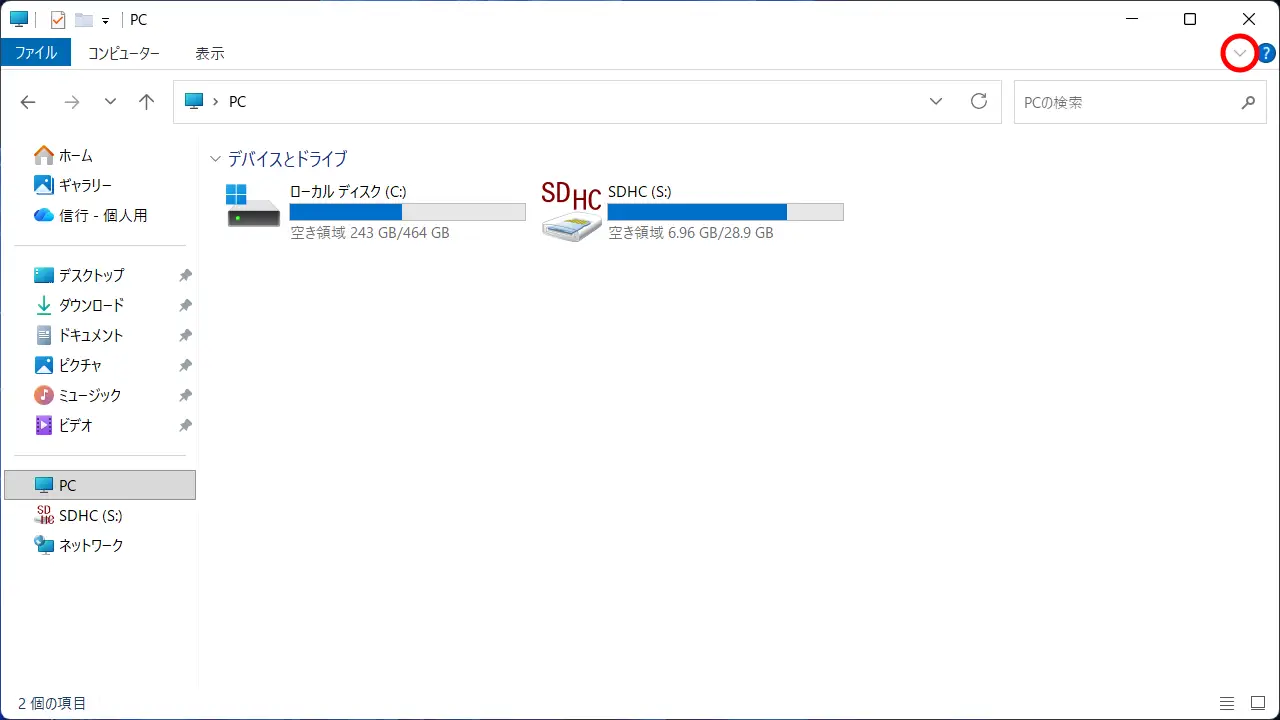
リボンの展開/最小化が切り替わります。
リボンが最小化された状態では「タブをクリック」することで展開されます。