Windows 11の画面下にある[タスクバー]は中央揃えがデフォルトであることから、アプリの起動などでアイコンが追加されると[田]など他のアイコンが少しづつ左にズレていきますが、これをWindows 10と同様に【左揃え】にできます。
Windowsのタスクバーの配置
Windows 10までのタスクバーはデフォルトで画面の下に左揃えで表示されていましたが、Windows 11より中央揃えに変更されています。
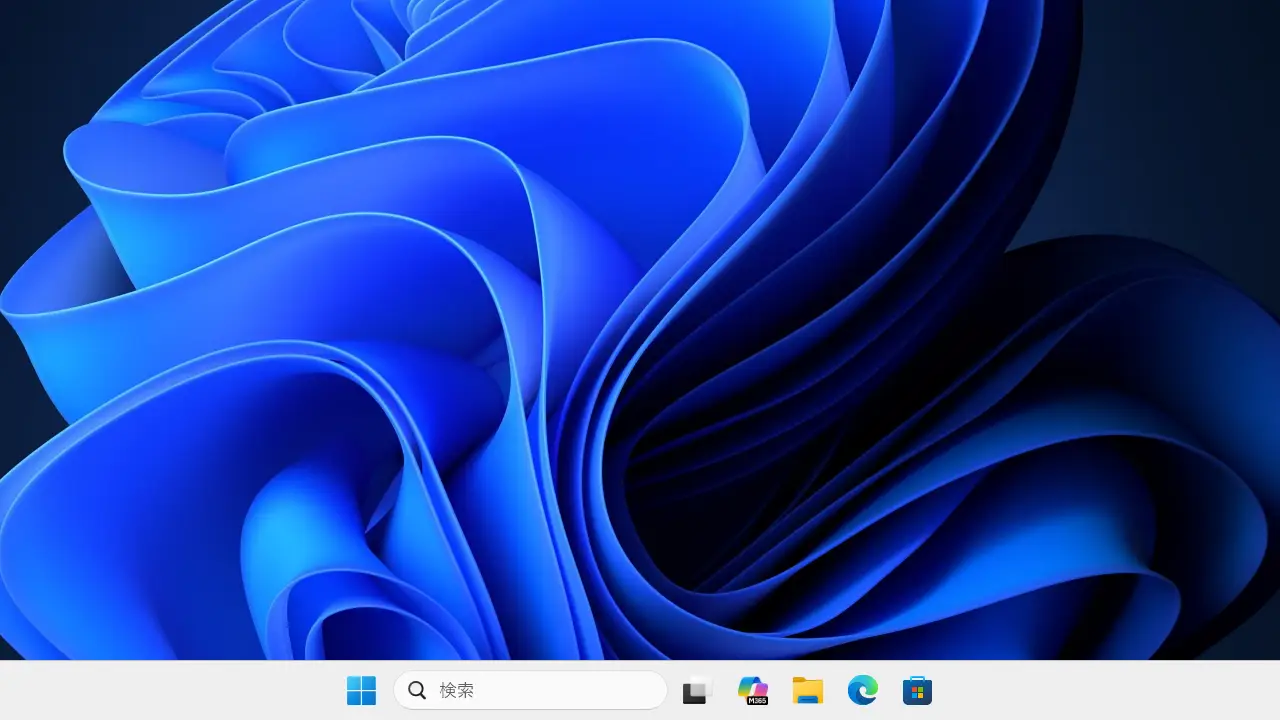
Windowsでは起動したアプリのアイコンがタスクバーの右に追加で表示される仕様であるため、中央揃えの場合にはアプリを起動するたびに全体が左にズレていくことになります。
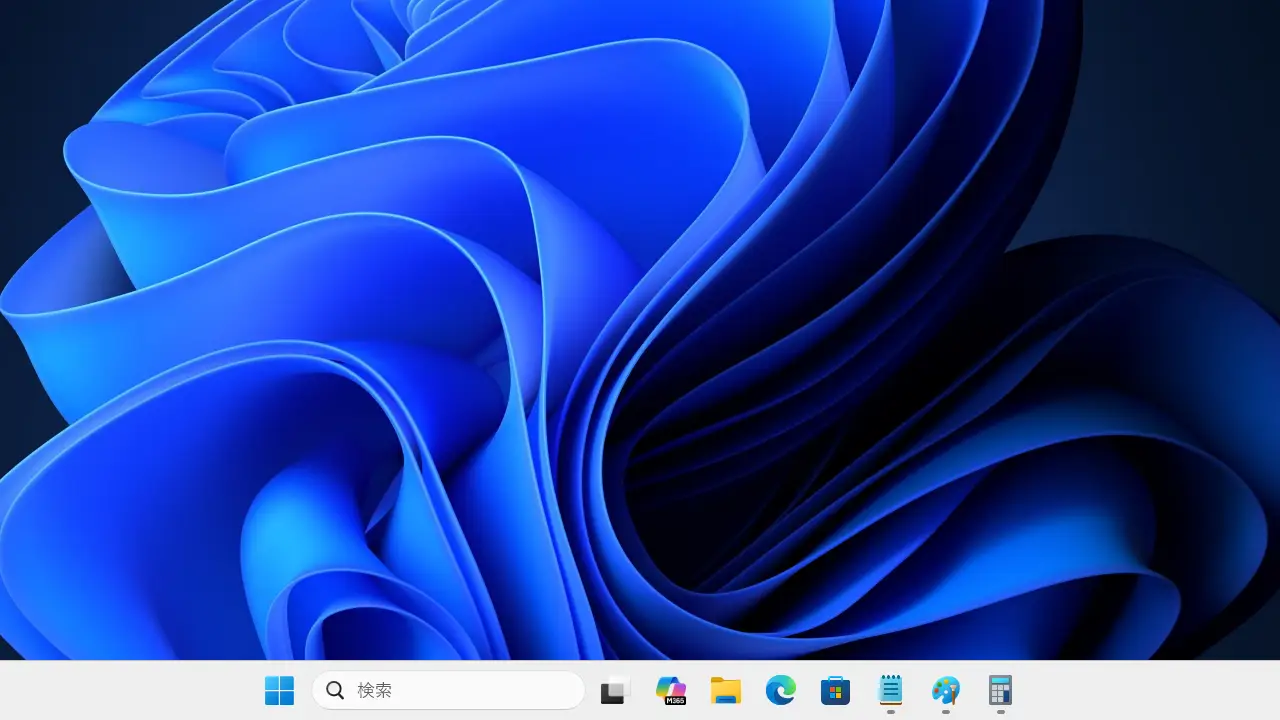
しかし、田や検索など常に表示されているアイコンがズレるのが「使いにくい」と感じれば、Windows 10と同様の左揃えにすると良いでしょう。
タスクバーを“左揃え”にする手順
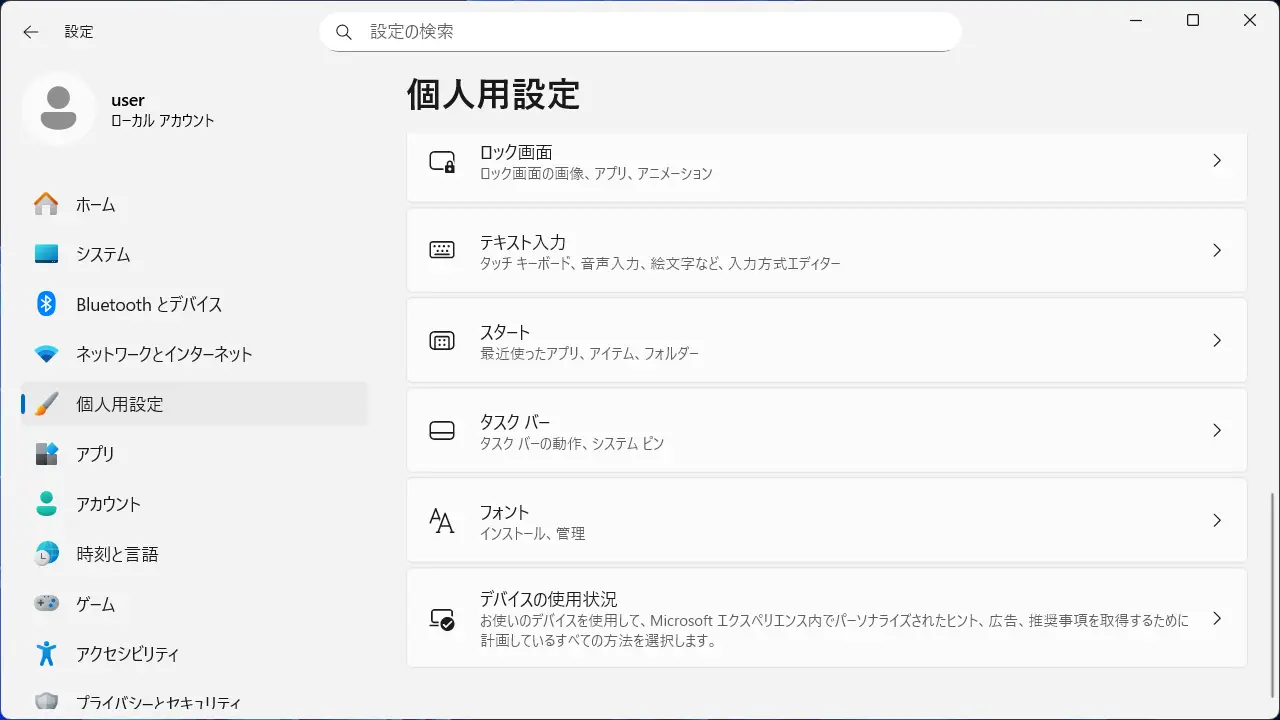
設定の個人用設定よりタスクバーをクリックします。
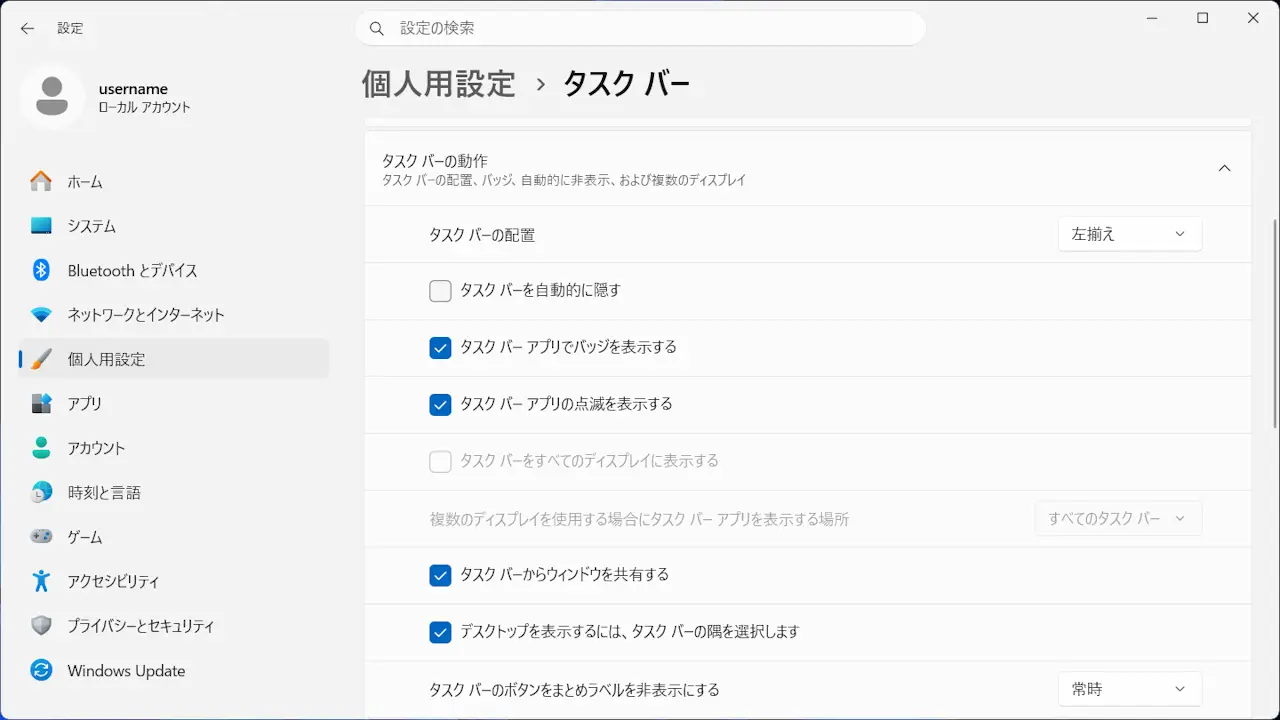
タスクバーのタスクバーの動作よりタスクバーの配置>左揃えを選択します。
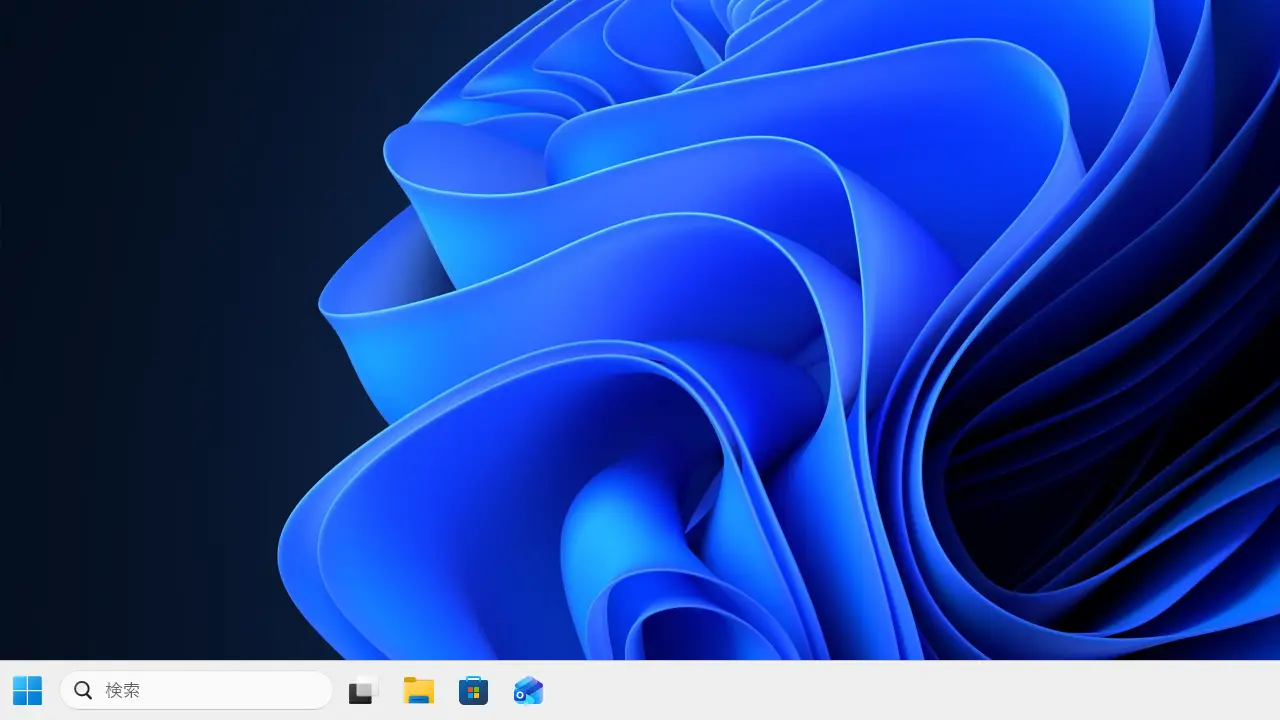
左揃えになります。
タスクバーを“左揃え”にするやり方は以上です。