Windows 11では、microSDやUSBメモリーと言ったデバイスを取り外す際に「ハードウェアの安全な取り外し」は不要と言われることがありますが、【取り外しポリシー】の設定によっては必要な場合があります。
取り外しポリシーとは?
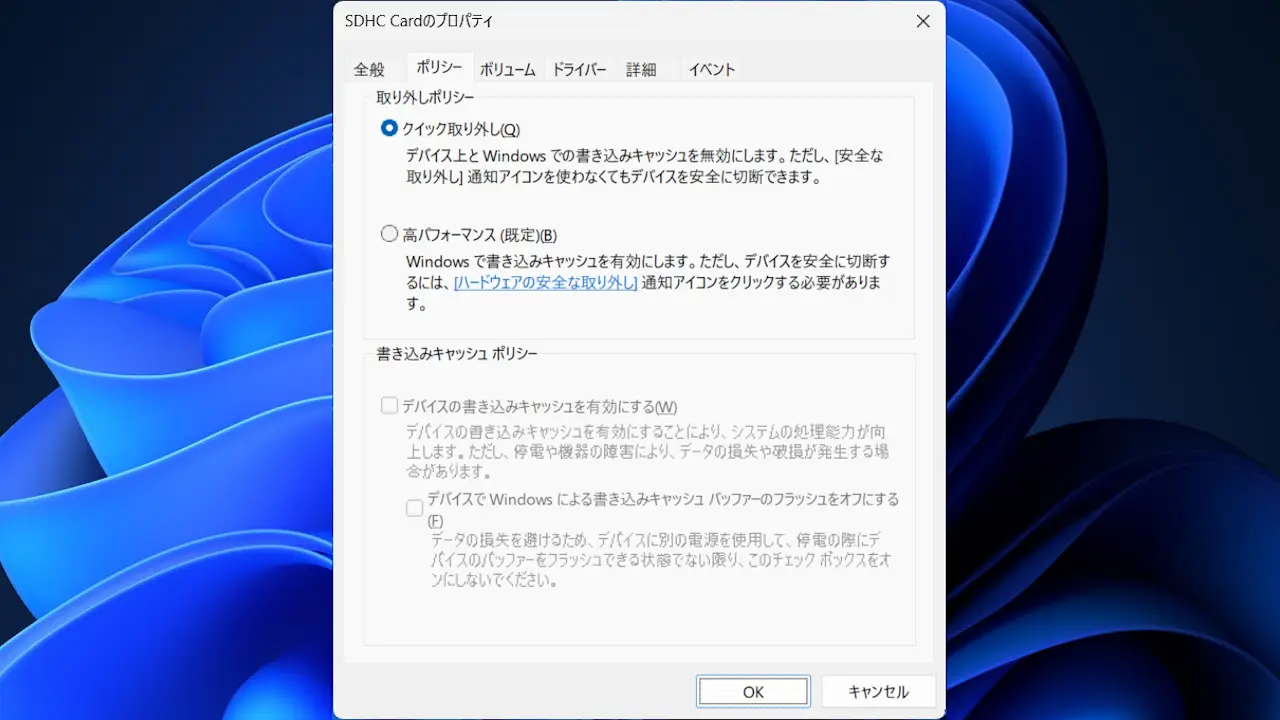
取り外しポリシーとは、microSDやUSBメモリーなどの外部ストレージに対して「データをキャッシュするか否か」をクイック取り外しまたは高パフォーマンスで選択します。
クイック取り外しが選択されていれば「ハードウェアの安全な取り外し」をしなくとも問題はありませんが、USBメモリーなどへの書き込みを高速化するために高パフォーマンスが選択されていると「ハードウェアの安全な取り外し」が必要となります。
| 取り外しポリシー | ハードウェアの安全な取り外し |
|---|---|
| クイック取り外し | 不要 |
| 高パフォーマンス | 要 |
どちらがデフォルトで選択されているかはデバイスによって異なる場合があるため、ディスクの管理より確認しクイック取り外しを選択すれば「ハードウェアの安全な取り外し」は不要になります。
取り外しポリシーを変更する手順
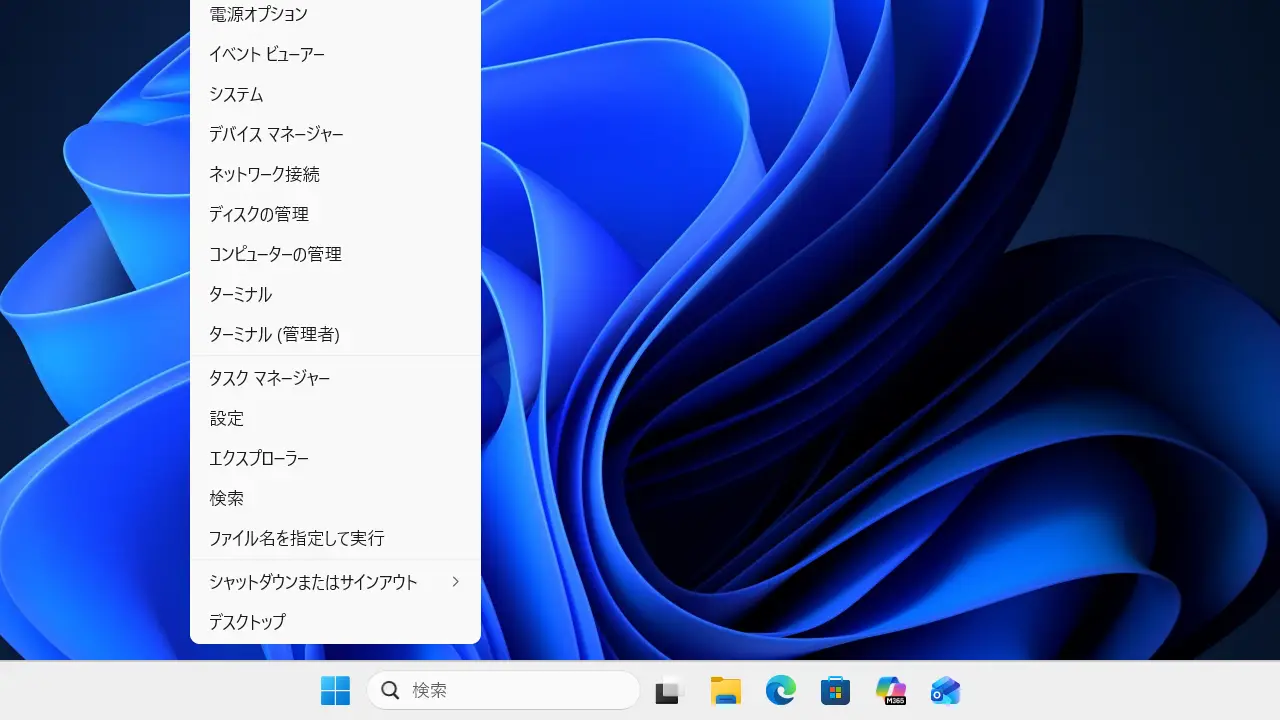
ツールバーの田を右クリックし、コンテキストメニューよりディスクの管理をクリックします。
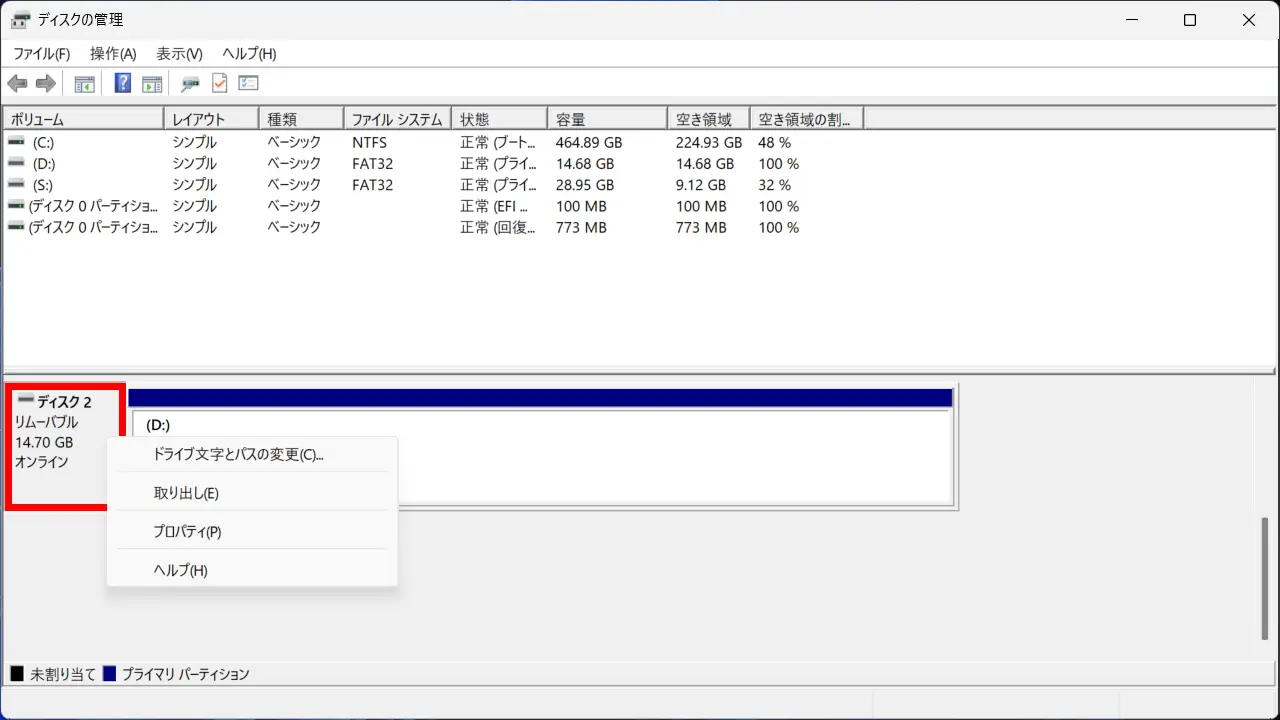
ディスクの管理より対象のディスクを右クリックし、メニューよりプロパティをクリックします。
プロパティのポリシー>取り外しポリシーよりクイック取り外しを選択します。
取り外しポリシーを変更するやり方は以上です。
取り外しポリシーより高パフォーマンスを選択した場合は「ハードウェアの安全な取り外し」が必要です。
安全な取り外しをする手順
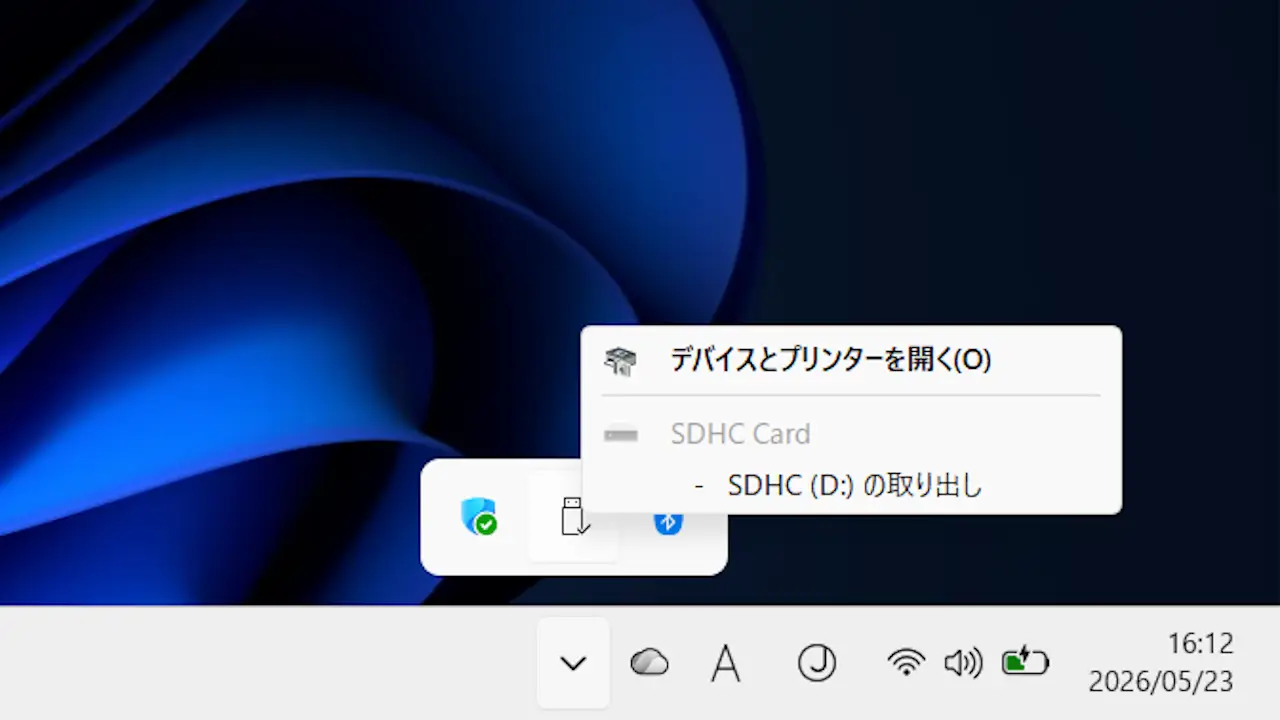
右下のシステムトレイよりハードウェアを安全に取り外してメディアを取り出すをクリックします(右クリックでも可)。
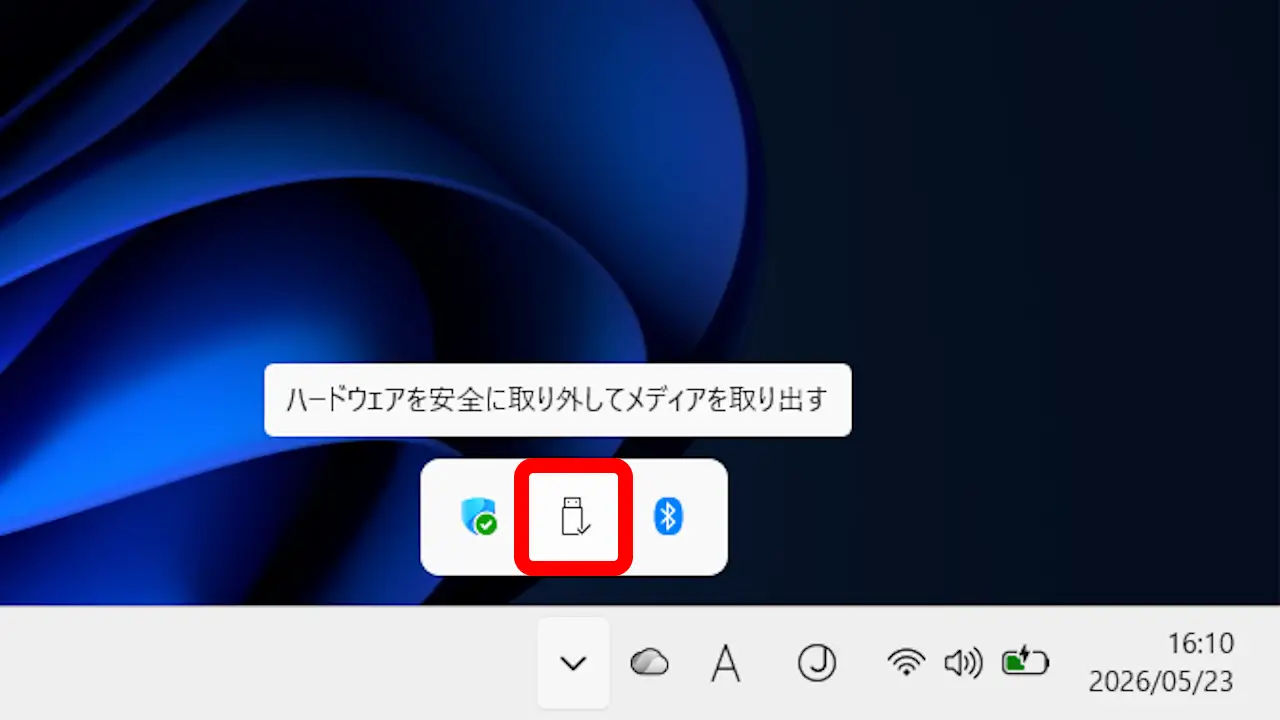
メニューより(対象デバイス)の取り出しをクリックします。
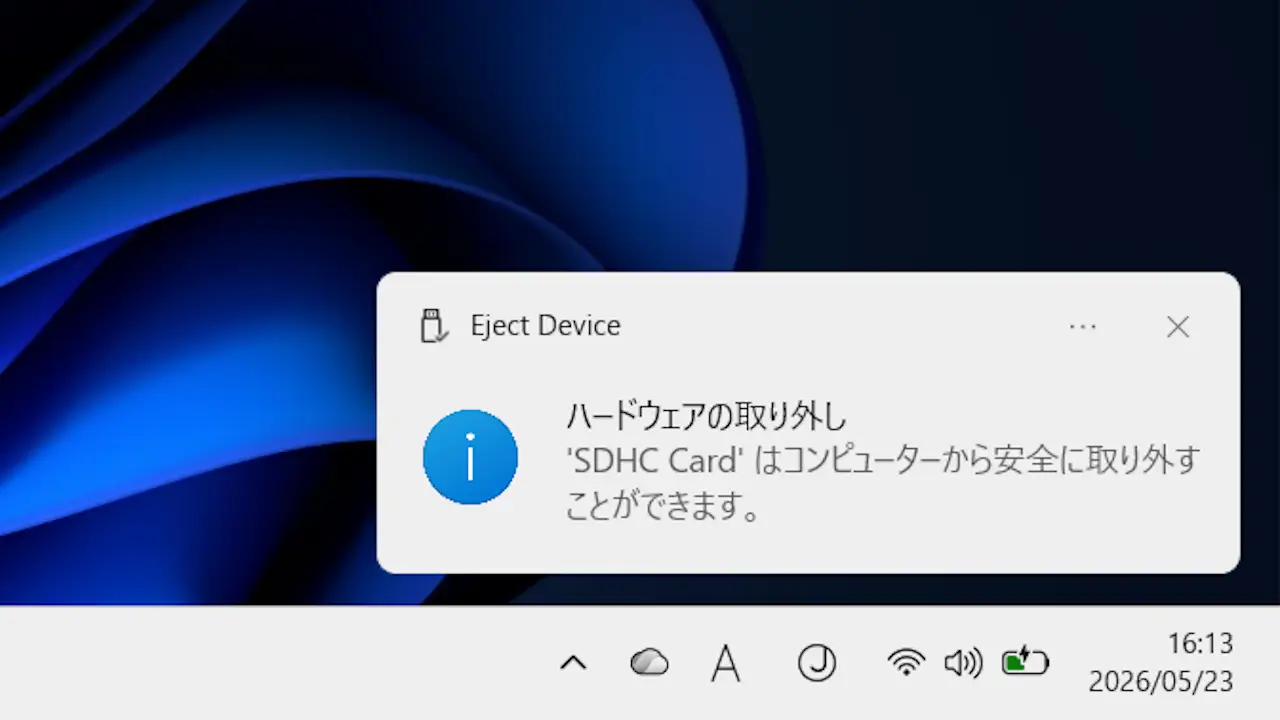
ハードウェアの取り外し – 〇〇はコンピューターから安全に取り外すことができます。などと表示されたら取り外します。
ハードウェアの安全な取り外しのやり方は以上です。