Windows 11において[USBメモリー]など外付けのストレージを使っている時に「速度が遅い」と感じるのであれば、【書き込みキャッシュ】を有効にすればパフォーマンスを上げることができる場合があります。
Windowsの書き込みキャッシュとは?
ストレージは読み込みや書き込みを同時に行っているのではなく、一定のルールの下で切り替えながら動作しています。そのため、書き込み可能になるまで「対象のデータを一時的に貯めておく」ことを書き込みキャッシュと呼びます。
Windows 11では、外部ストレージの書き込みキャッシュはオフに設定されていることが多いので、これをオンに切り替え有効にすればパフォーマンスの向上が見込めます。
ただ、そもそもUSB2.0などの古い規格を使っている場合にはパフォーマンスを上げたところで期待する効果は得られないかもしれないので、USB3.0など新しい規格への買い替えを検討したほうが良いかもしれません。この場合、パソコン側も対応している必要があります。


また、書き込みキャッシュを有効にすると取り出す際にハードウェアの安全な取り外しが必要です。
書き込みキャッシュを有効にする手順
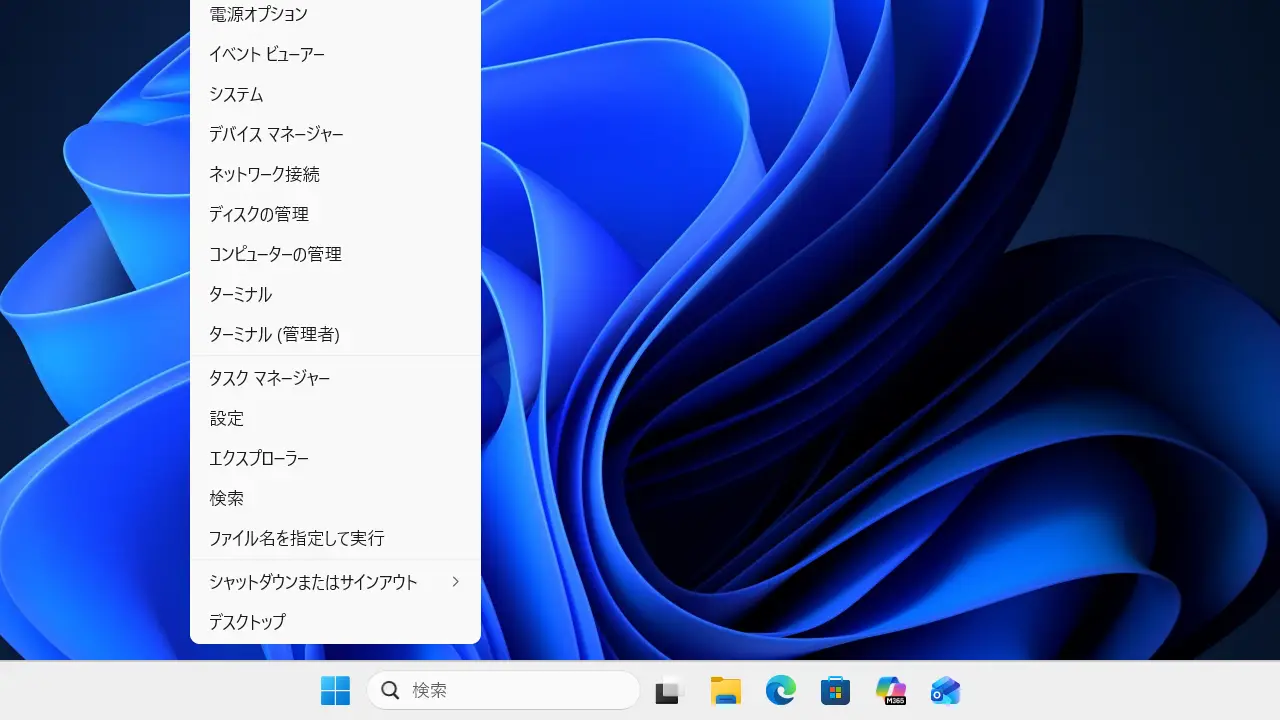
ツールバーの田を右クリックし、コンテキストメニューよりディスクの管理をクリックします。
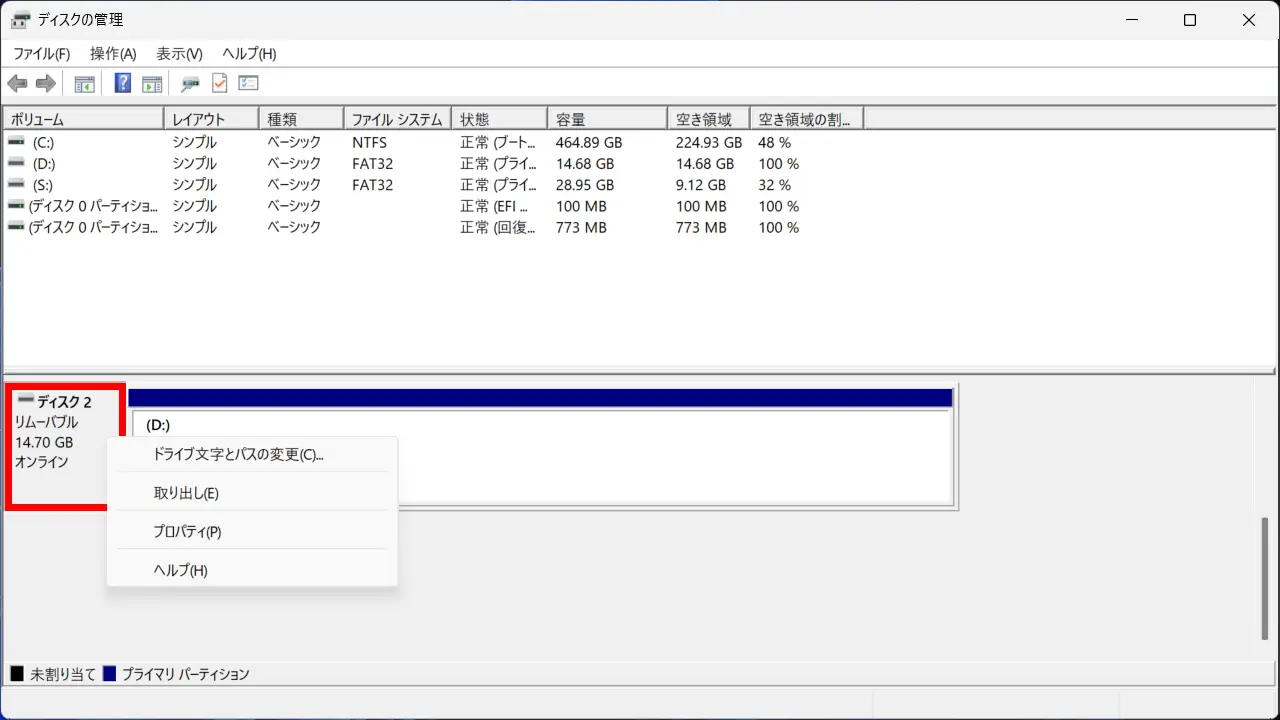
ディスクの管理より対象のディスクを右クリックし、メニューよりプロパティをクリックします。
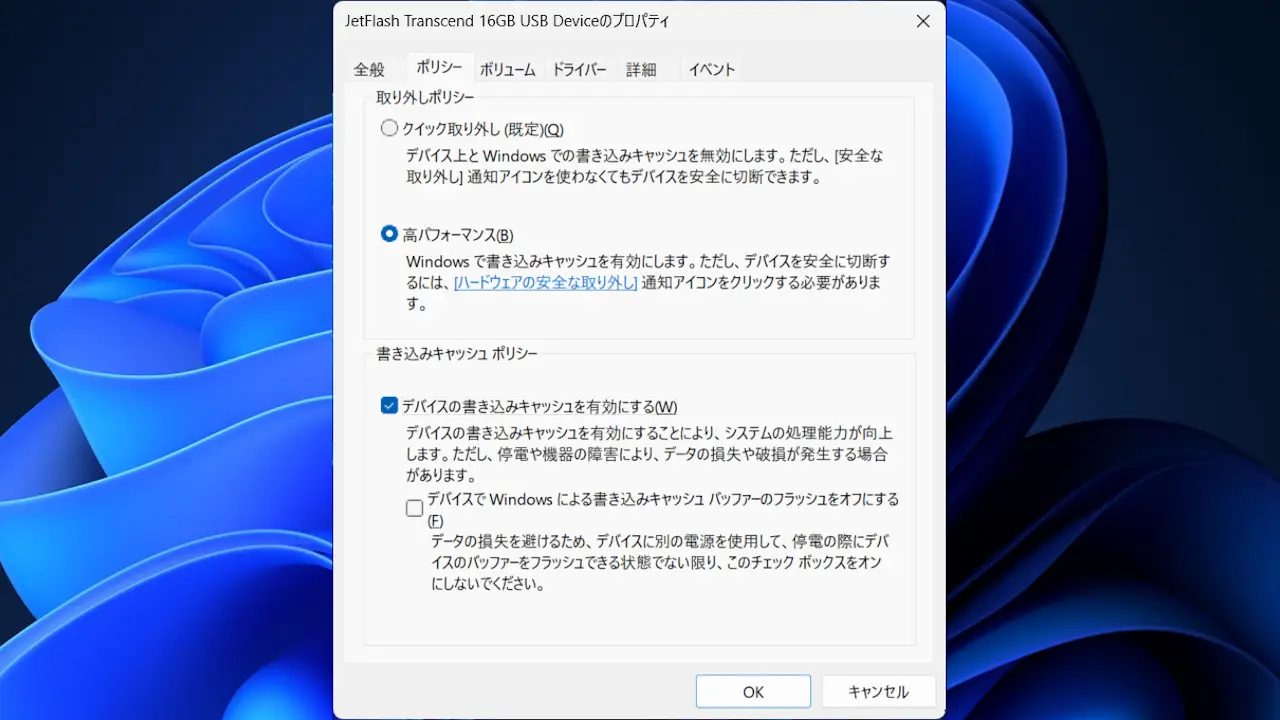
プロパティのポリシーより高パフォーマンスを選択しデバイスの書き込みキャッシュを有効にするを
最後にOKをクリックします。
書き込みキャッシュを有効にするやり方は以上です。