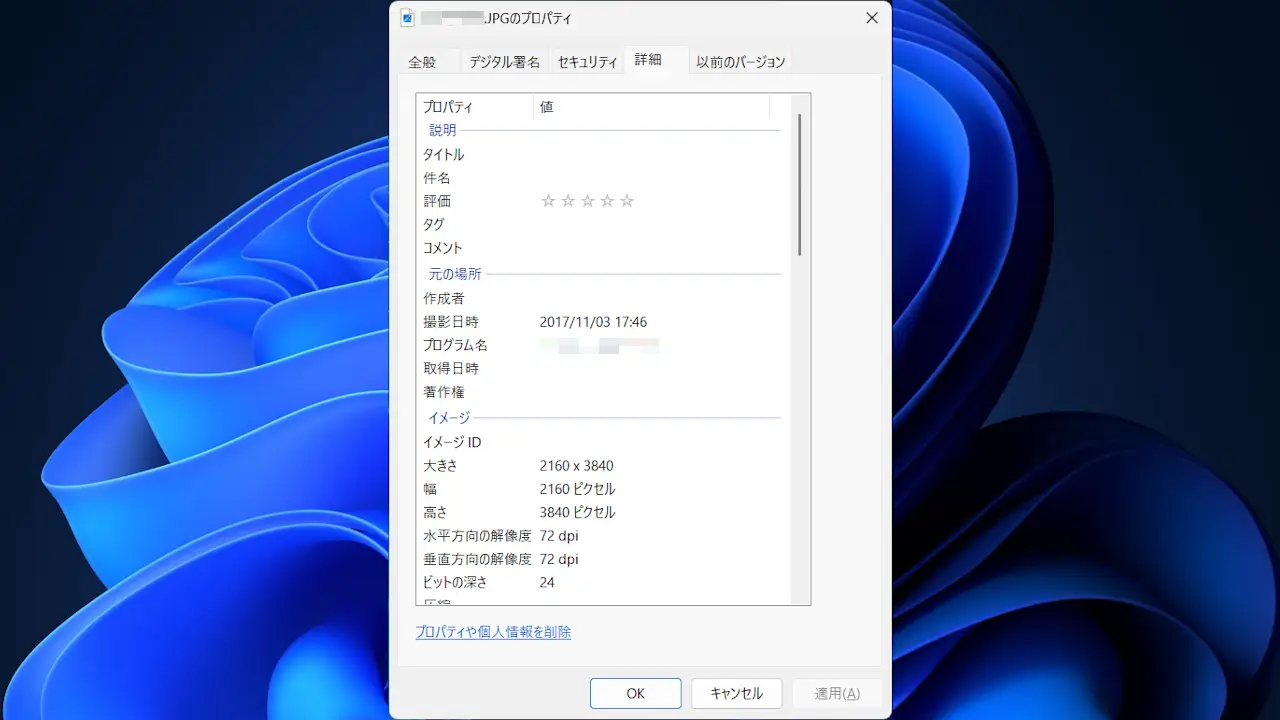
Windows 11では、デジカメなどのカメラで撮影した画像に保存された[Exif]を表示できるので、「いつ撮影した写真だろう?」と思ったら【撮影日時】を確認すれば良いです。
画像に保存されたデータ
一般的な写真のファイル形式であるJPG(ジェイペグ)には、撮影時の情報(カメラの機種など)を埋め込むことができるようになっており、Exif(「エグジフ」もしくは「イグジフ」)と呼ばれています。
Exifには、カメラの機種/シャッター速度/絞り(F値)など撮影した時の条件に加え撮影日時なども保存されているため、「写真を撮影した日時」を確認できます。
パソコンなどで取り扱うファイルには作成日時が保存されていますが、これはコピーなどをした際に変更されることがあるため、「いつ撮影した写真だろう?」と言うことが知りたければExifの撮影日時を確認するのが適切です。
Exifを表示する手順
Exifを表示するにはファイルのプロパティを表示するのが簡単ですが、数が多くプロパティを開くのが面倒であればエクスプローラーの一覧に表示することもできます。
プロパティ
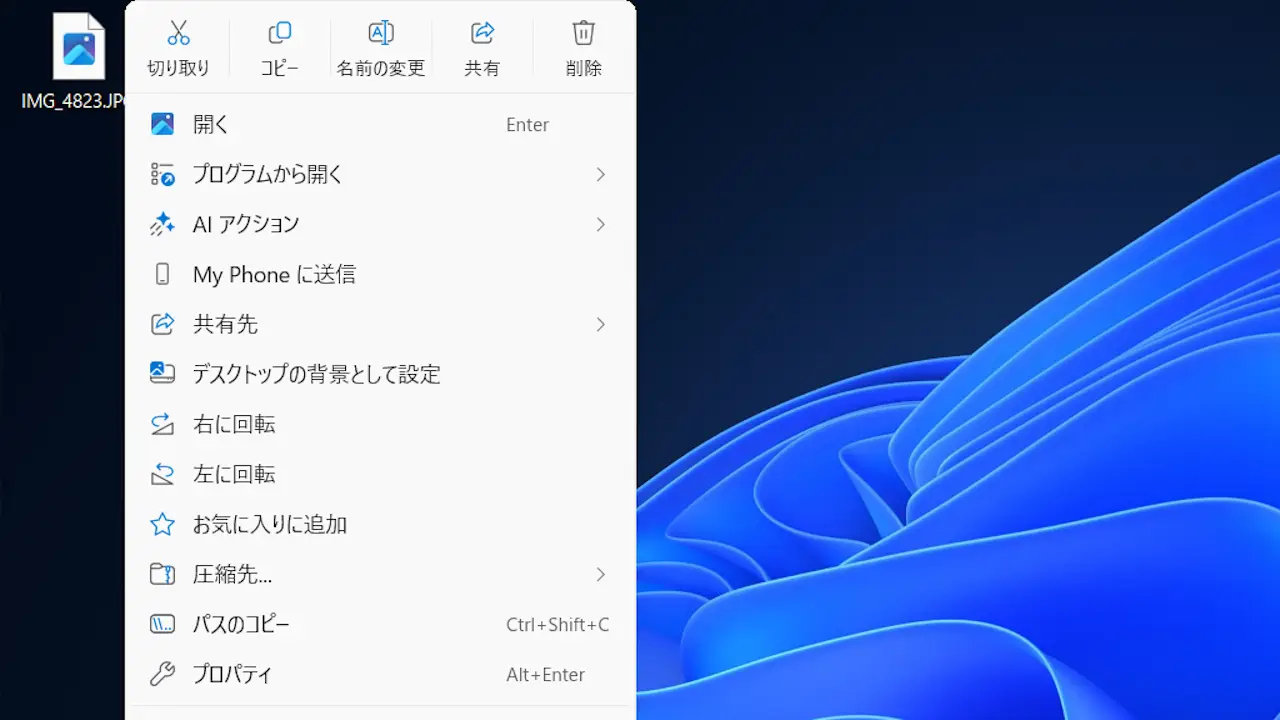
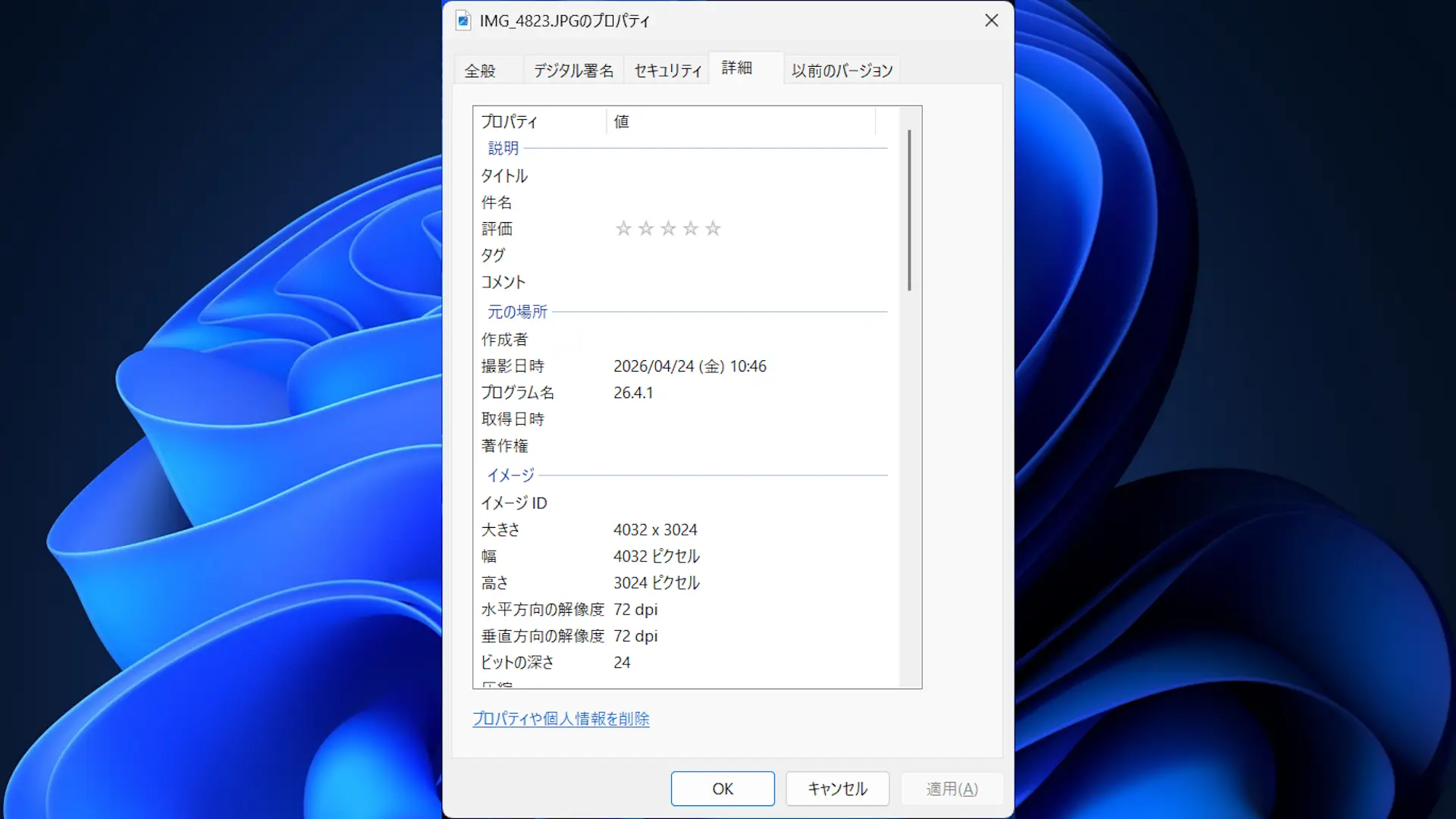
エクスプローラーなどで対象の画像を右クリックし、コンテキストメニューよりプロパティをクリックします。
プロパティの詳細に撮影日時などが表示されます。
エクスプローラー
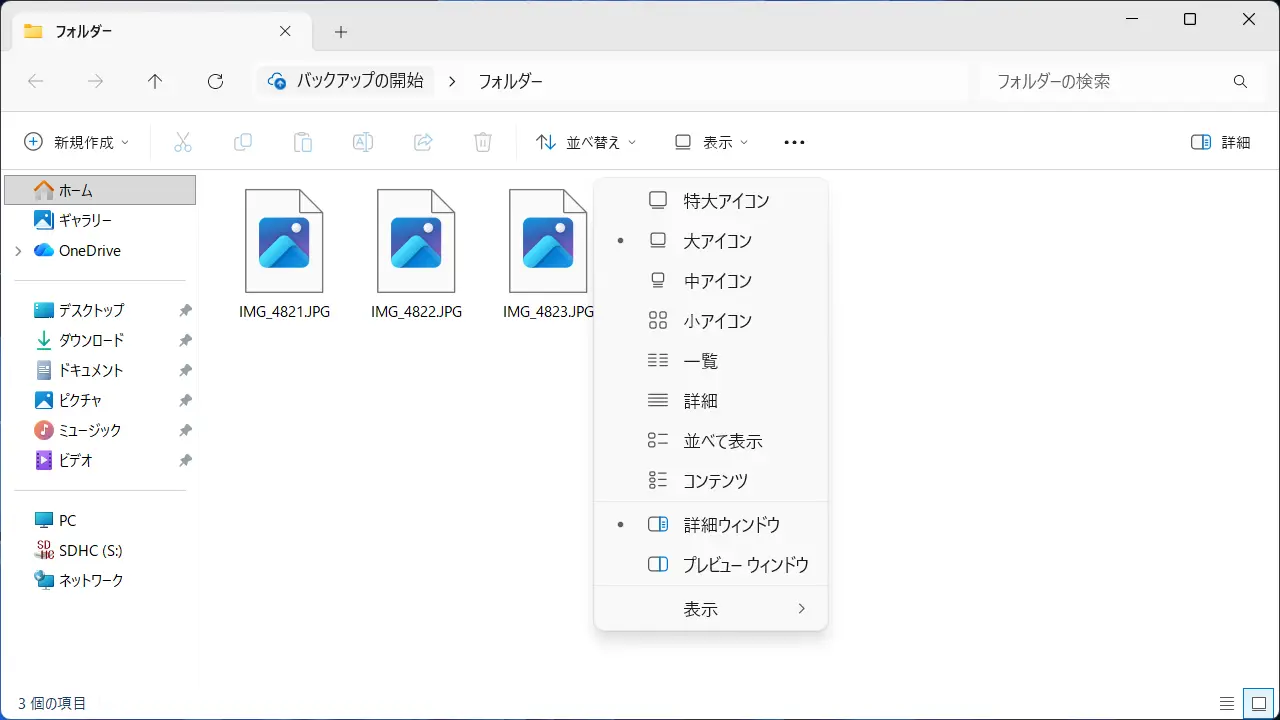
エクスプローラーの表示より詳細をクリックします。
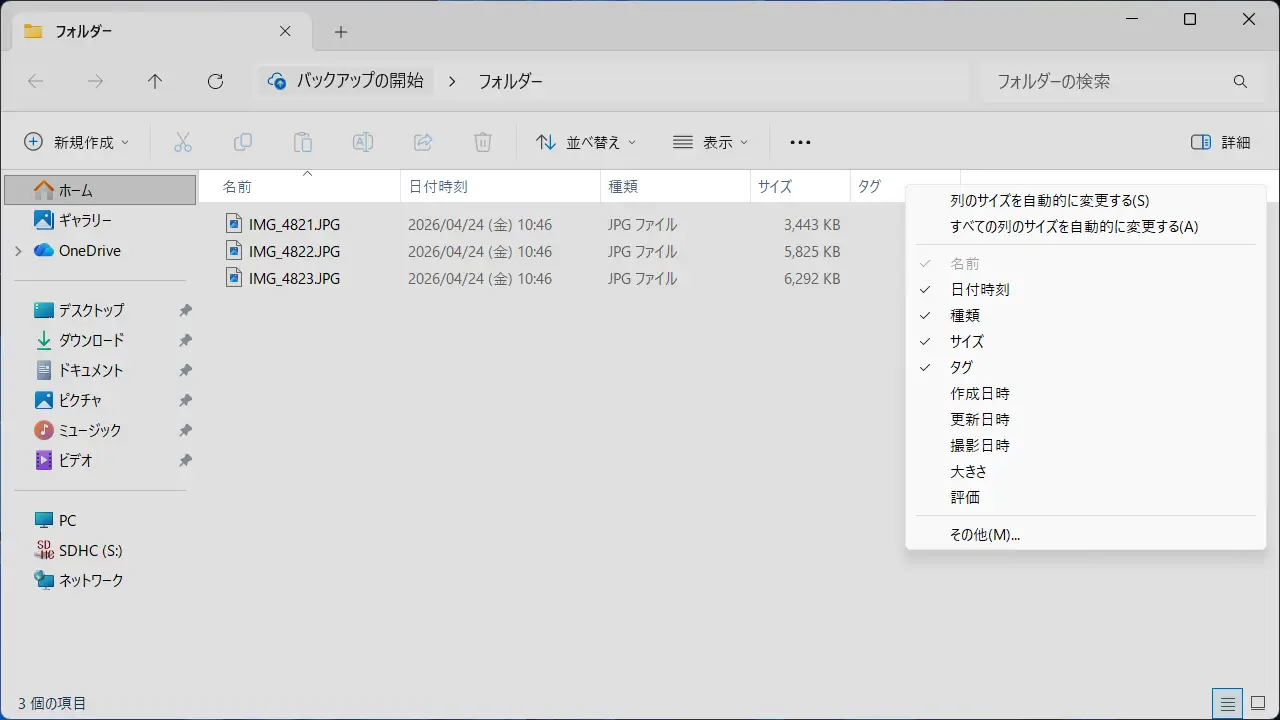
エクスプローラーより名前/更新日時など任意の項目名を右クリックし、コンテキストメニューよりその他をクリックします。
詳細表示の設定より撮影日時など必要な項目を
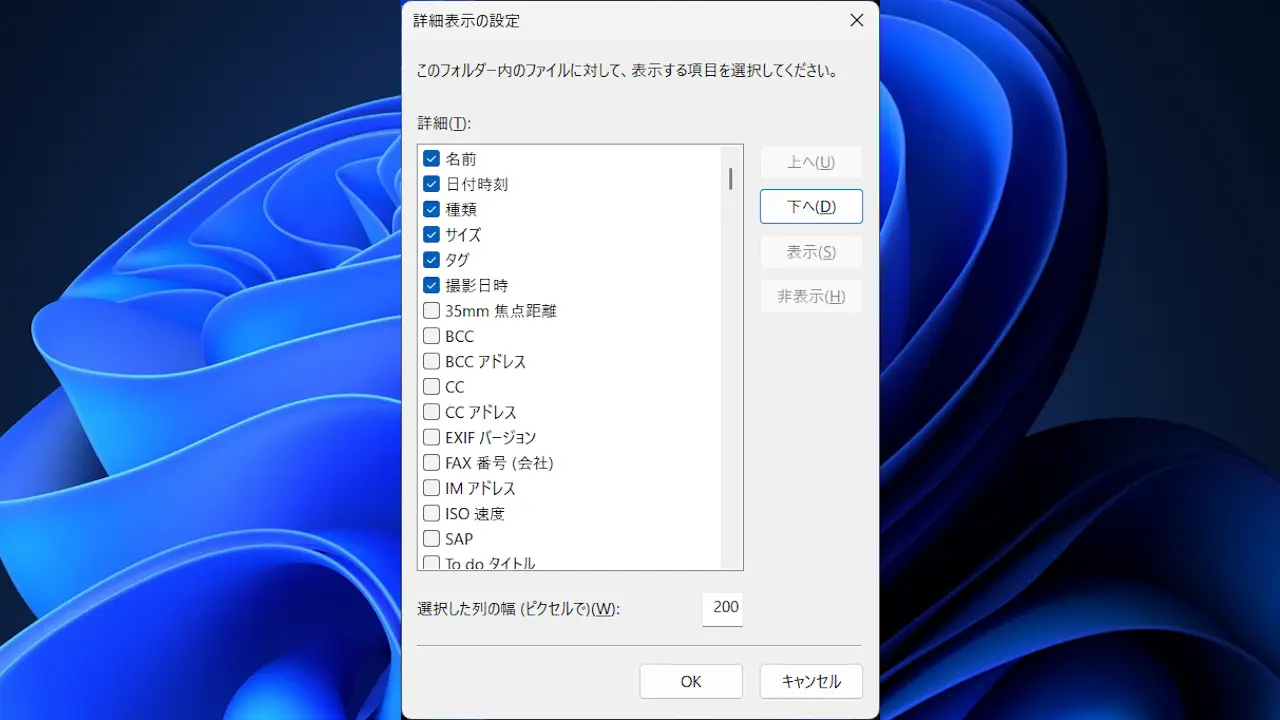
カラムに追加されます。
カラム名をクリックすると、クリックするたびに昇順/降順にソートされます。
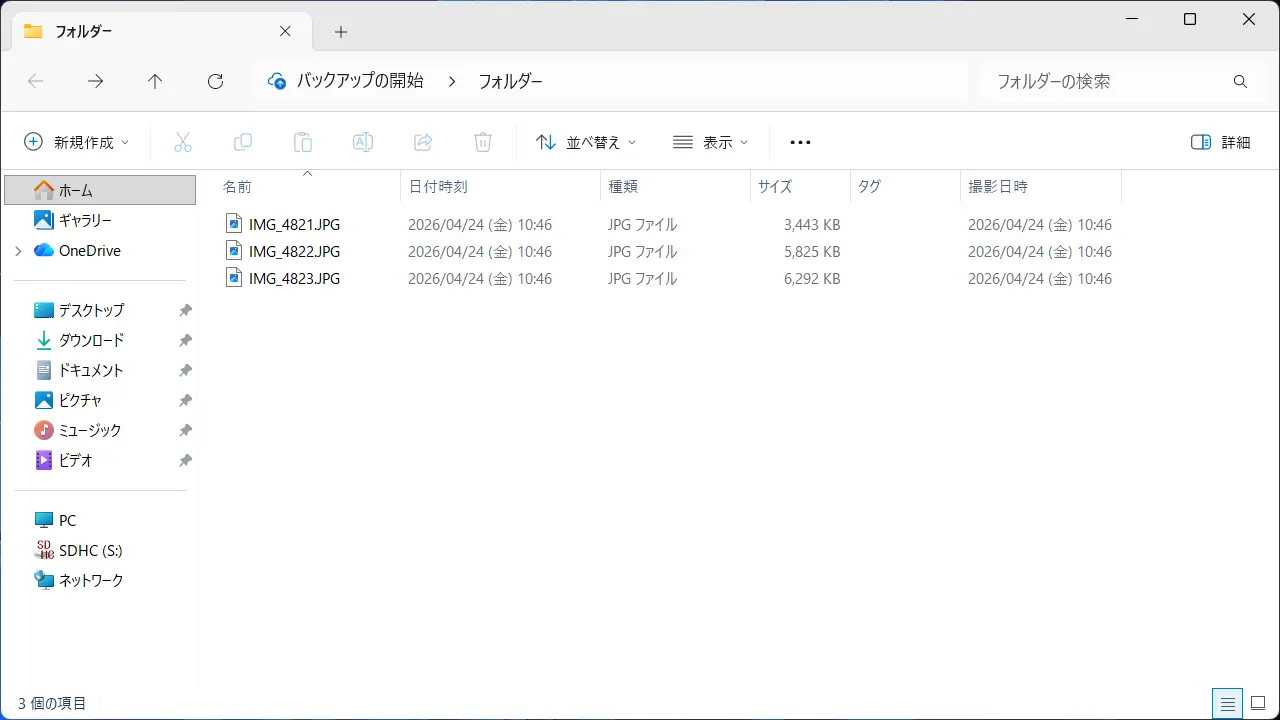
Exifを表示するやり方は以上です。