NASに内蔵されているHDDなどのストレージは、Linuxで使用されているファイルシステムであることが多く、そのままではWindows 11では表示されず読み込めないので、本体が壊れた場合に中身のデータを取り出すにはアプリを使います。
Linuxのファイルシステム
NASに内蔵されているHDDなどのストレージを取り出してWindowsに接続しても、保存されているデータを参照することはできないことが多いです。
これは、NASを動かしているOSにLinux系が使われていることが多く、この場合は内蔵ストレージもLinuxのファイルシステムが使われているためです。
WindowsはLinuxのファイルシステムに対応しておらず接続しても表示されませんが、認識はしているのでLinux Readerアプリなどを使えば参照できます。
ちなみに、これはNASだけでなくLinux系のパソコンに内蔵されたストレージでも同様です。
特殊なフォーマット形式が使われている場合、読み込めないことがあります。
Linux Readerの使いかた
インストールする
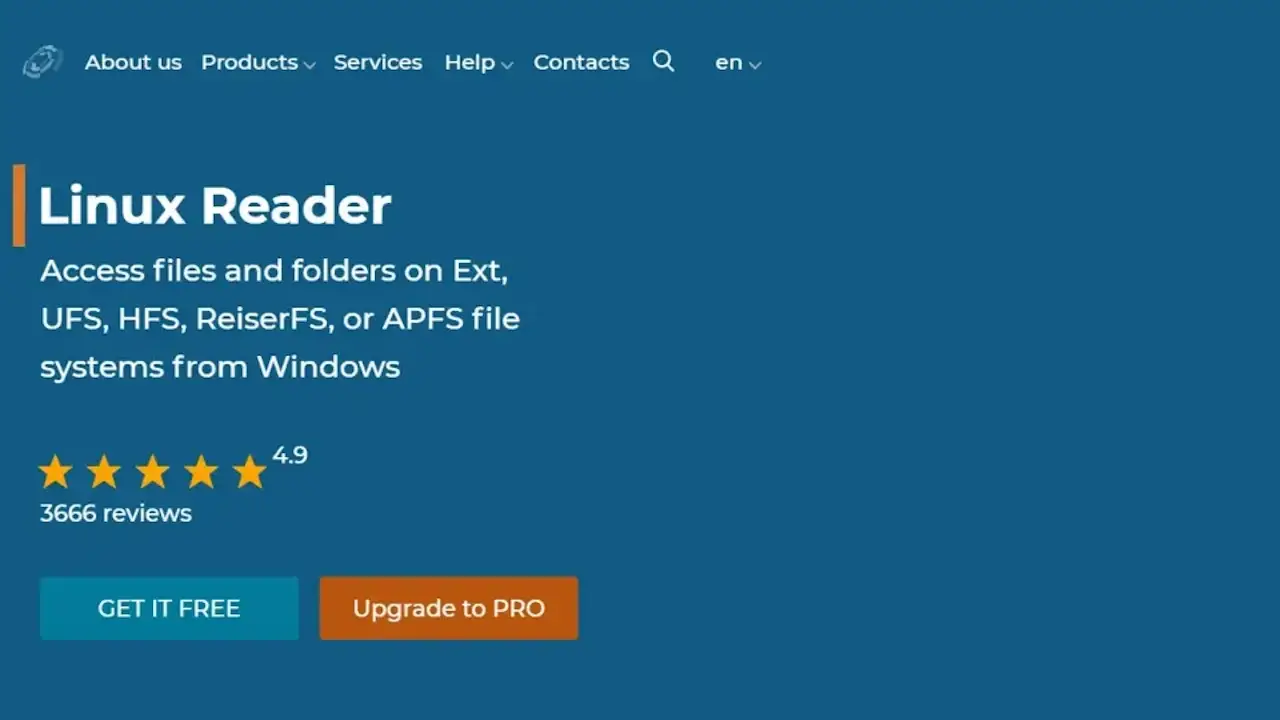
WebブラウザよりLinux ReaderにアクセスしGET IT FREEをクリックします。
ダウンロードしたファイルを実行し、画面の指示に従ってインストールを完了します。
「このアプリがデバイスに変更を加えることを許可しますか?」などと表示される場合があります。
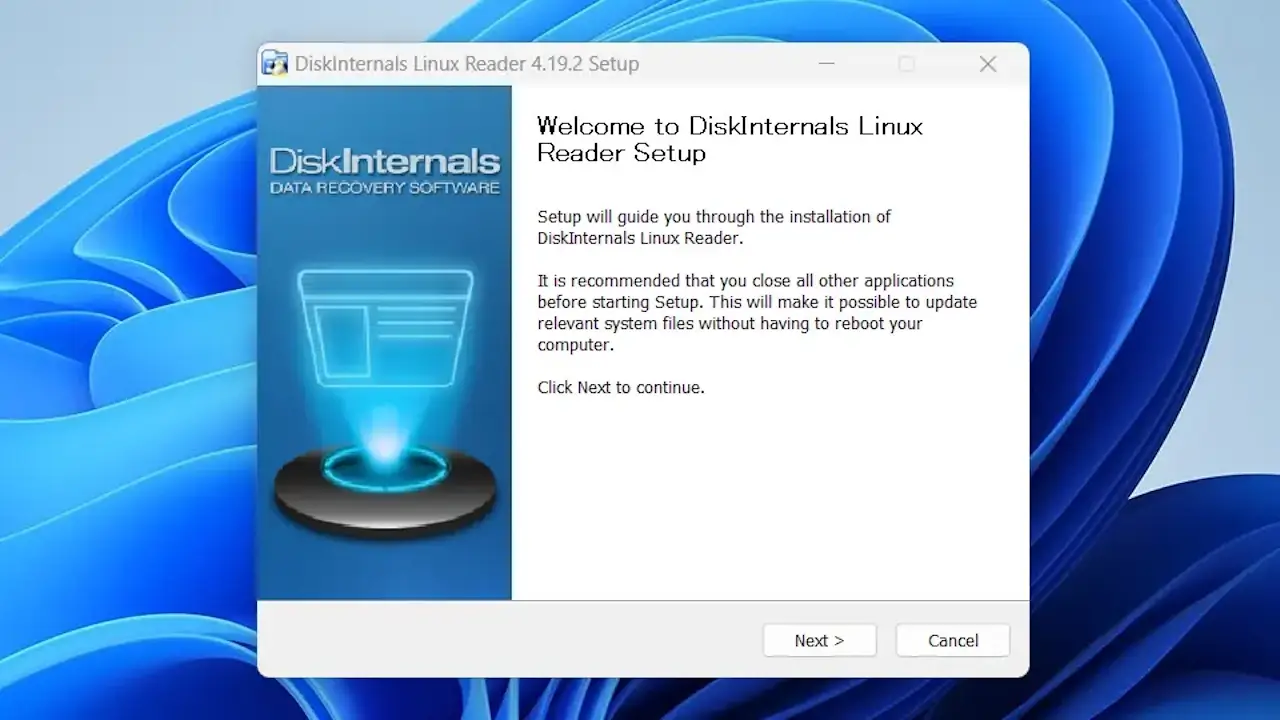
インストールするやり方は以上です。
読み込む
ケースなどを使って対象のストレージを接続します。


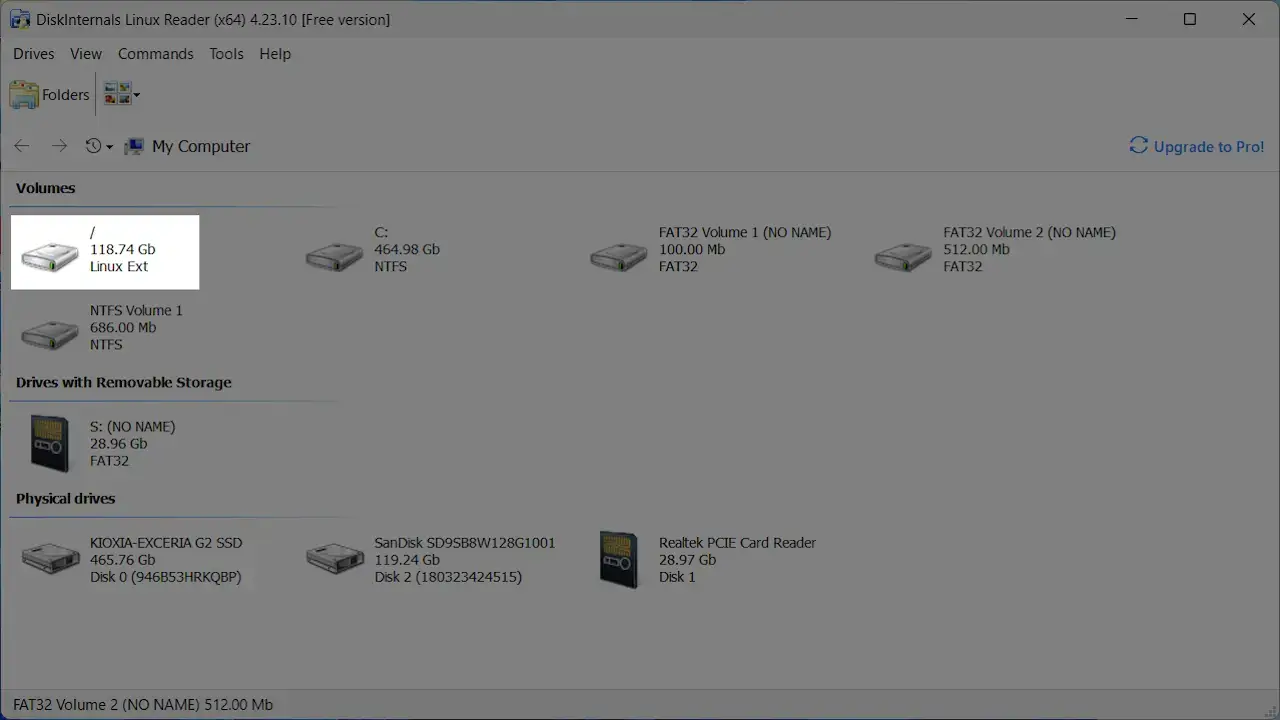
Linux ReaderのVolumesからWindowsで認識されていない/やLinux Extなどをダブルクリックします。
表示されたファイルやフォルダーをコピーします。
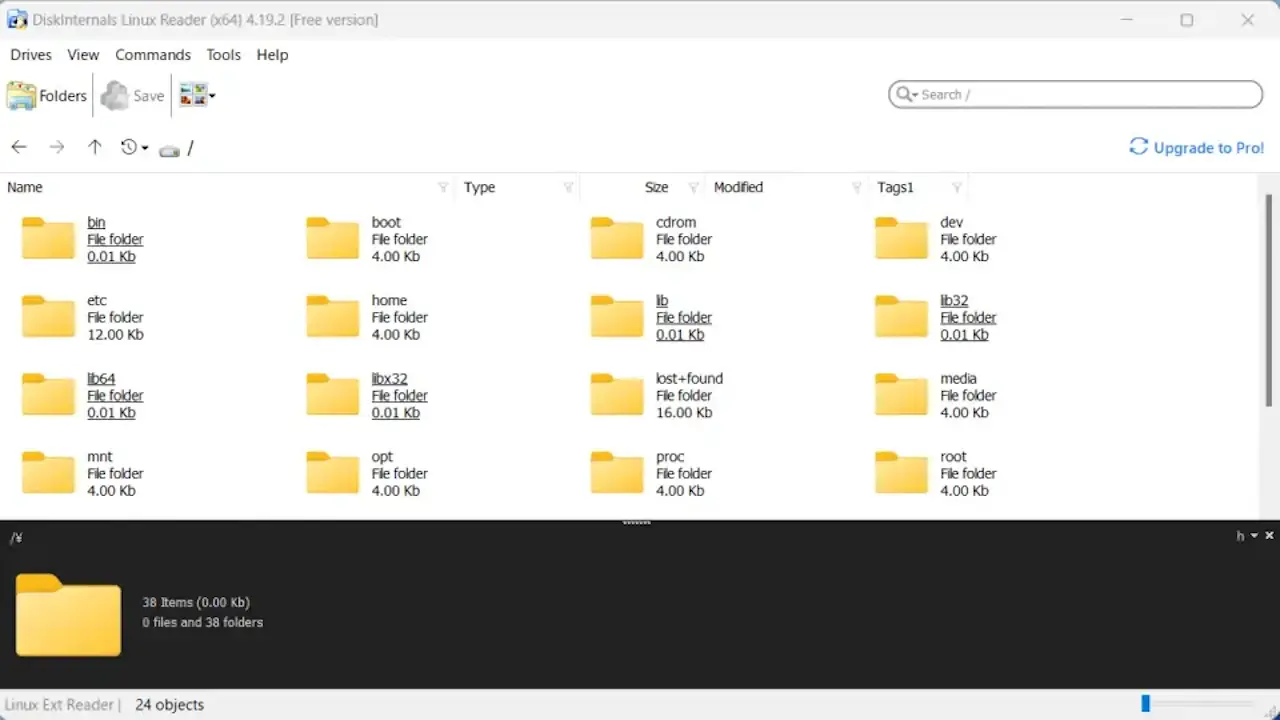
Linux Readerの使いかたは以上です。