1台のパソコンでUbuntu(Linux)とWindowsの両方を使っている場合、「UbuntuからWindowsのファイル・フォルダーにアクセスする」「WindowsからUbuntuのファイル・フォルダーにアクセスする」と言うことが可能です。
WindowsとLinuxのファイルシステムの違い
ファイルシステムとは、ファイルやフォルダーを管理するためのシステムです。
UbuntuをはじめとしたLinuxとWindowsではファイルシステムが異なるため、お互いのファイル・フォルダーを参照するには面倒な操作が必要なイメージがあるかもしれません。
しかし、実際にはUbuntuは標準でWindowsのファイルを参照することができ、Windowsは専用アプリケーションのインストールが必要ではあるものの簡単にファイルを参照することができます。
Ubuntuから操作する手順
WindowsのBitLockerはオフの状態です。
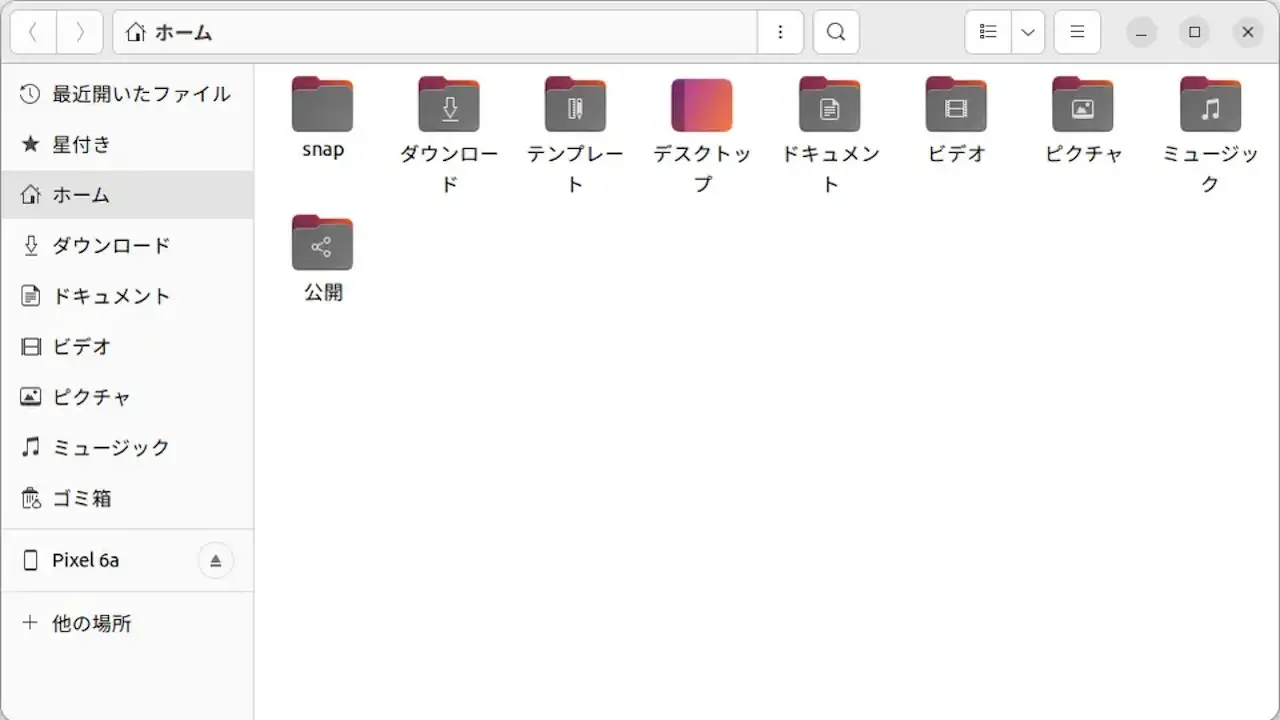
Ubuntuのファイルより他の場所をクリックします。
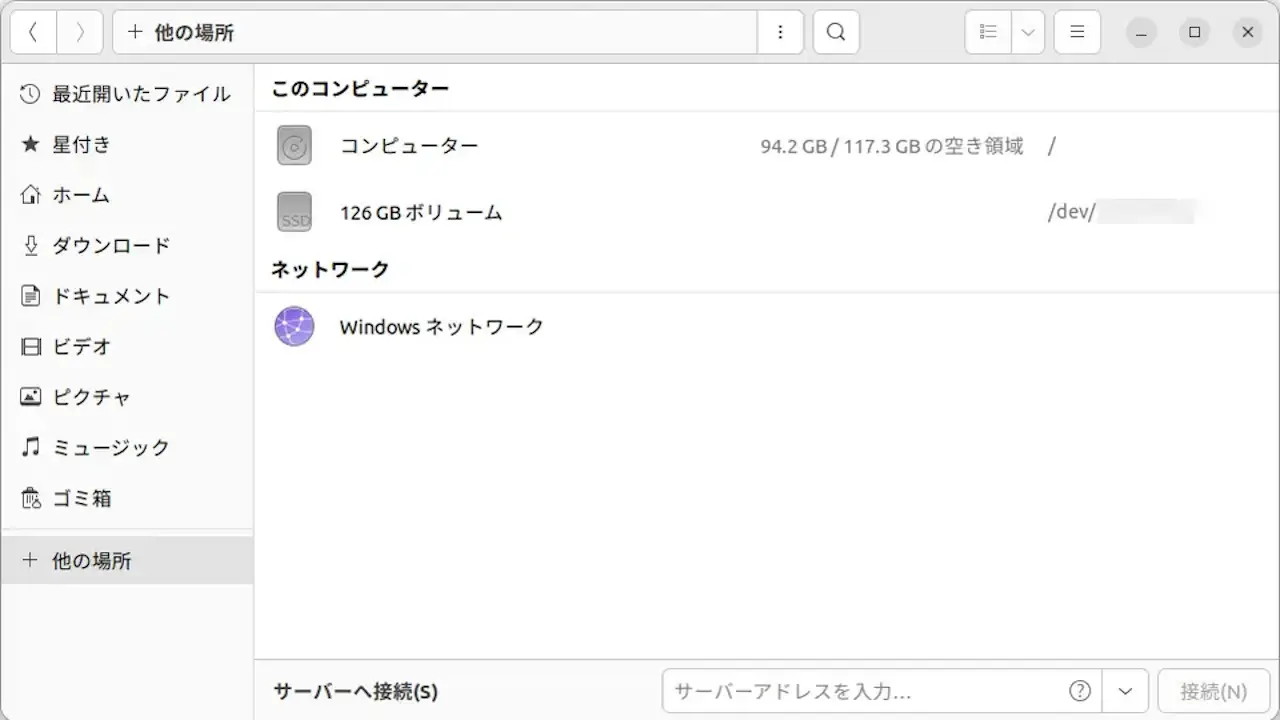
他の場所のこのコンピューターより対象のストレージをクリックします。
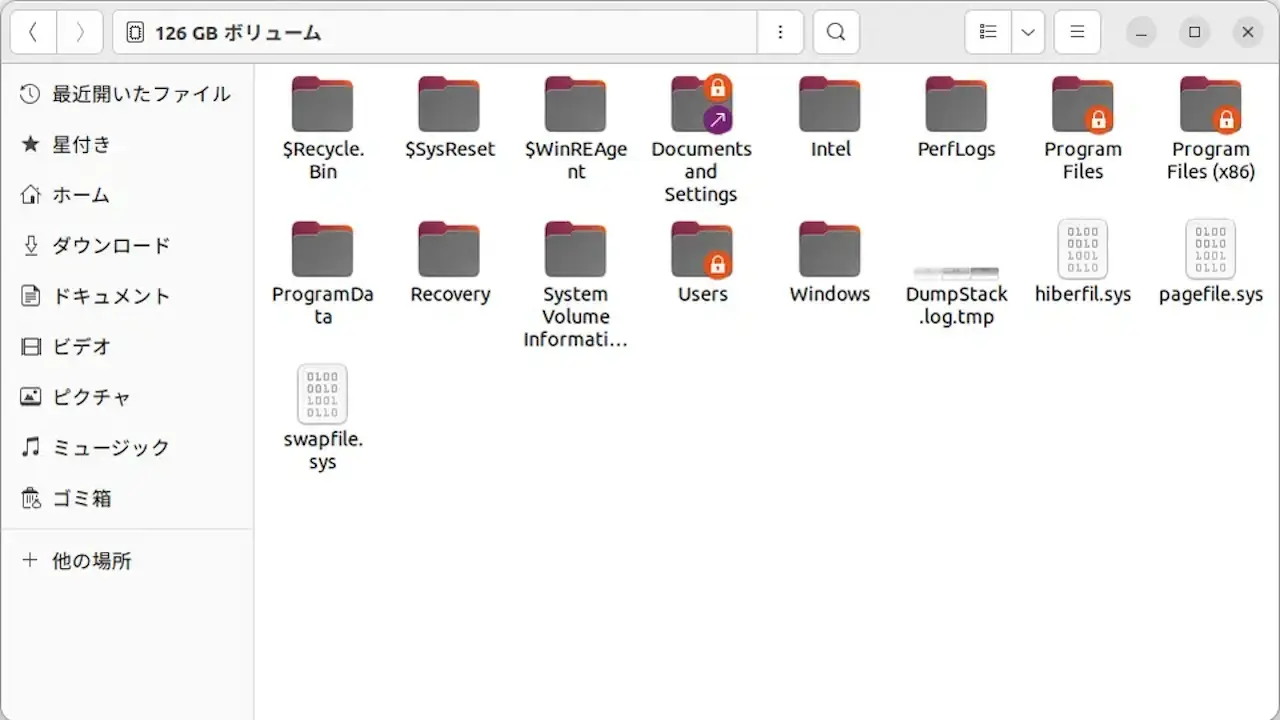
対象ストレージのファイルが表示されます。
Ubuntuから操作するやり方は以上です。
Windows 11から操作する手順
Linux Readerをインストールする
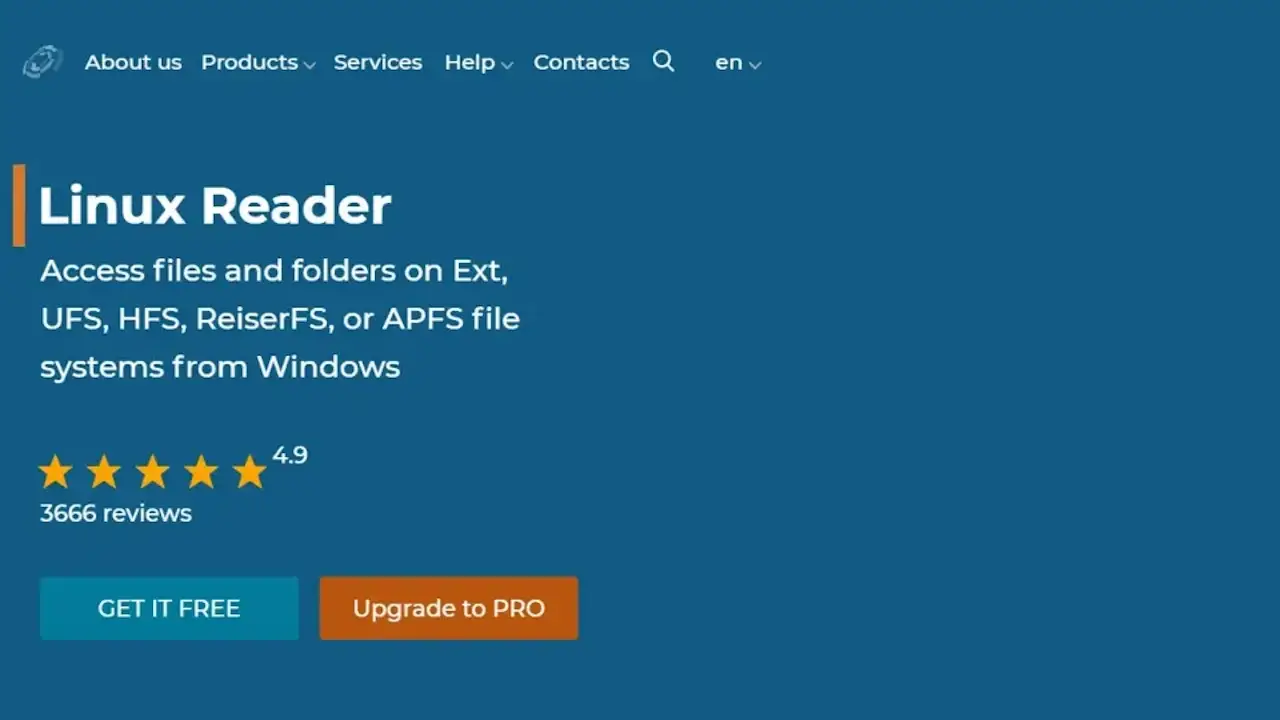
WindowsのWebブラウザよりLinux ReaderにアクセスしGET IT FREEをクリックします。
ダウンロードしたファイルを実行し画面の指示に従って操作します。
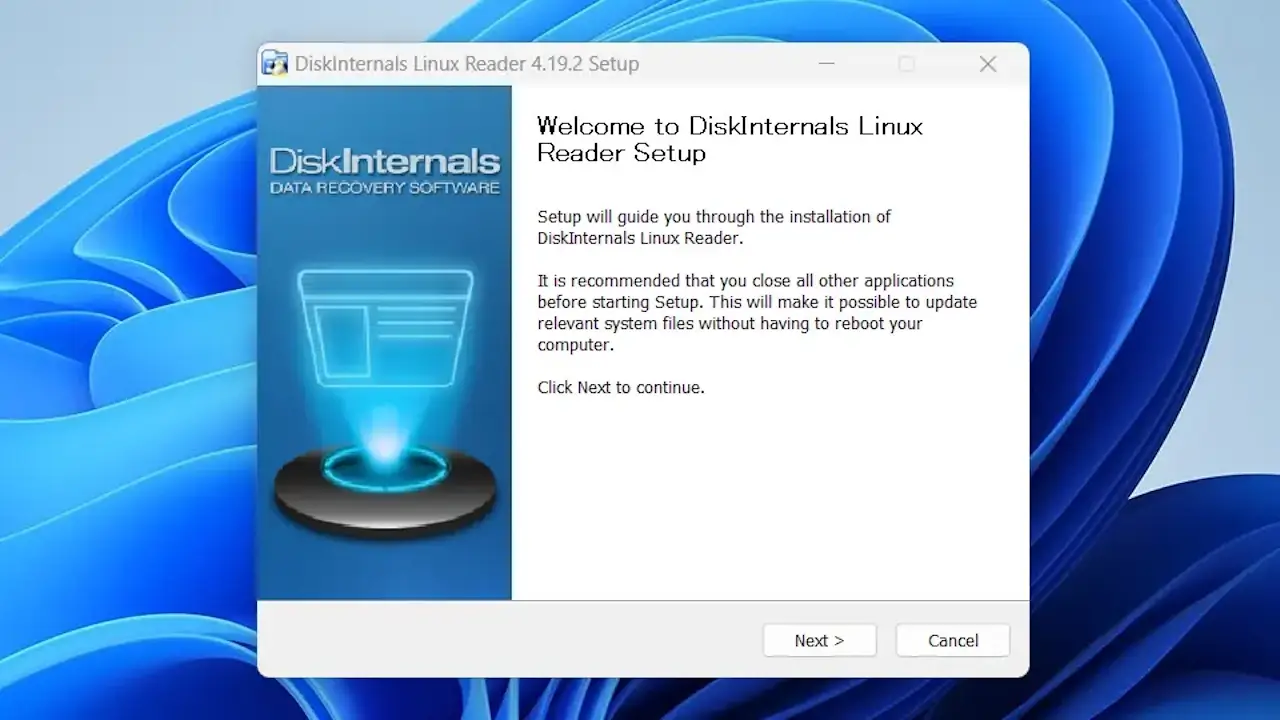
Linux Readerインストールするやり方は以上です。
Linux Readerの使いかた
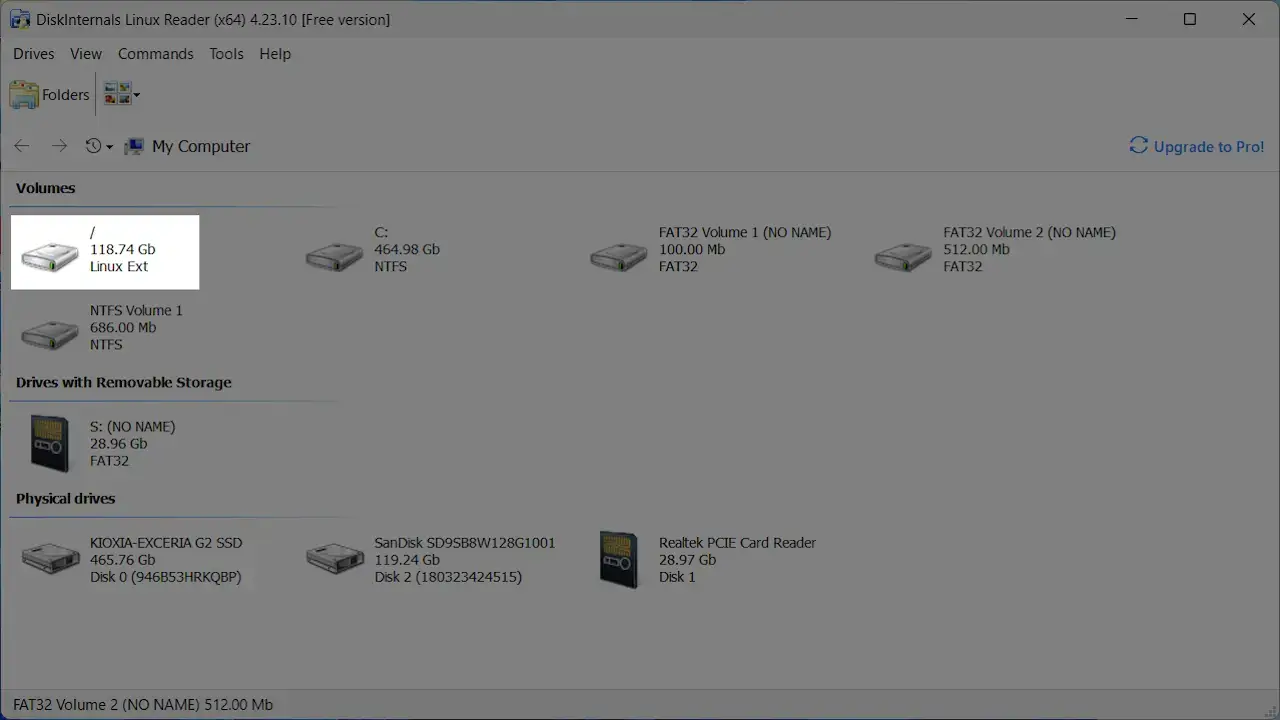
Linux ReaderのVolumesからWindowsで認識されていない/やLinux Extなどをダブルクリックします。
ファイルが表示されます。
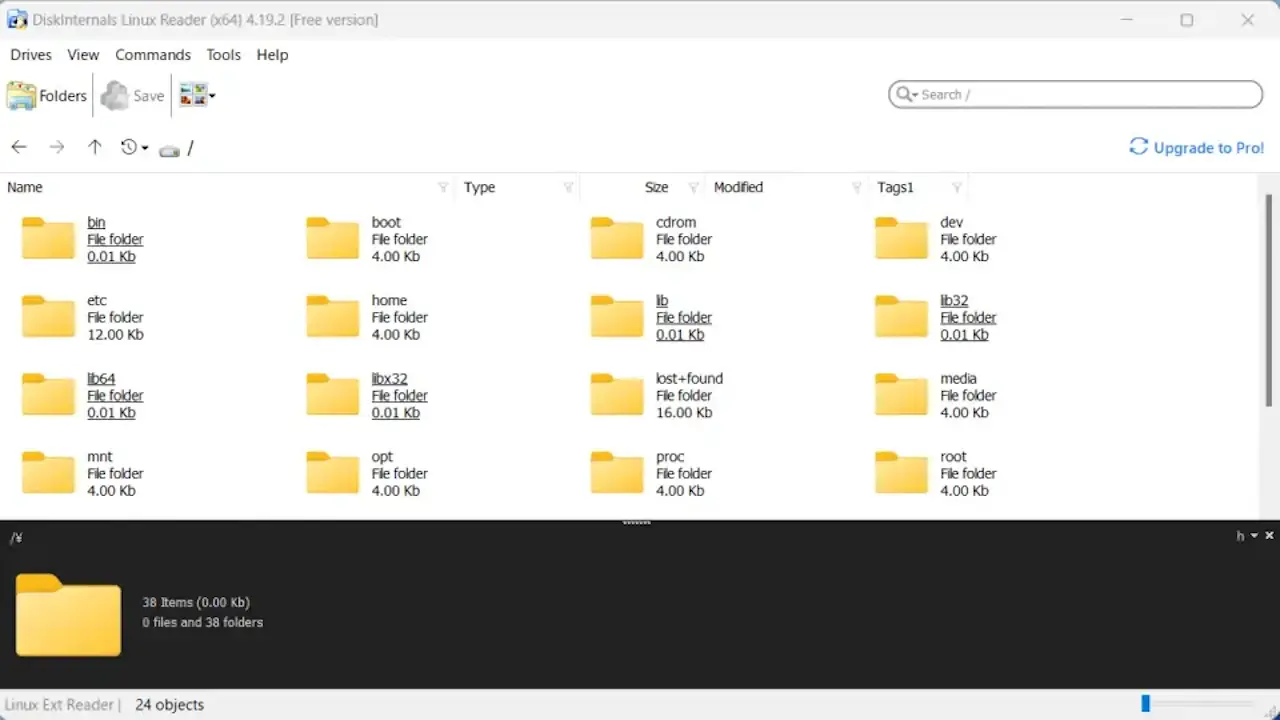
Windows 11から操作するやり方は以上です。