Linux Mint 22.3 Xfceではアプリをインストールすることで、Windows 11 Proなどと同様に[サーバー]と[クライアント]の両方を使うことができます。ただし、別々のアプリが必要で今回は【xRDP】と【Remmina】のアプリを用いて「接続する」「接続される」をやってみました。
WindowsとLinux Mintでリモートデスクトップ接続
「リモートデスクトップ」と言うとWindowsで使うものと思われがちですが、Linux MintをはじめとしたLinuxでも使うことができます。
Ubuntuなどプリインストールされているディストリビューションもありますが、Linux Mintでは手動でxRDP/Remminaなどのアプリをインストールすれば使うことができます。
- xRDP
- Linuxのデスクトップ環境を他のパソコンからリモートデスクトップ接続して遠隔操作するオープンソースのサーバーです。
- Remmina
- Linuxからリモートデスクトップ接続できるオープンソースのクライアントです。
両方をインストールする必要は無く、一方のみインストールして使うこともできます。
サーバー(ホスト)
インストール
端末エミュレーターを起動します。
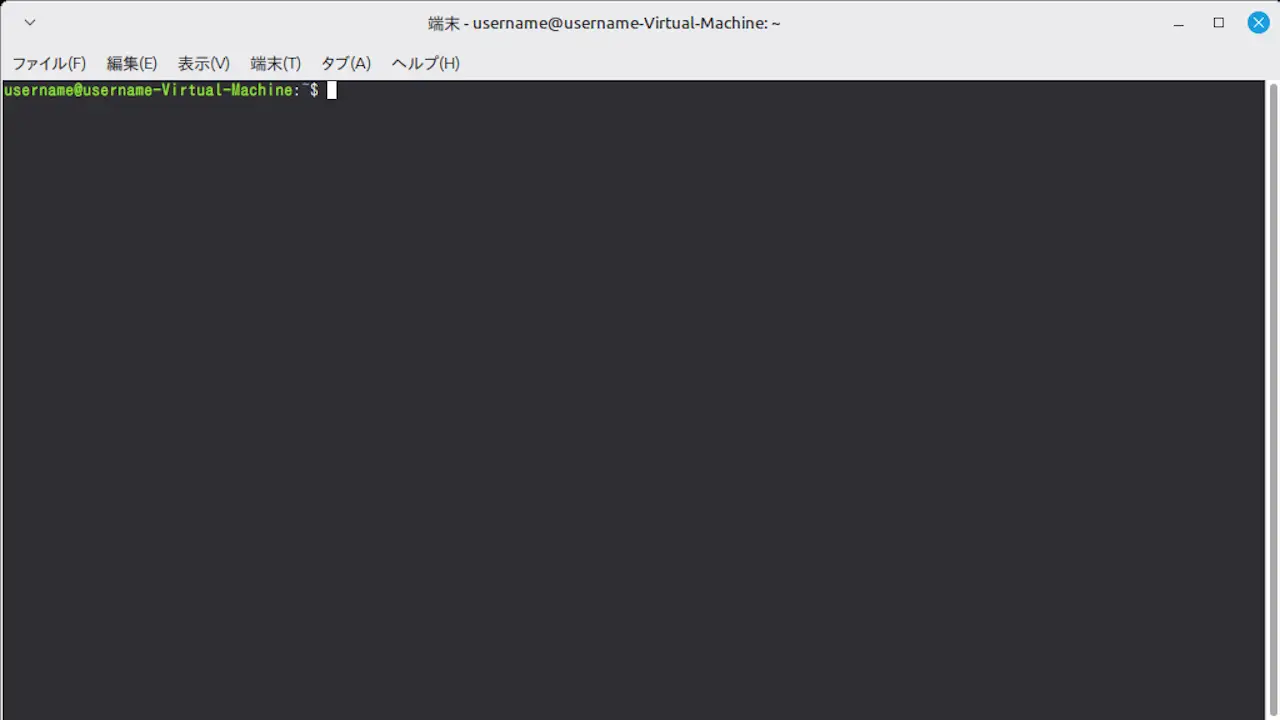
以下のコマンドを順に実行しxRDPをインストールします。
sudo apt update
sudo apt install xrdp -y
また、インストールした直後は起動しているハズですが、起動していなかったりLinux Mintを再起動した際には手動/自動で起動します。
起動する
端末エミュレーターを起動します。
以下のコマンドを実行しxRDPを起動します。
sudo systemctl start xrdp
また、Linux Mintの起動時に自動起動したい場合は以下のコマンドを実行します。
sudo systemctl enable xrdp
接続する
端末エミュレーターを起動します。
以下のコマンドを実行しホスト名またはIPアドレスを調べます。
hostname #ホスト名
ip a #IPアドレス
ホスト名またはIPアドレスで別のパソコンからリモートデスクトップで接続します。
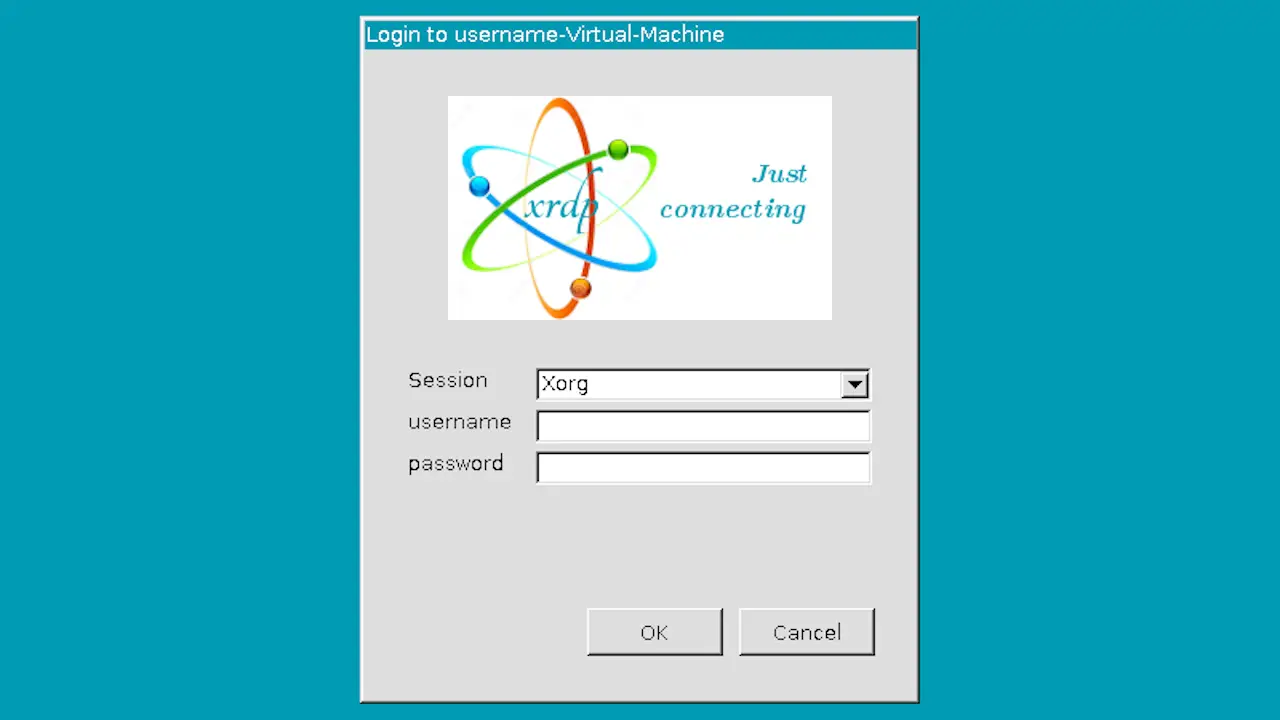
ホスト(サーバー)の使いかたは以上です。
クライアント
インストール
端末エミュレーターを起動します。
以下のコマンドを順に実行しRemminaをインストールします。
sudo apt install remmina -y
接続
Remminaを起動します。
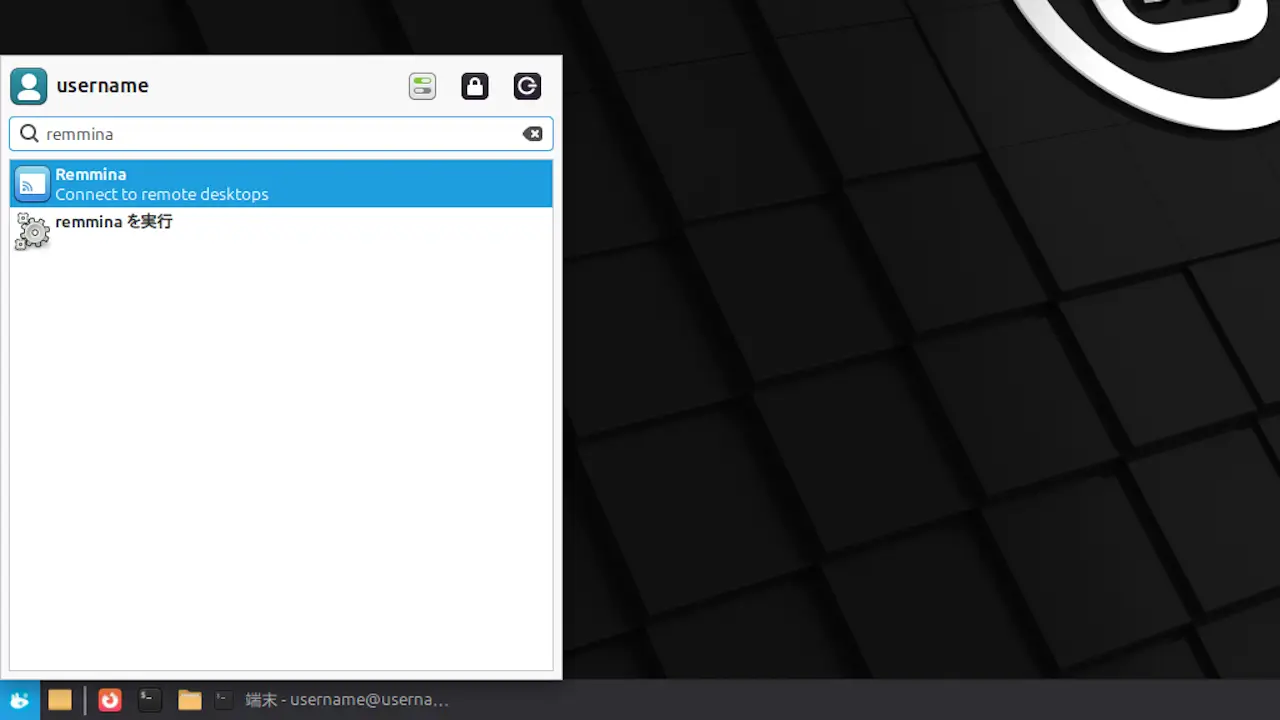
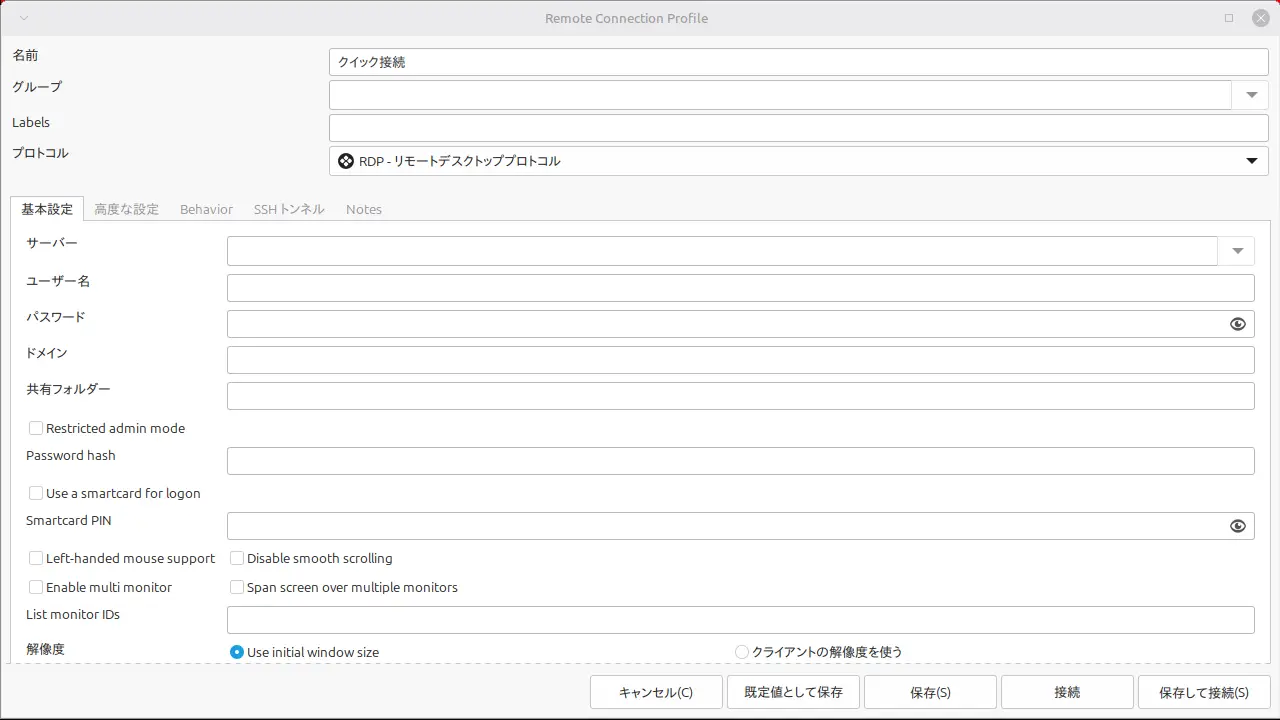
Remminaより+をクリックします。
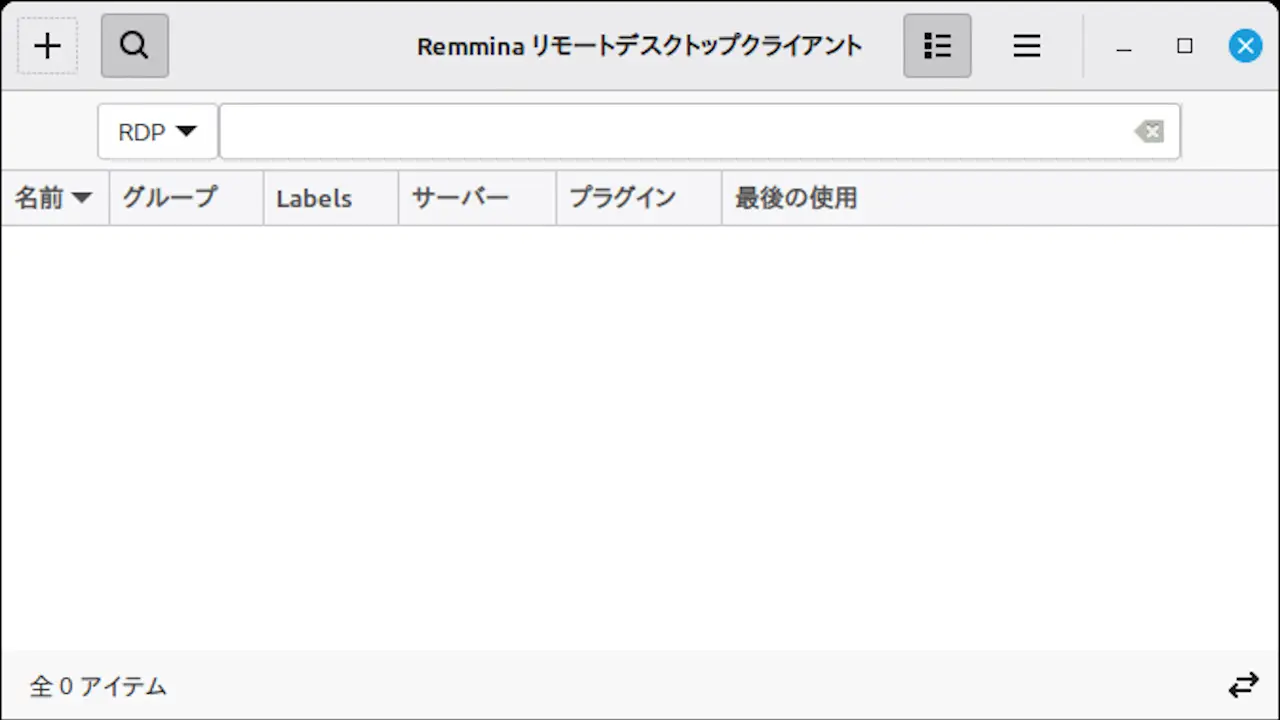
サーバー/ユーザー名/パスワードのほか解像度などを入力・選択し接続をクリックします。
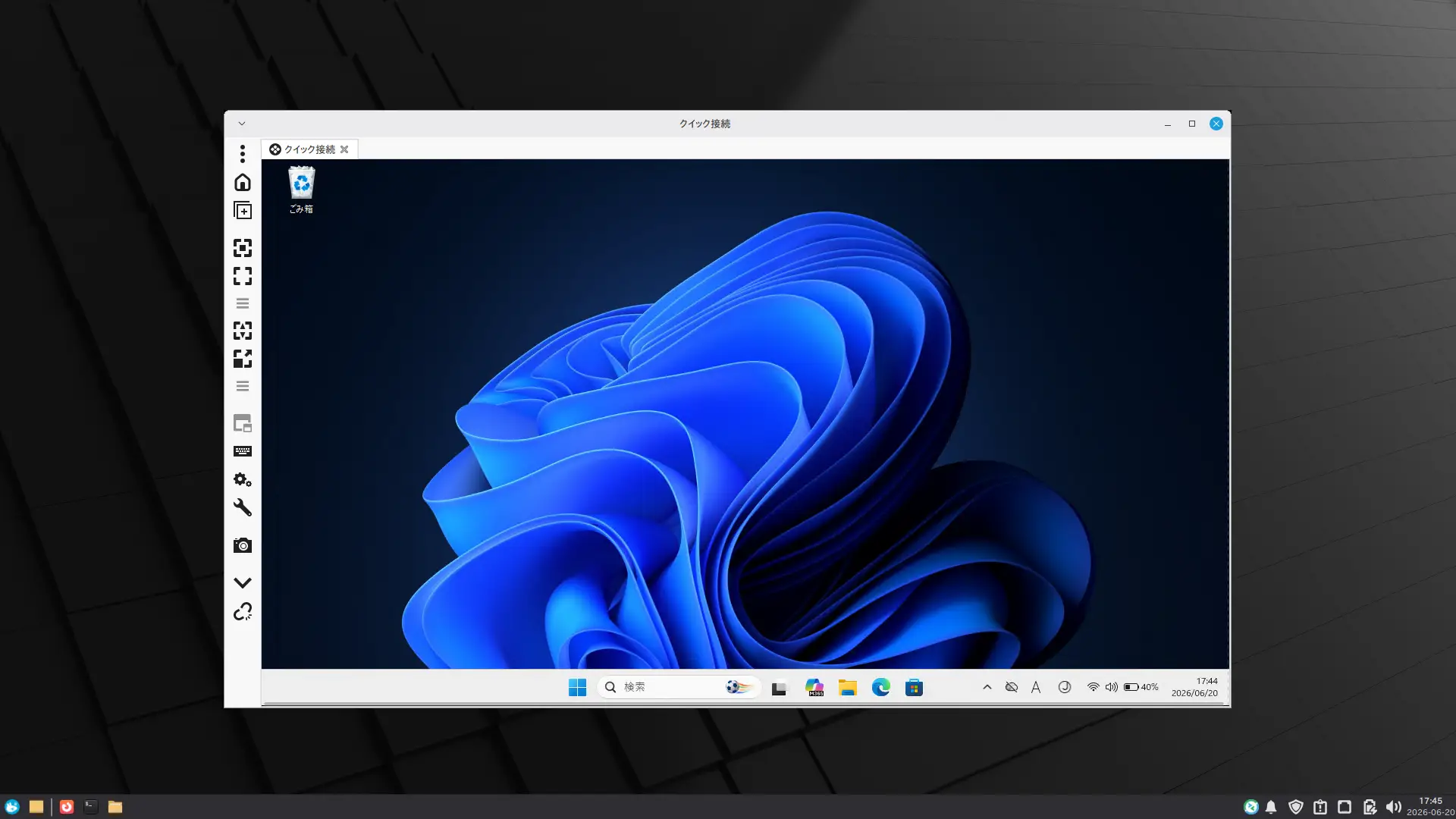
リモートデスクトップで接続されます。
クライアントの使いかたは以上です。