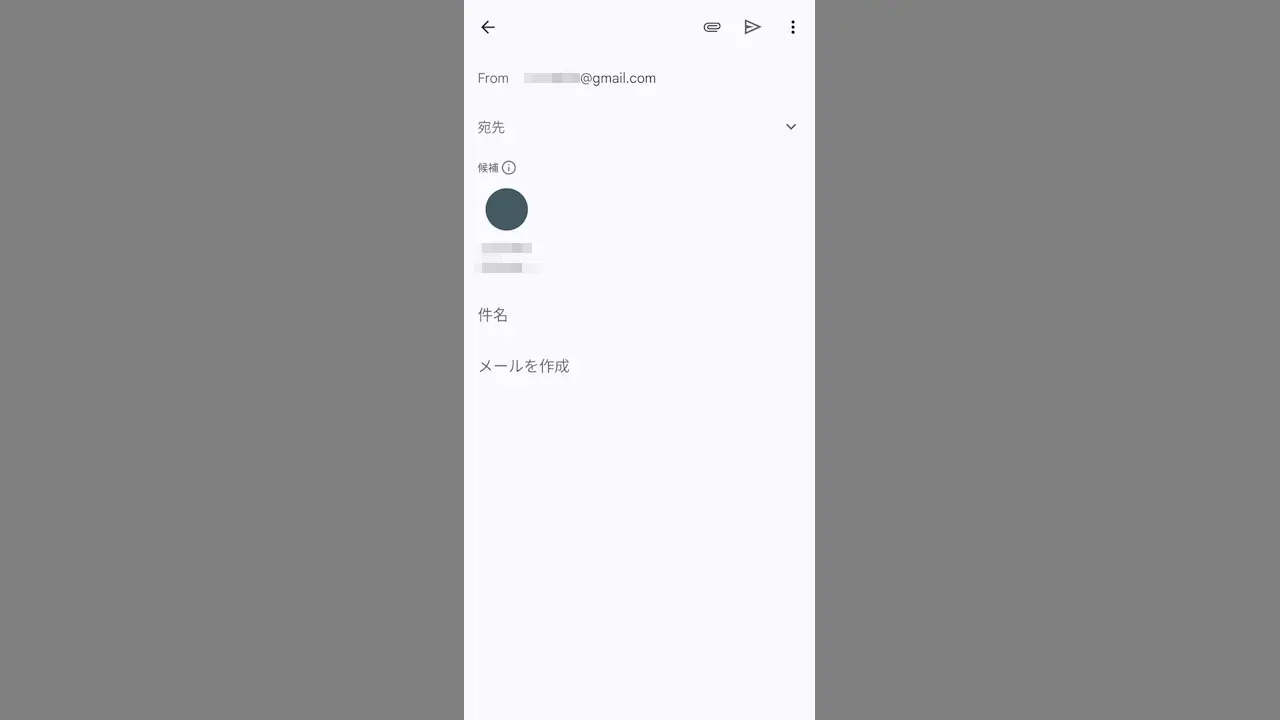
AndroidスマートフォンのGmailアプリで新しくメールを作成すると、宛先を入力する欄に[候補]と表示され「過去にメールを送信した宛先」が表示されることがあります。
よく使う宛先などが表示されますが、「以前はやり取りしていた」が「現在はやり取りしていない」などの場合に、不要であれば非表示にすることができます。
この候補は、表示/非表示をオン/オフするような設定はありませんが、【候補を非表示にする】やり方があり1つ1つに対して操作する必要があります。
候補を非表示にする手順
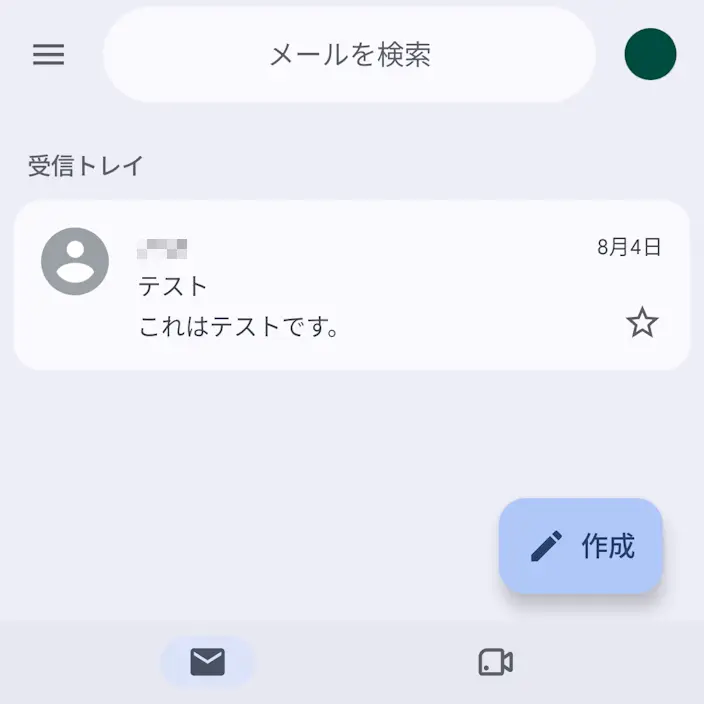
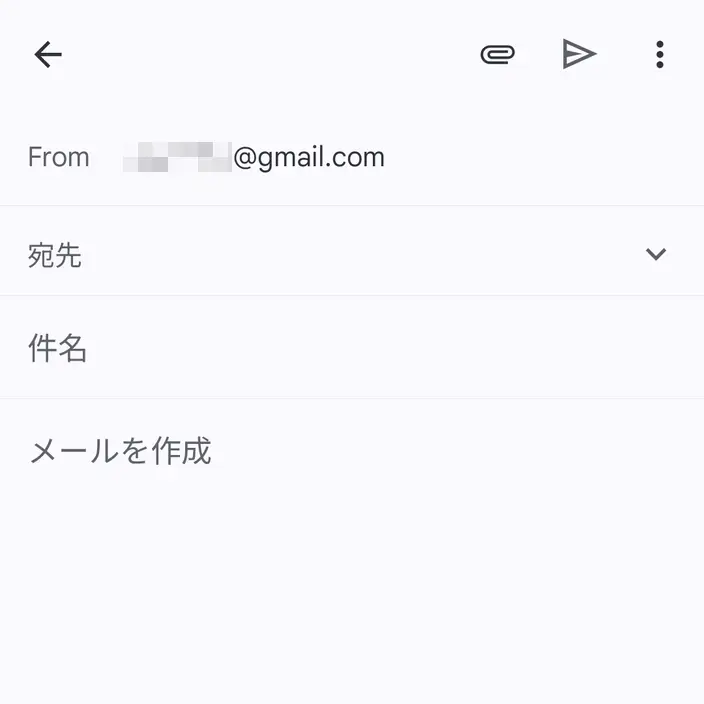
Gmailアプリより作成をタップします。
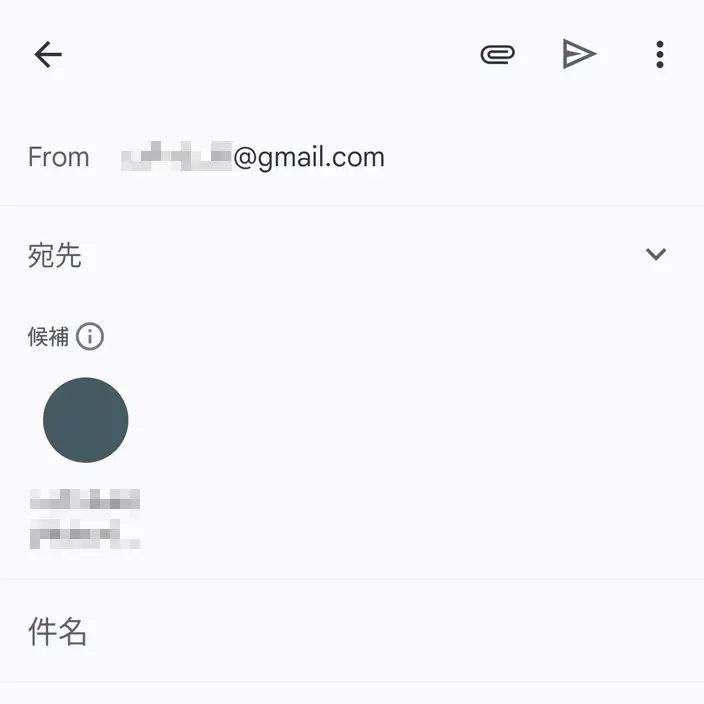
宛先の候補>対象のアイコンを長押しし候補を非表示にするをタップします。
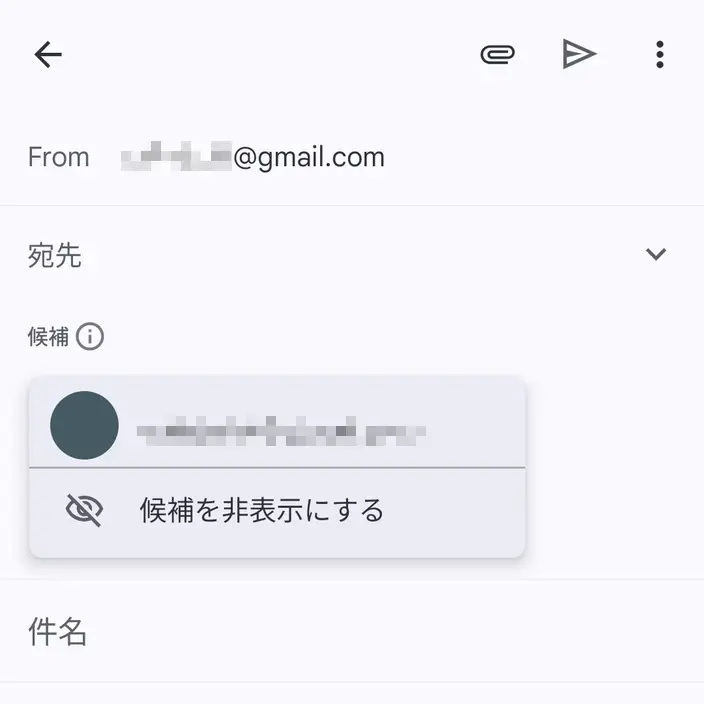
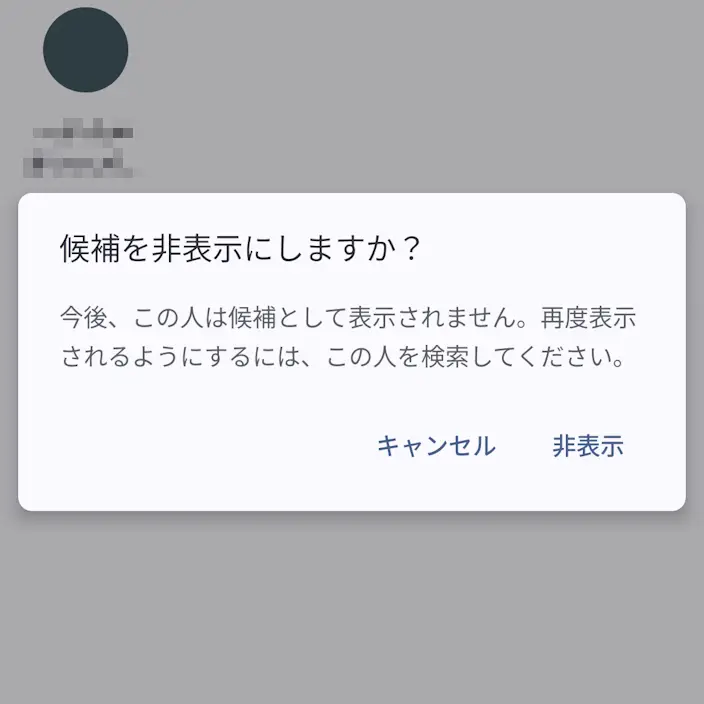
“候補を非表示にしますか?”を確認し非表示をタップすると消えます。
候補を非表示にするやり方は以上です。
非表示にした候補を元に戻す手順
Gmailアプリより作成をタップします。
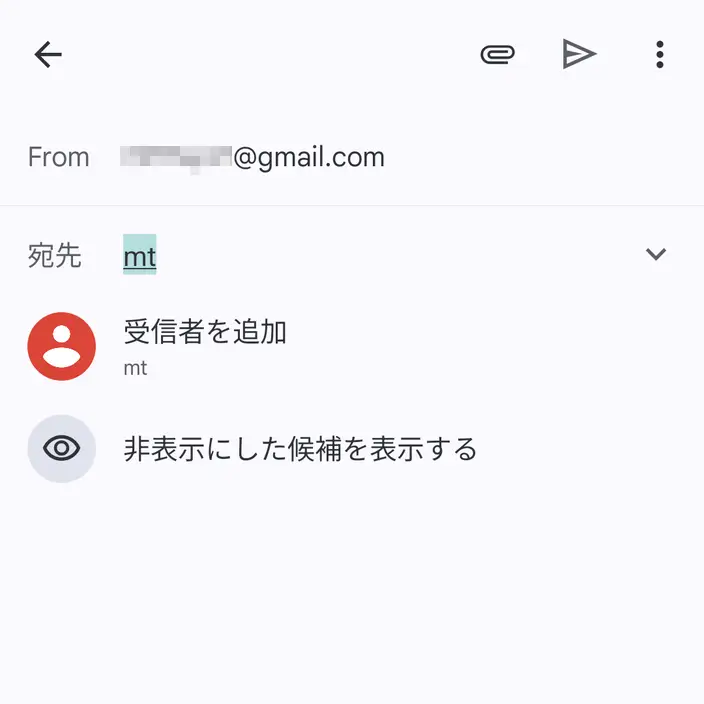
宛先に対象の候補を入力して検索し非表示にした候補を表示するをタップします。
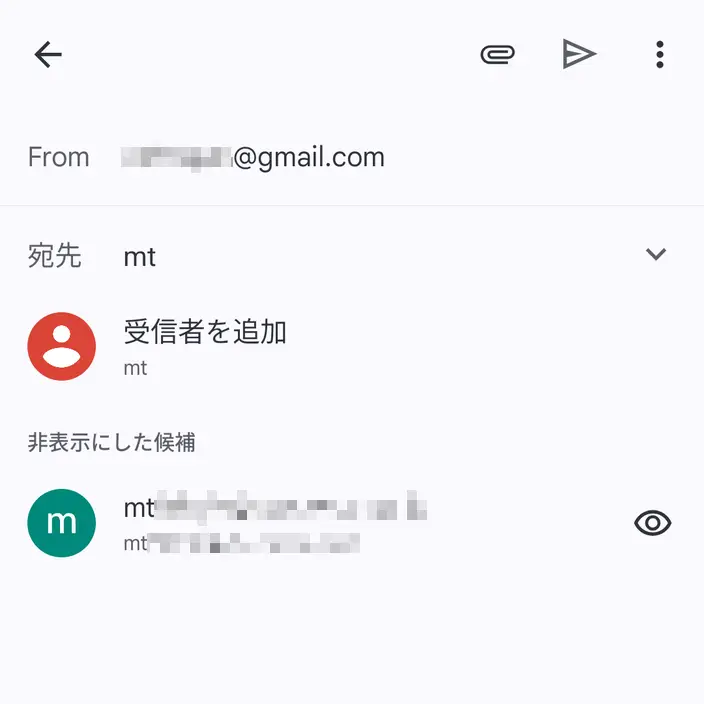
非表示にした候補の一覧よりアイコンをタップし表示をタップします。
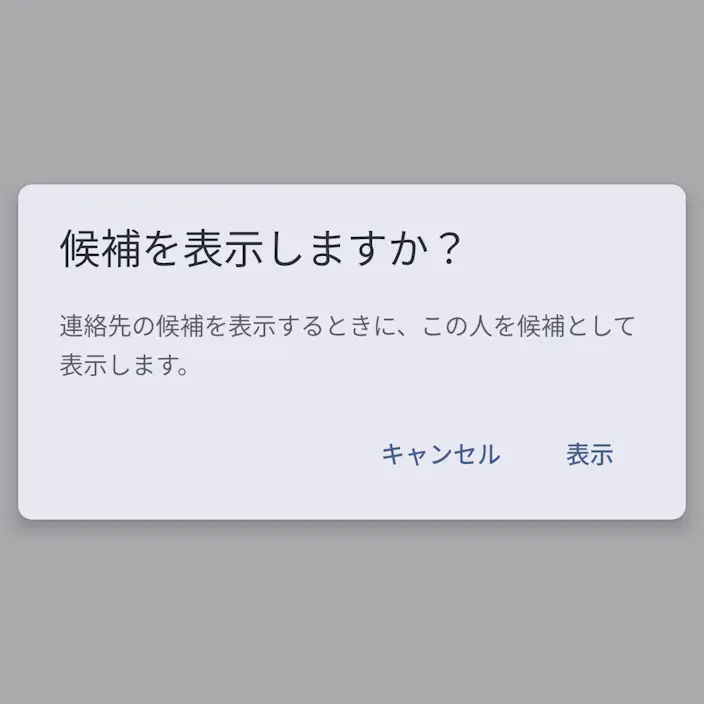
非表示にした候補を元に戻すやり方は以上です。