閲覧履歴は「ブラウザでアクセスしたWebサイトの履歴」、ブラウザキャッシュは「ブラウザからアクセスしたWebサイトのデータを一時的に保管しておき、次回アクセスした際の表示速度を早くする仕組み」を指します。
Windows 11のMicrosoft Edgeは【手動】はもちろん【自動】で削除もできます。
- 閲覧履歴
- 以前に閲覧したWebサイトを再度表示させるのには便利な機能ですが、パソコンなどを共有している場合には閲覧データは個人のプライバシーとなってしまうので、閲覧後には削除しておくことが望ましいでしょう。
- ブラウザキャッシュ
- 普段使用している分には便利な機能ですが、キャッシュを保持しているとWebサイトの情報が更新された場合でもキャッシュを表示してしまうなどの不都合が生じる事があり、場合によっては手動で削除するなどの対処が必要になります。
特にブラウザキャッシュはトラブルの原因となることがあるので、何か違和感があれば削除してみると改善するかもしれません。
手動で削除する手順
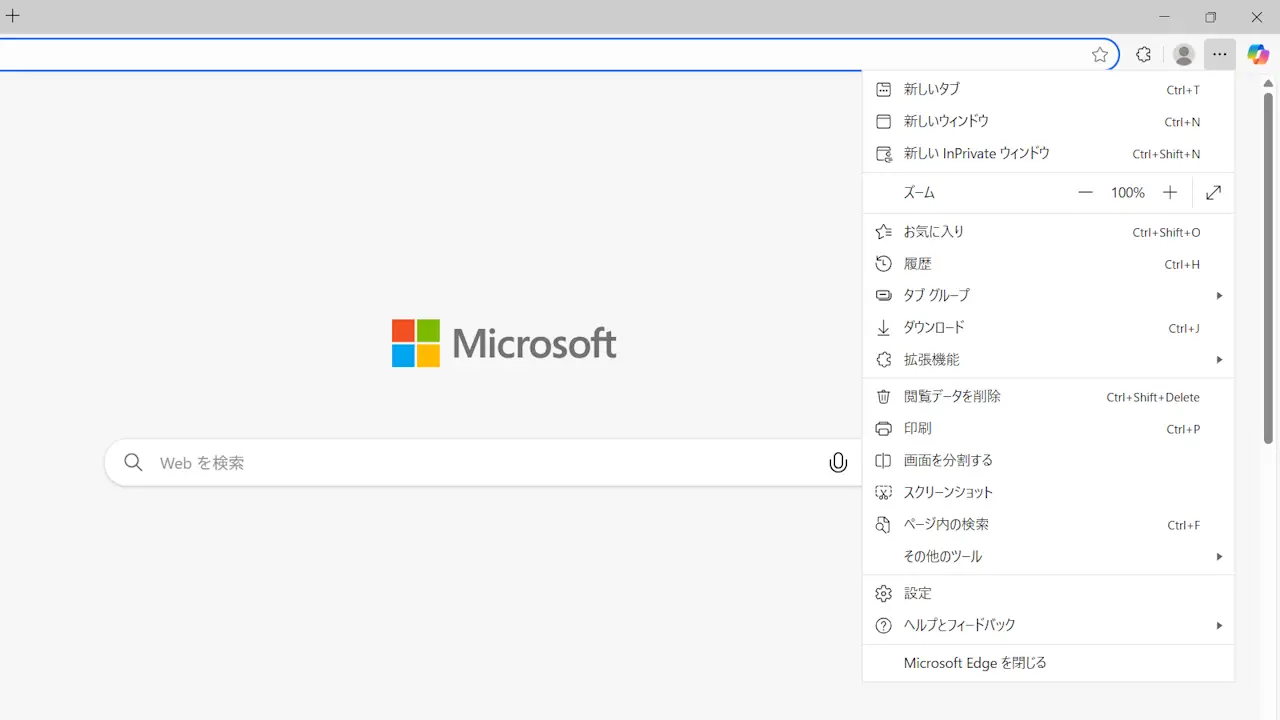
Microsoft Edgeの⋯より設定をクリックします。
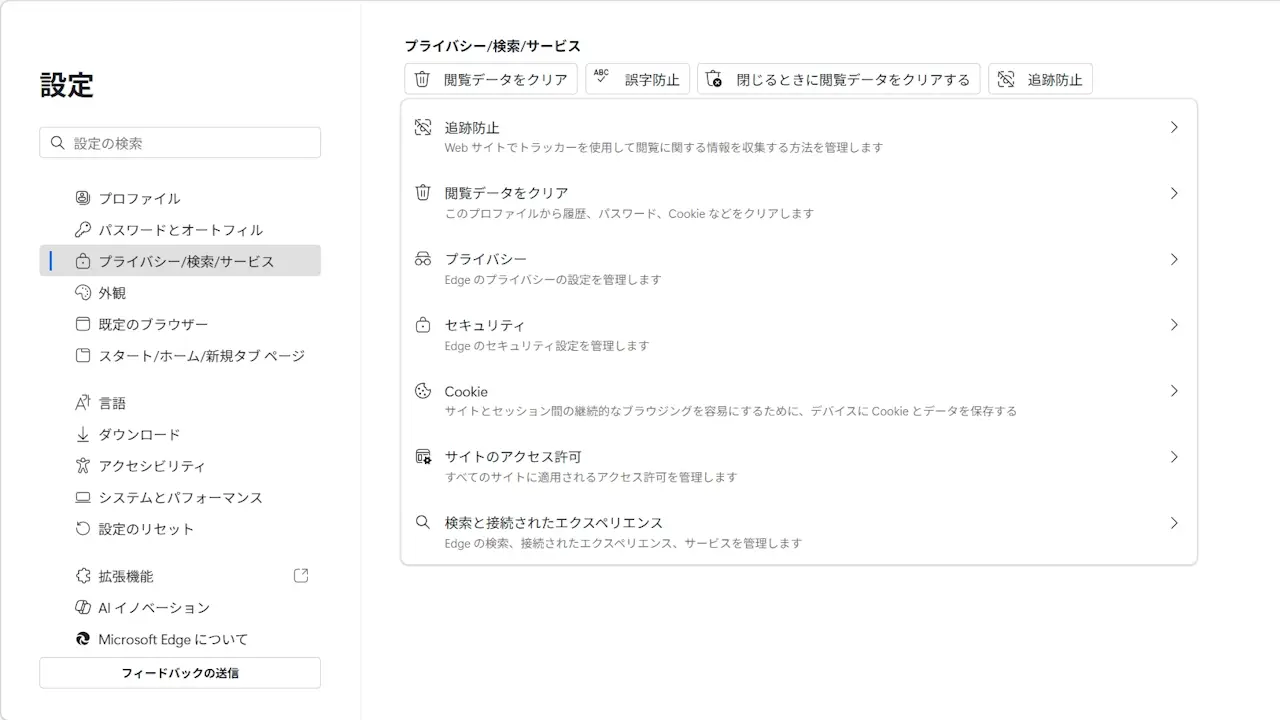
設定のプライバシー/検索/サービスより閲覧データをクリアをクリックします。
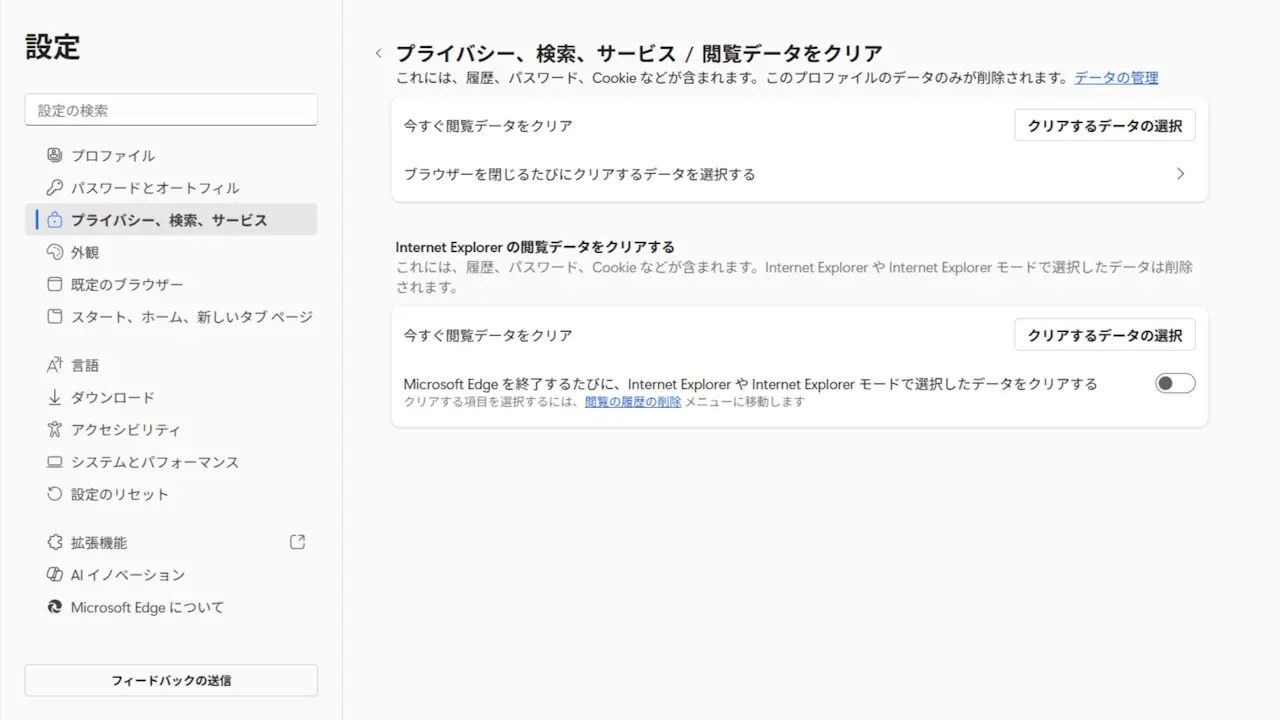
閲覧データをクリアの今すぐ閲覧データをクリアよりクリアするデータの選択をクリックします。
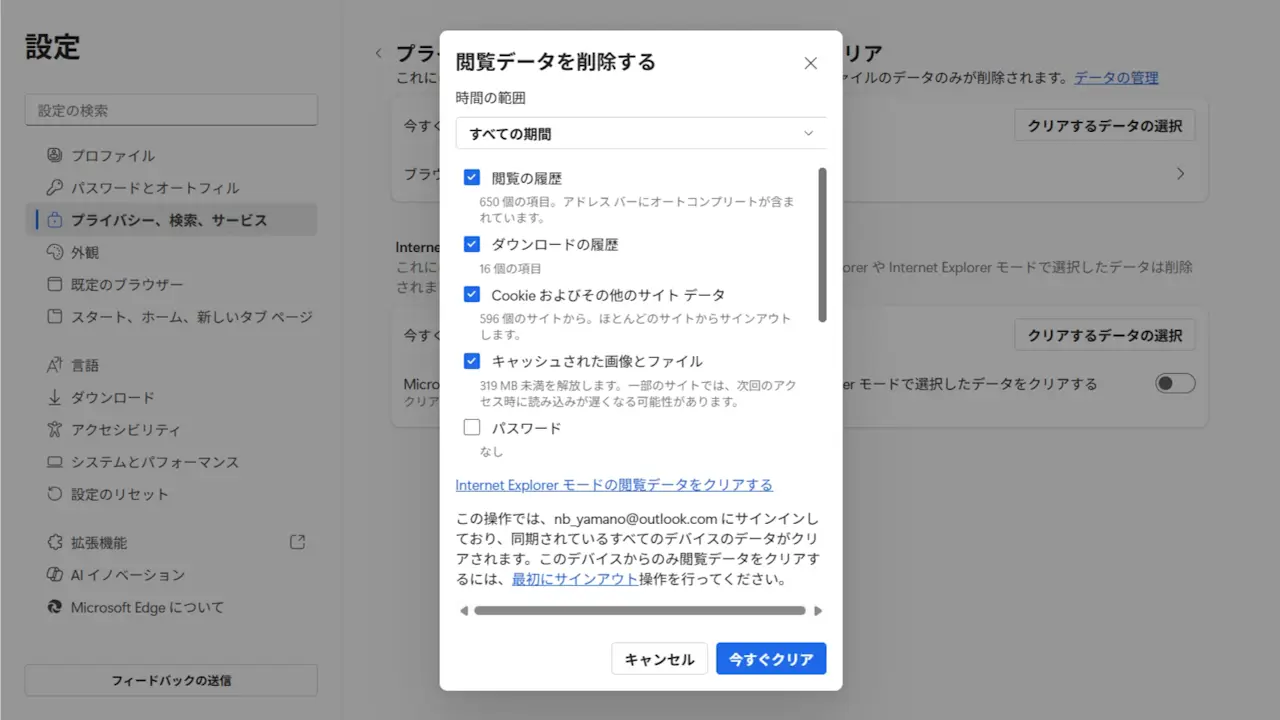
“閲覧データを削除する”より時間の範囲および閲覧の履歴/ダウンロードの履歴/キャッシュされた画像とファイルなどのチェックを確認し今すぐクリアをクリックします。
手動で削除するやり方は以上です。
自動で削除する手順
Microsoft Edgeの⋯より設定をクリックします。
設定のプライバシー/検索/サービスより閲覧データをクリアをクリックします。
閲覧データをクリアよりブラウザーを閉じるたびにクリアするデータを選択するをクリックします。
“閉じるときに閲覧データをクリアする”より閲覧の履歴/ダウンロードの履歴/キャッシュされた画像とファイルなどをオンに切り替えます。
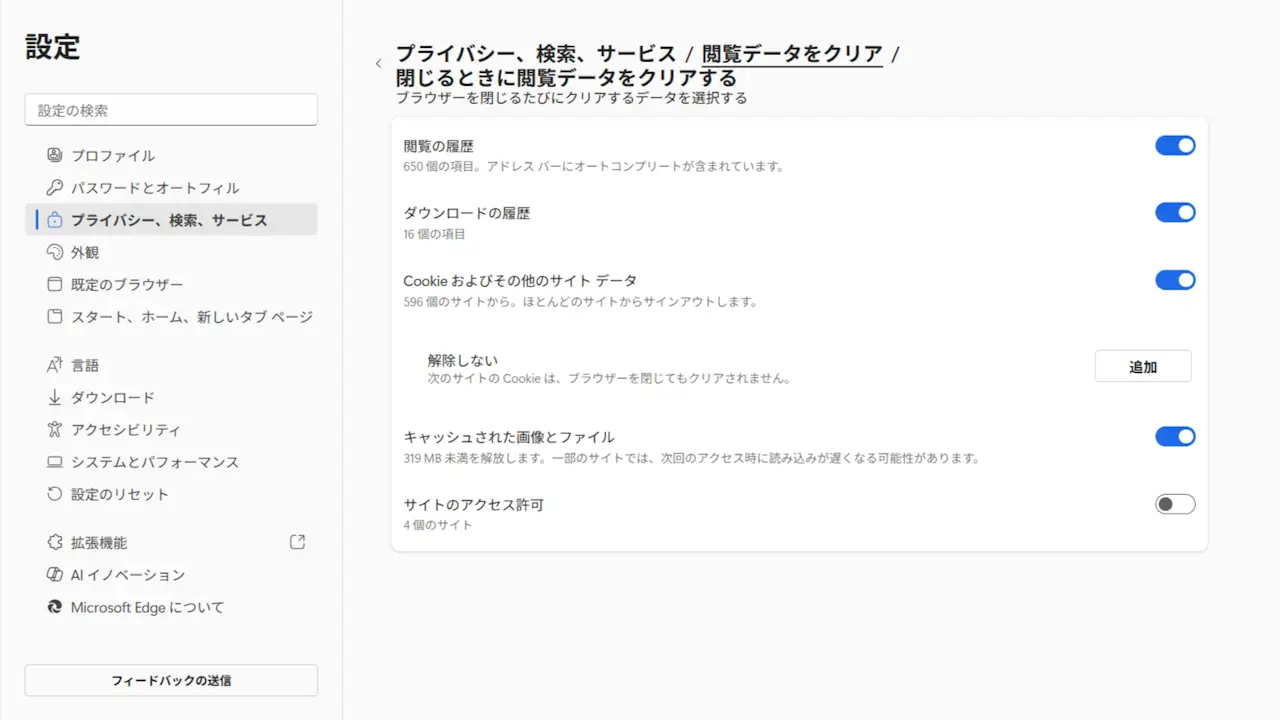
自動で削除するやり方は以上です。