Windows 11ではユーザーフォルダーの場所に【AppData】があります。「表示されない」「見つからない」と言うのは隠しフォルダーになっているからであり、必要であれば【パスを指定する】か【shell:コマンド】で表示できます。
WindowsのAppDataフォルダーとは?
アプリ(ソフトウェア)の設定や作業用のデータが保存されているフォルダーです。
アプリが参照するフォルダーであるため、誤って削除などの操作をすると思わぬトラブルに発展する可能性もあり、通常はユーザーが意識する必要が無いためか隠しフォルダーとなっています。
隠しフォルダーを表示することもできますが、AppData以外のファイル/フォルダーも表示されてしまうので、AppDataフォルダーを開くだけであればパスを指定するかshell:コマンドを使うのが簡単です。
AppDataフォルダーを表示する手順
パスを指定する
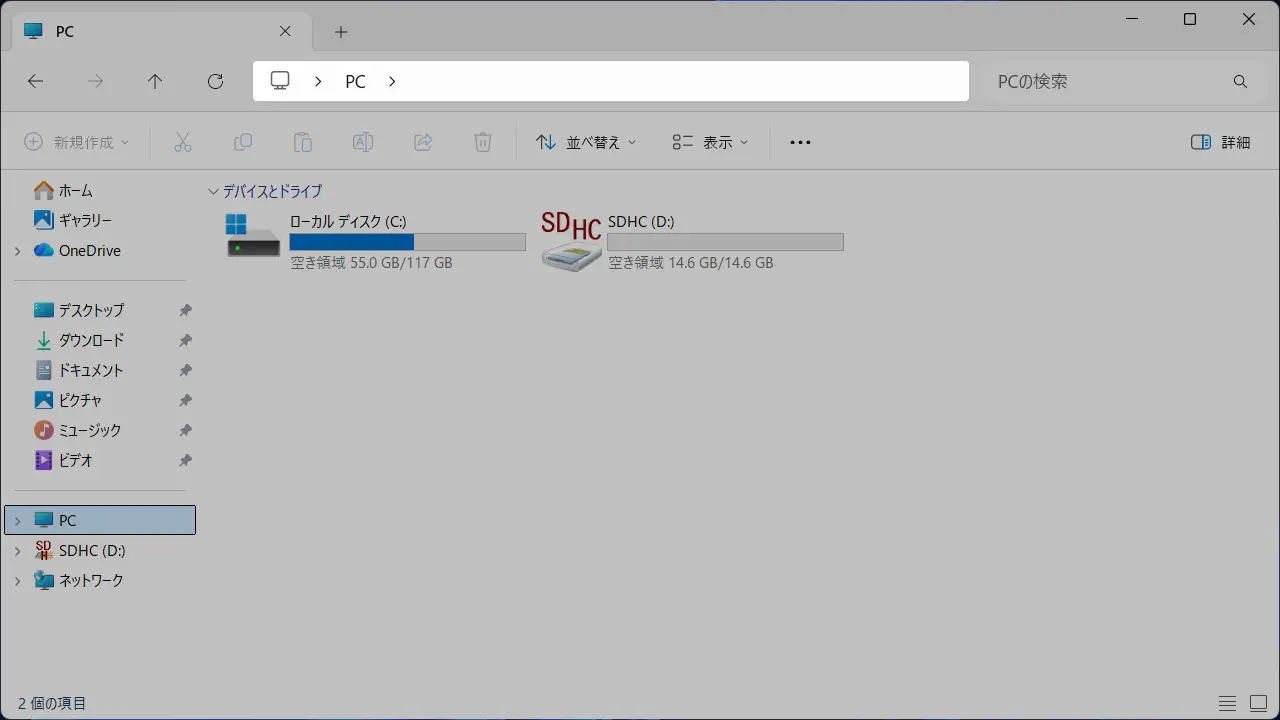
エクスプローラーのアドレスバーに%HomePath%\AppDataを入力しEnterキーを押下します。
AppDataフォルダーが表示されます。
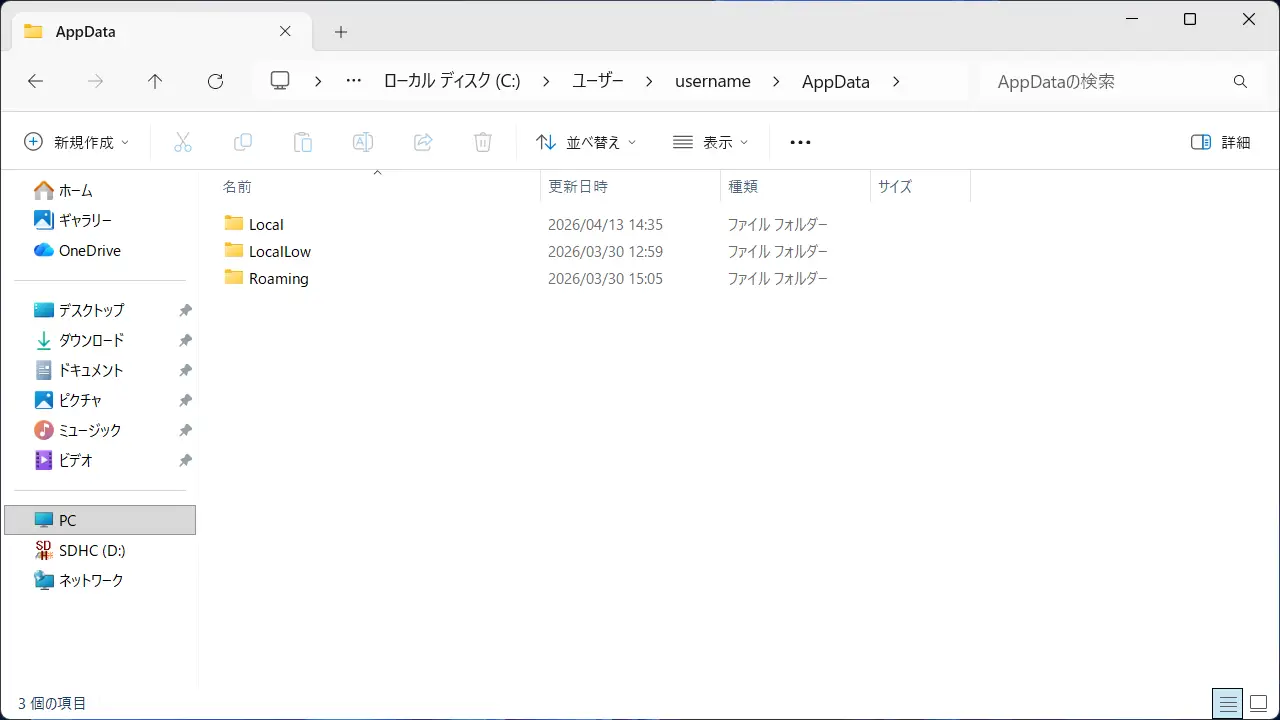
パスを指定するやり方は以上です。
shell:コマンド
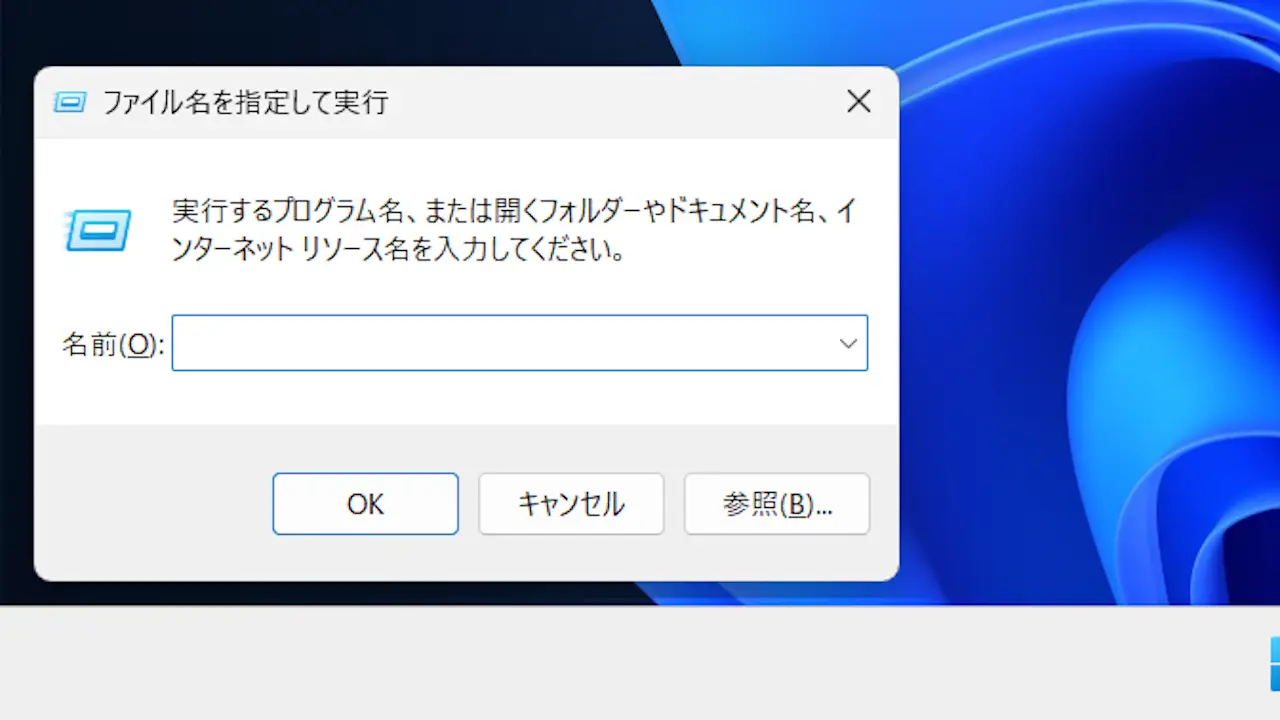
ファイル名を指定して実行よりshell:appdataを入力しOKをクリックします。
キーボードより田+Rキーを押下すると表示されます。
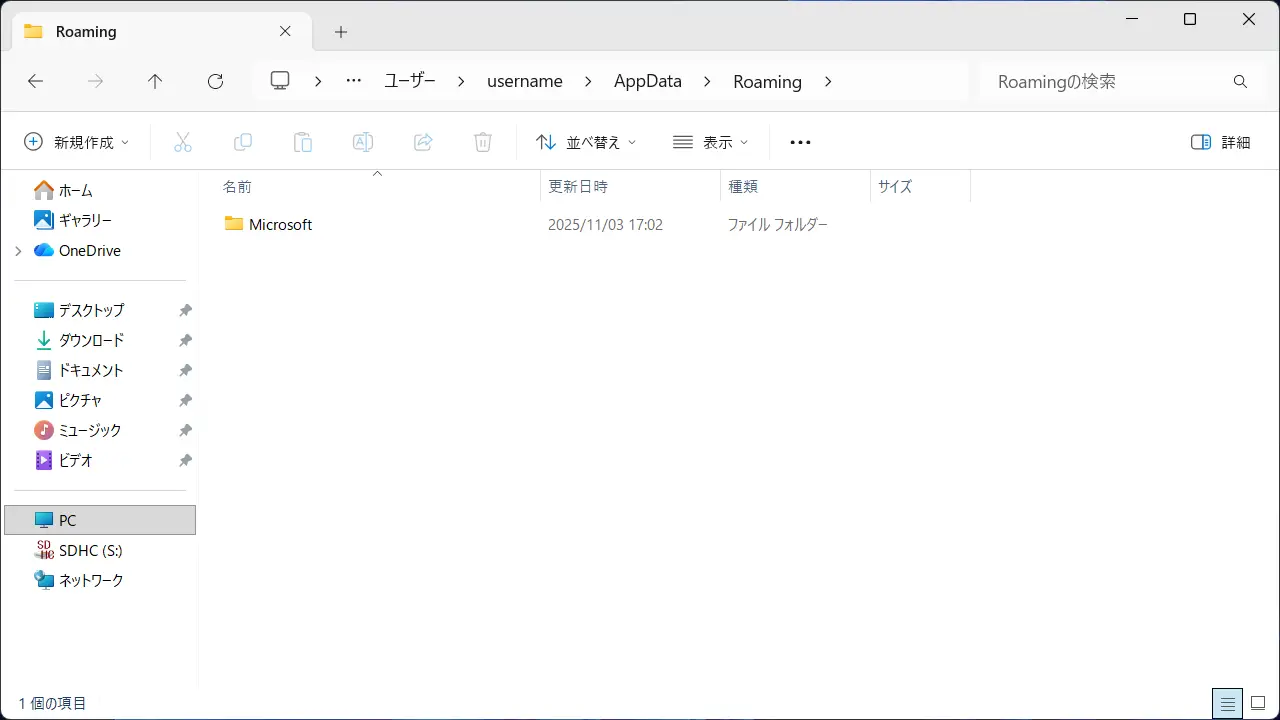
AppData>Roamingフォルダーが表示されるので↑をクリックします。
AppDataフォルダーが表示されます。
shell:コマンドの使いかたは以上です。