保存データを無暗に書き換えると「起動しなくなった」などのトラブルが発生する為に、重要なファイルなどは非表示になっていることがあります。
これをWindowsでは【隠しファイル】【隠しフォルダー】【隠しドライブ】と呼び、表示/非表示は切り替えられます。また、自分で作成したファイルなどを非表示にすることもできます。
表示する手順
隠しファイルの中でも保護されたオペレーティングシステムファイルは別に操作する必要があります。
隠しファイル
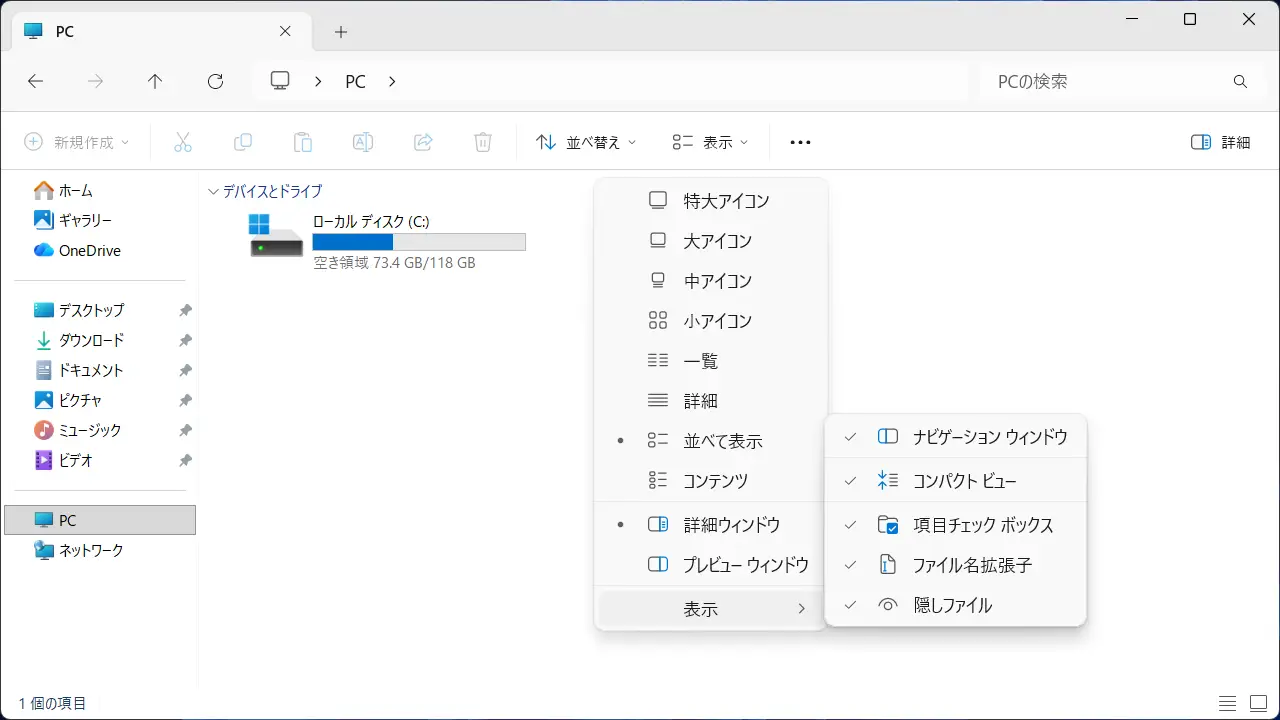
エクスプローラーの表示より表示>隠しファイルをクリックして
クリックするたびにオン/オフが切り替わります。
隠しファイル/隠しフォルダーが半透明で表示されます。
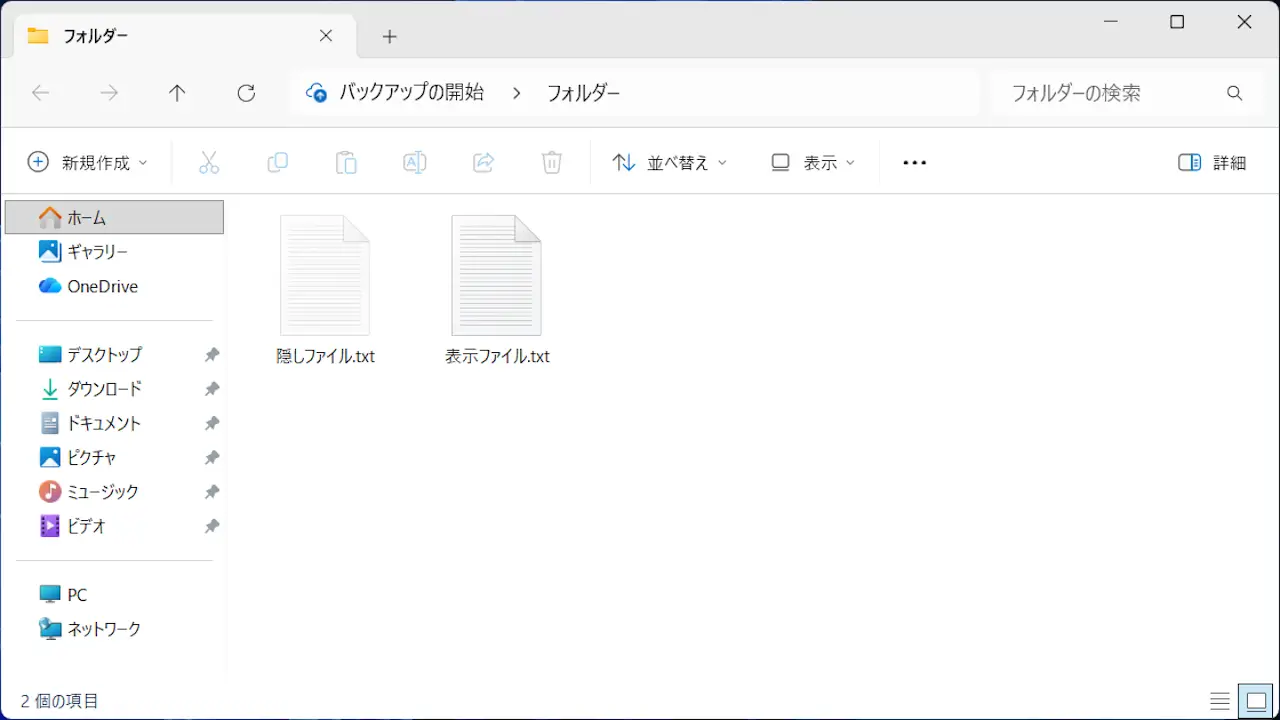
隠しファイルを表示するやり方は以上です。
保護されたオペレーティングシステムファイル
前述した隠しファイルを✔する必要があります。
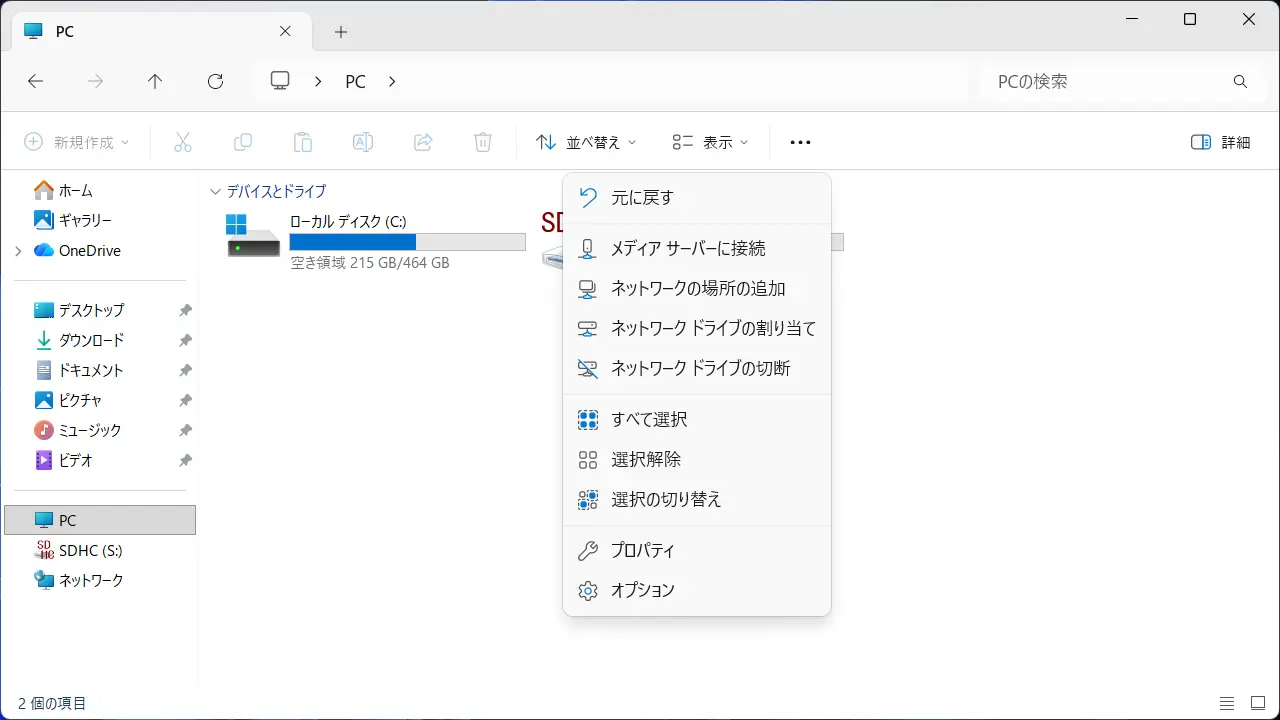
エクスプローラーの…よりオプションをクリックします。
フォルダーオプションの表示より保護されたオペレーティングシステムファイルを表示しないのチェックを外します。
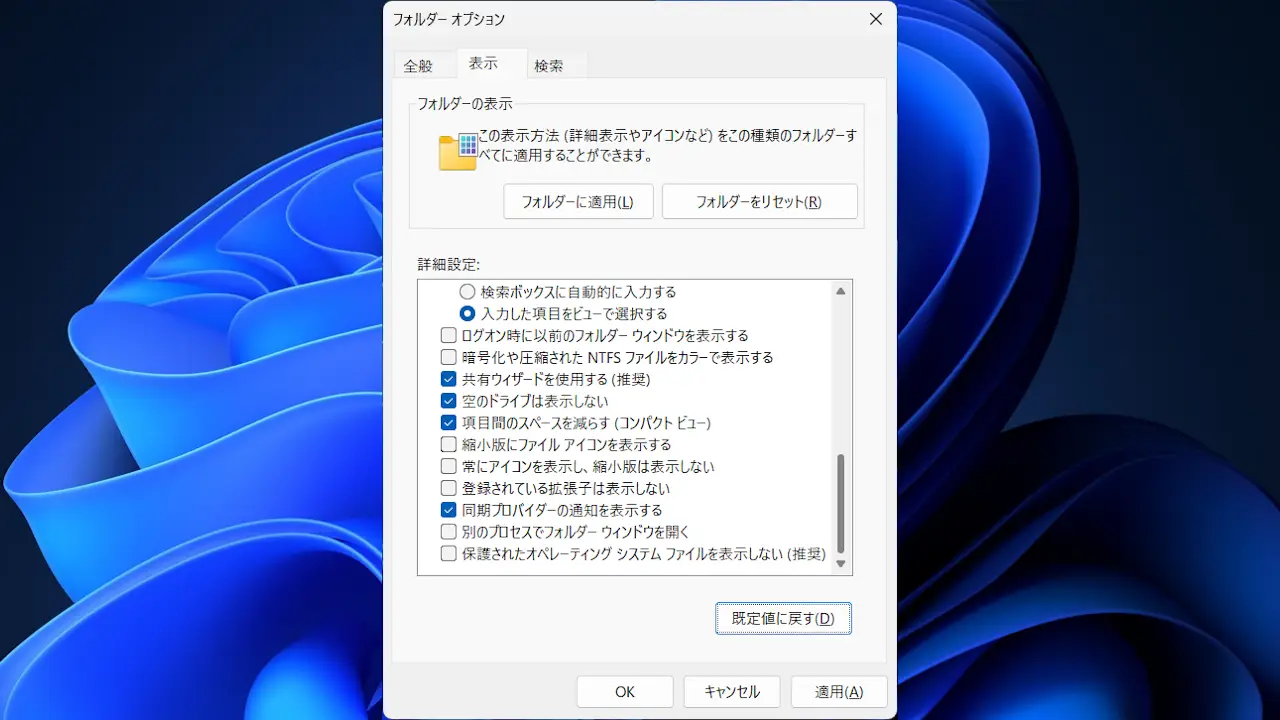
保護されたオペレーティングシステムファイルを表示するやり方は以上です。
隠しファイルにする手順
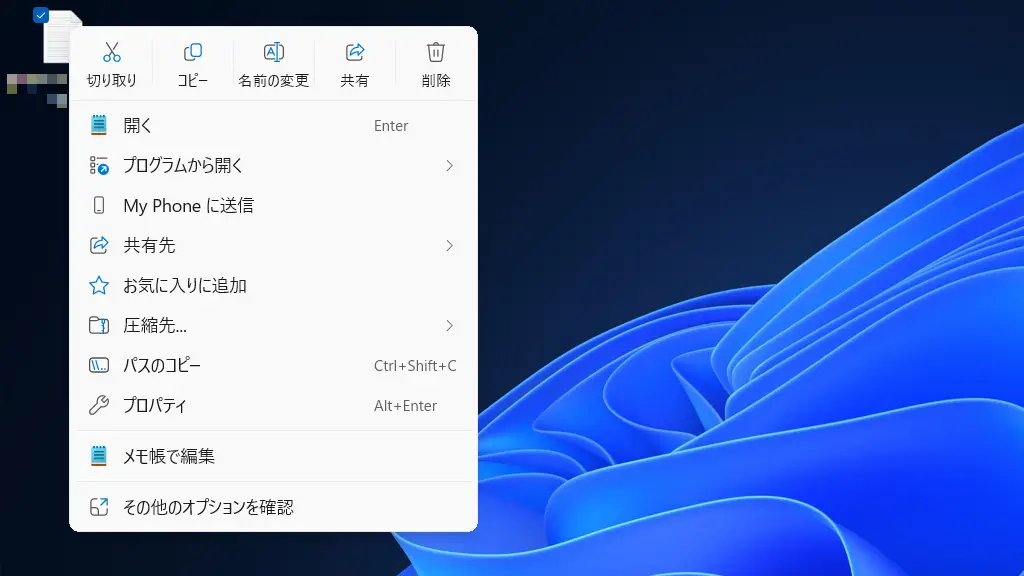
対象のファイルを右クリックし、コンテキストメニューよりプロパティをクリックします。
表示されたプロパティの全般>属性より隠しファイルを
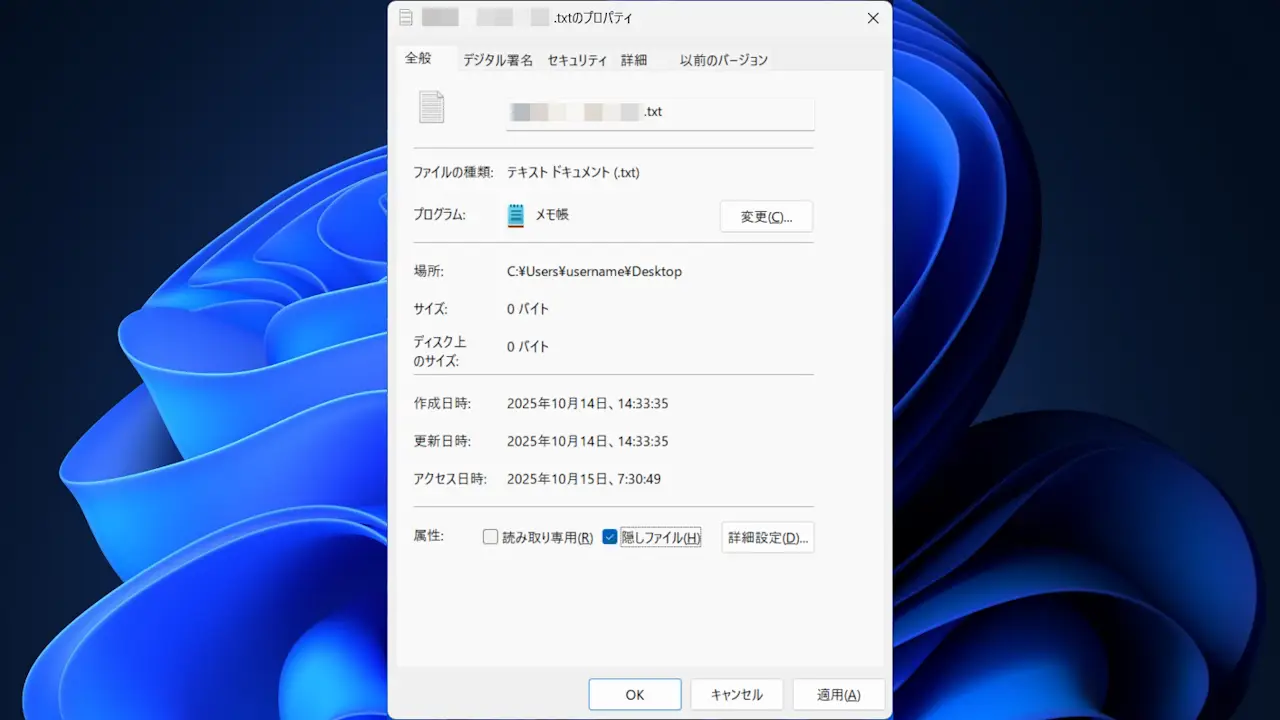
元に戻す場合はチェックを外します。
ファイル/フォルダーを隠しファイルにするやり方は以上です。