コンテンツへ移動
当サイトは広告およびアフィリエイトプログラムによる収益を得ています。
エンジニアの備忘録

パソコンやスマートフォンなどガジェットのブログメディア

  • Windows
  • Android
  • ネットワーク
  • Linux
WindowsでAdministratorを有効にする方法

WindowsでAdministratorを有効にする方法

2021年6月16日 2025年7月3日
Windows
  • X
  • Facebook
  • Hatena Bookmark
  • LINE

Windows 11や10と言った比較的に新しいWindowsでは、【Administrator】のアカウントは使えないようになっていることが多いです。しかし、無効に設定されているだけなので有効にすれば使うことができます。

目次

  • Administratorアカウントとは?
  • アカウントを有効にする手順
    • Proエディション以上
    • Homeエディション以下の場合

Administratorアカウントとは?

Administratorとは管理者を意味します。

Windowsは複数のユーザーが1台のパソコンを使えるようマルチユーザーの機能を持っており、各ユーザーは用途に合わせて権限を設定することができますが、すべての権限を持ったユーザーがあらかじめ用意されており、これをAdministratorと呼びます。

昨今ではアカウントの種類に管理者を選択したり管理者として実行できるので、Administratorのアカウントを使用する必要はないですが、なんらかの理由で使用したいという場合には有効にできます。

アカウントを有効にする手順

Windows 11を例とします。Windows 10でも同様の操作が可能ですが文言などが異なる場合があります。また、エディションによって操作が異なります。

Proエディション以上

ファイル名を指定して実行よりcompmgmt.mscを入力しOKをクリックします。
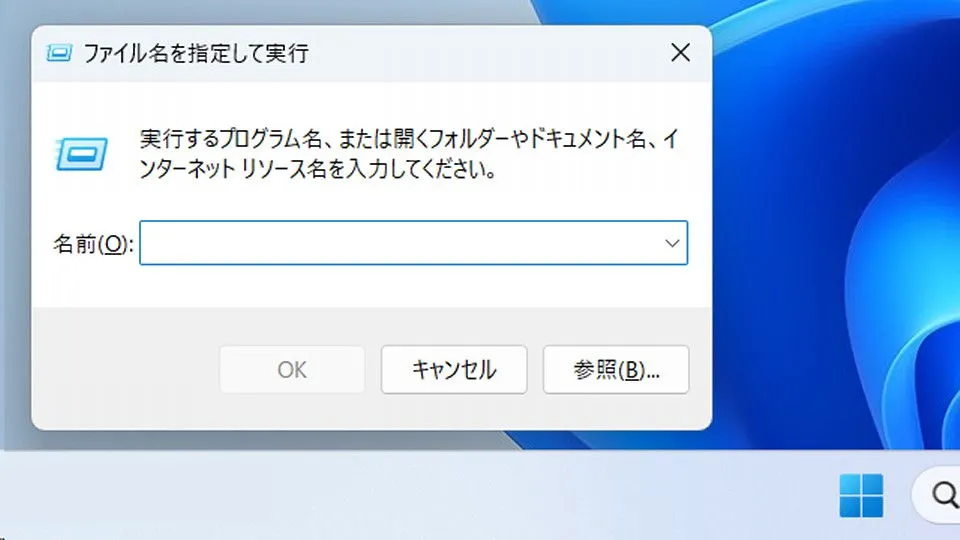
キーボードより田+Rキーを押下すると表示されます。

Windows 11→ファイル名を指定して実行

コンピューターの管理のシステムツール>ローカルユーザーとグループ>ユーザーよりAdministratorをダブルクリックします。
Windows 11→コンピューターの管理→システムツール→ローカルユーザーとグループ→ユーザー

Administratorのプロパティよりアカウントを無効にするのチェックを外しOKをクリックします。
Windows 11→コンピューターの管理→システムツール→ローカルユーザーとグループ→ユーザー→Administrator

コンピューターの管理に戻りAdministratorを右クリックし、コンテキストメニューよりパスワードの設定を選択します。
Windows 11→コンピューターの管理→システムツール→ローカルユーザーとグループ→ユーザー→Administrator→コンテキストメニュー

画面の指示に従って操作します。
Windows 11→コンピューターの管理→システムツール→ローカルユーザーとグループ→ユーザー→Administrator→パスワードの設定

現在のアカウントからサインアウトしてAdministratorでサインインします。

Homeエディション以下の場合

Proエディション以上でも同様のことができます。

コマンドラインツール(ターミナル/PowerShell/コマンドプロンプト)より以下のコマンドを実行しAdministratorを有効にします。

net user Administrator /active:yes
無効にする場合は以下のコマンドを実行します。

net user Administrator /active:no

以下のコマンドを実行しパスワードを設定します。

net user Administrator (任意のパスワード)

例えば

net user Administrator a1b2c3d4

現在のアカウントからサインアウトしてAdministratorでサインインします。

カテゴリー

  • Windows

タグ

  • Windows11
  • アカウント

関連記事

  • 2019年7月12日 Windows

    Windowsのサインイン画面でスクリーンキーボードを使う方法

  • Windows 11→コントロールパネル→ネットワークと共有センター→ネットワーク接続→Wi-Fiのプロパティ
    2023年8月21日 Windows

    WindowsでIPv6を無効にする方法

  • 2025年12月15日 Windows

    Windows 11でシステム エラー時に再起動しないでブルースクリーンを表示する方法

  • M.2 SSDケース
    2023年9月28日 Windows

    M.2 SSDをUSBメモリー化する方法

  • 2023年7月23日 Windows

    Windows 11にサインインするパスワードを変更する方法

  • 2023年7月15日 Windows

    パソコンにChromeOS Flexをインストールする方法

anykey

anykey

  • X

「エンジニアの備忘録」の管理人。

大学で情報工学を学び、IT業界へ足を踏み入れたITエンジニア。パソコンやスマートフォンなどガジェットを扱うことが多く、仕事でもないのに周囲に対してヘルプデスクのようなことをしているので、気づいたことや試したことを忘れないようメモしています。

サイト内検索

メニュー

  • Windows
  • Android
  • ネットワーク
  • Linux

更新履歴

  • Windows 11で「ISOファイル」の内容をエクスプローラーに表示する方法

  • Windows 11でストレージの容量を確認する複数の方法

  • Windows 11でターミナルのフォントサイズを大きく/小さく変更する方法

  • Windows 10→PowerShell

    Windows 10でコマンドラインツールのフォントのサイズを変更する方法

  • Windows 11のエクスプローラーに「フォルダのパス」を表示するには?

  • Windows 10のエクスプローラーに「フォルダのパス」を表示する方法

  • Androidスマホの通知で「アナログのオーディオアクセサリを検出」とは?

  • Windows 11でファイル名を含む「フルパス」を取得する方法

  • Windows 11でキャノン製プリンターのヘッドクリーニングをする方法

  • Windows 10でキャノン製プリンターのヘッドクリーニングをする方法

もっと見る >
  1. Home
  2. Windows
  3. WindowsでAdministratorを有効にする方法
パソコンやスマートフォンなどガジェットのブログメディア
  • サイトマップ
  • エンジニアの備忘録について
  • お問い合わせ
  • プライバシーポリシー

© 2026 エンジニアの備忘録