コンテンツへ移動
当サイトは広告およびアフィリエイトプログラムによる収益を得ています。
エンジニアの備忘録
  • パソコン
    • Windows
    • Mac
    • Linux
  • スマートフォン
    • iPhone
    • Android
  • ネットワーク
  • 自作ツール
WordやExcelのファイルをパスワードで暗号化する方法

WordやExcelのファイルをパスワードで暗号化する方法

2022年8月3日
アーカイブ
  • X
  • Facebook
  • Hatena Bookmark
  • LINE
  • 更新を停止している投稿であるため、内容は古いことがあります。

WordやExcelで作成したファイルを何らかの理由によって「他人には見られたくない」と言う場合があるでしょう。ファイルを隠す手段は色々とありますが、Microsoft Officeのソフトウェアには「ファイルにパスワードを設定する」と言うことができるようになっています。

目次

  • ファイルにパスワードを設定するには?
  • パスワードを使用して暗号化するやり方

ファイルにパスワードを設定するには?

メールの添付ファイルにパスワードを設定する場合には、パスワード付のZIP圧縮などを利用することが多いかもしれません。

これは「パスワードの設定する」ことと「サイズを小さくする」ことが同時にできるからでしょう。そのため、パソコン本体(内部ストレージ)に保存するのであれば、わざわざ圧縮する必要は無く逆に使い勝手が悪くなってしまいます。

Microsoft OfficeのWordやExcelと言ったソフトウェアは、それ自身にパスワードを設定する機能が搭載されているので、それを設定することでパスワードを知らない人は開くことができないファイルを作成することができます。

パスワードを使用して暗号化するやり方

例にWordを用いますがExcelでも同様です。
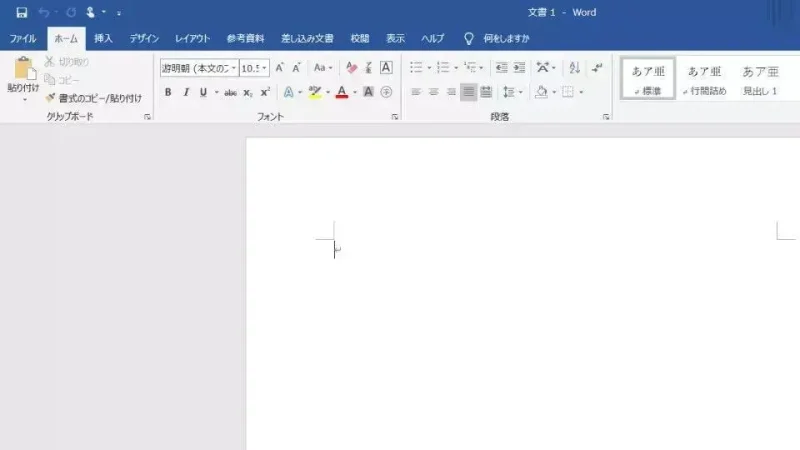
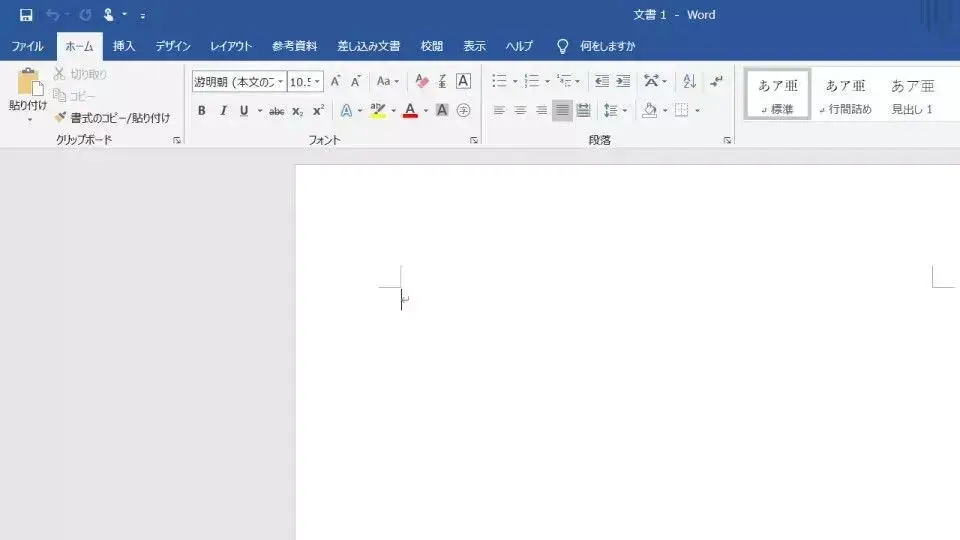
  1. 対象のファイルを開き “リボン” の『ファイル』をクリックします。
    Windows 10→Word→ホーム

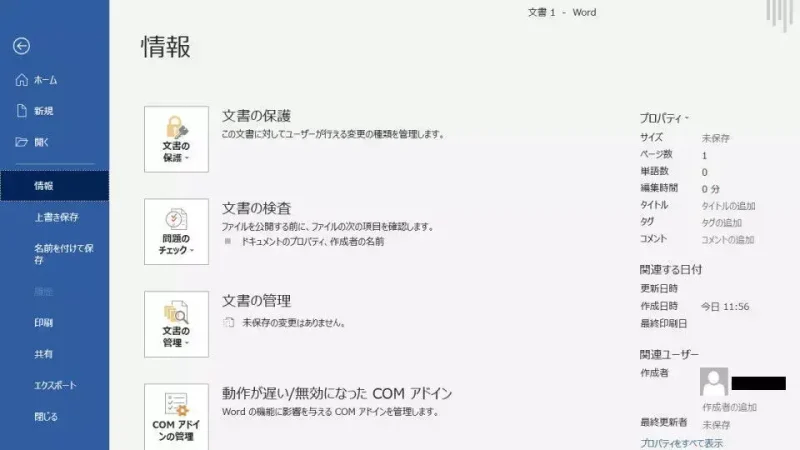
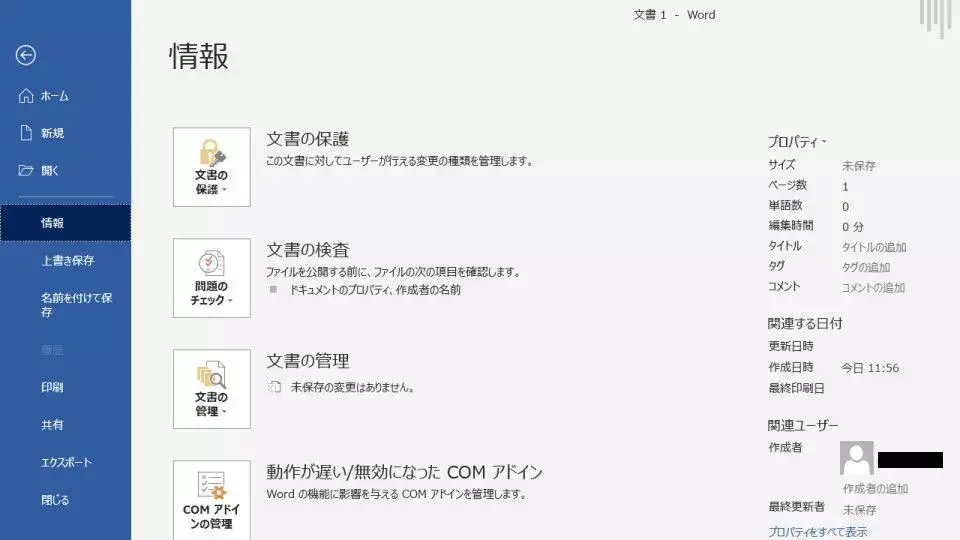
  2. ファイルの “情報” より『文書の保護(ブックの保護)』をクリックします。
    Windows 10→Word→ファイル→情報

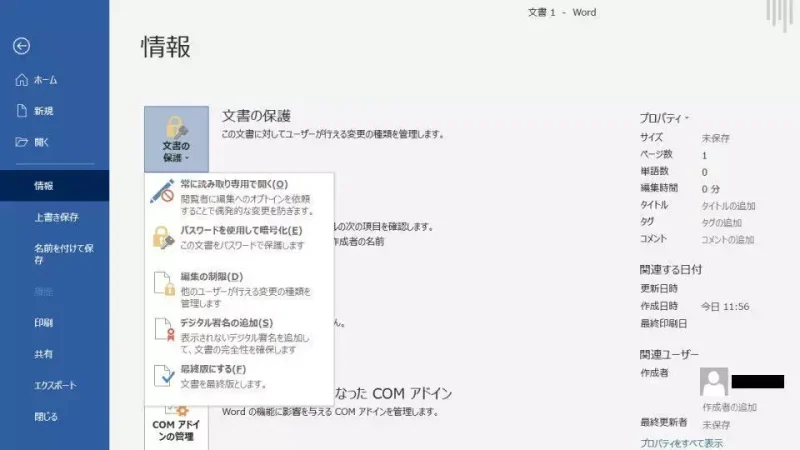
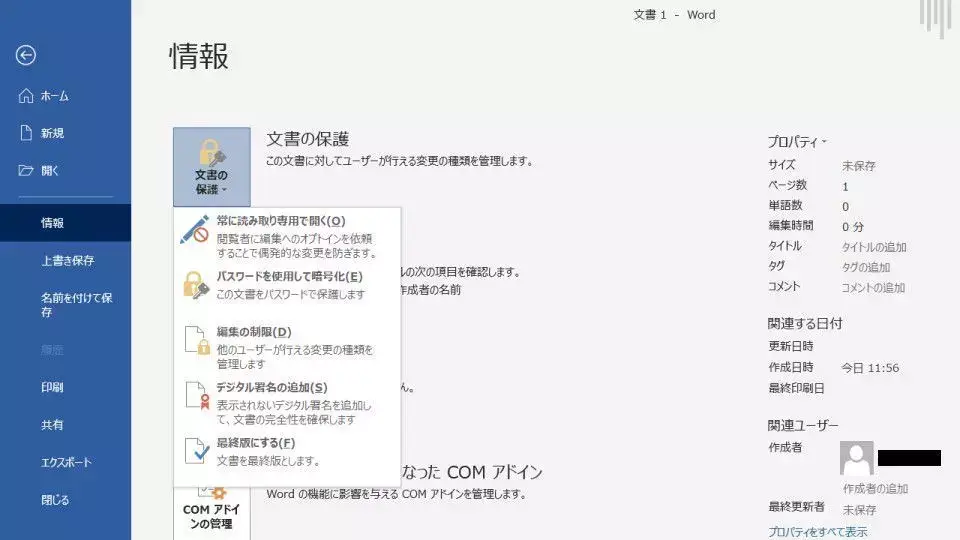
  3. メニューより『パスワードを使用して暗号化』を選択します。
    Windows 10→Word→ファイル→情報

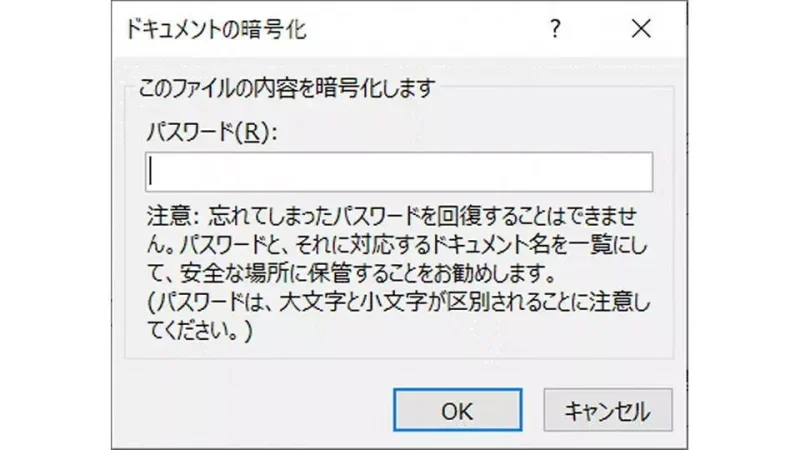
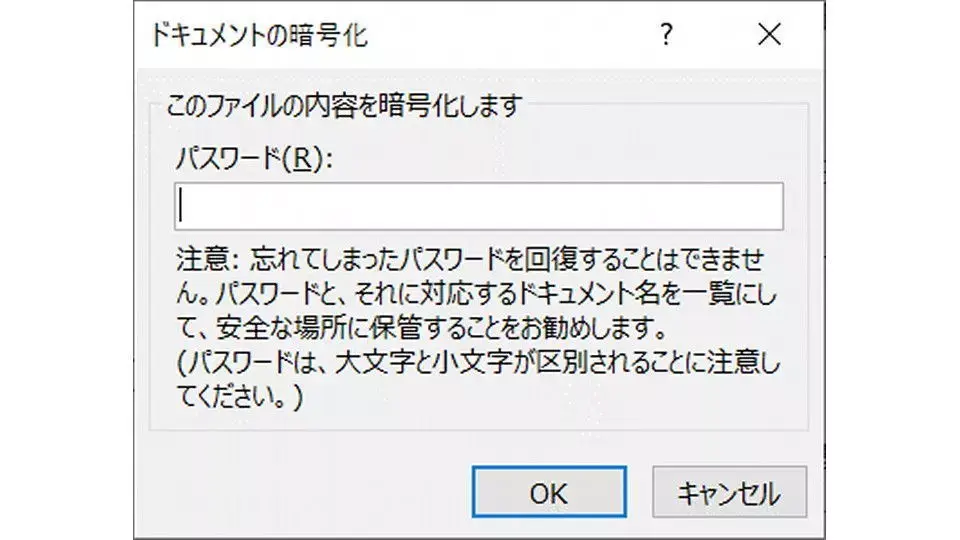
  4. ドキュメントの暗号化より “(任意のパスワード)” を入力します。
    Windows 10→Word→ファイル→情報

パスワードを使用して暗号化するやり方は以上です。

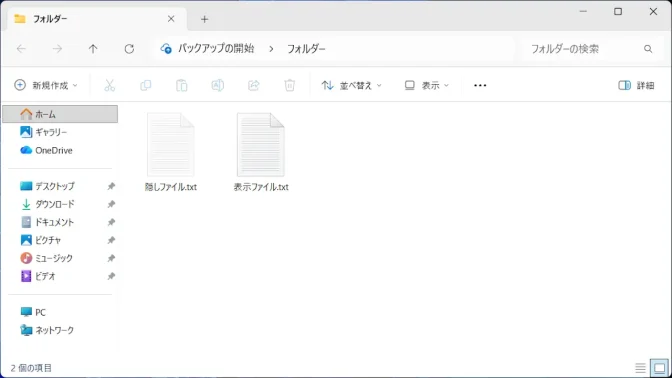
Windows 11→エクスプローラー→隠しファイル

Windowsで「隠しファイル」「隠しフォルダー」を使う方法

Windows 11では、ファイル/フォルダーに【隠しファイル】と呼ばれる属性を…
engrmemo.jp

カテゴリー

  • アーカイブ

タグ

  • Office
  • Windowsアプリ
  • パスワード
最新記事
  • iPhoneから家庭用プリンターを使って印刷する方法

  • Androidスマホから家庭用プリンターを使って印刷する方法

  • Windows 11でシステム エラー時に再起動しないでブルースクリーンを表示する方法

  • Androidスマホで「バッテリー容量」「サイクル回数」を確認する方法

  • iPhoneでバッテリーの「最大容量」「充放電回数」を確認する方法

  • AndroidスマホのGmailアプリでメールの画像を表示させる方法

anykey

anykey

  • X

「エンジニアの備忘録」の管理人。

大学で情報工学を学び、IT業界へ足を踏み入れたITエンジニア。パソコンやスマートフォンなどガジェットを扱うことが多く、仕事でもないのに周囲に対してヘルプデスクのようなことをしているので、気づいたことや試したことを忘れないようメモしています。

サイト内検索

カテゴリー

  • パソコン
    • Windows
    • Mac
    • Linux
  • スマートフォン
    • iPhone
    • Android
  • ネットワーク

更新履歴

  • Windowsで句読点を常に「,(カンマ)」「.(ピリオド)」で入力する方法

  • Macで句読点を常に「,(カンマ)」「.(ピリオド)」で入力する方法

  • Androidスマホを初期化する複数の方法

  • iPhoneから家庭用プリンターを使って印刷する方法

  • Androidスマホから家庭用プリンターを使って印刷する方法

  • Windowsで環境変数の「Path」を追加する方法

  • Windows 11でシステム エラー時に再起動しないでブルースクリーンを表示する方法

  • Macでも使える外付けストレージをWindowsでフォーマットする方法

  • iPhoneでバッテリーの「最大容量」「充放電回数」を確認する方法

  • Androidスマホで「バッテリー容量」「サイクル回数」を確認する方法

もっと見る >
  1. Home
  2. アーカイブ
  3. WordやExcelのファイルをパスワードで暗号化する方法
パソコンやスマートフォンなどガジェットの使い方を紹介するブログメディア
  • サイトマップ
  • エンジニアの備忘録について
  • お問い合わせ
  • プライバシーポリシー

© 2025 エンジニアの備忘録