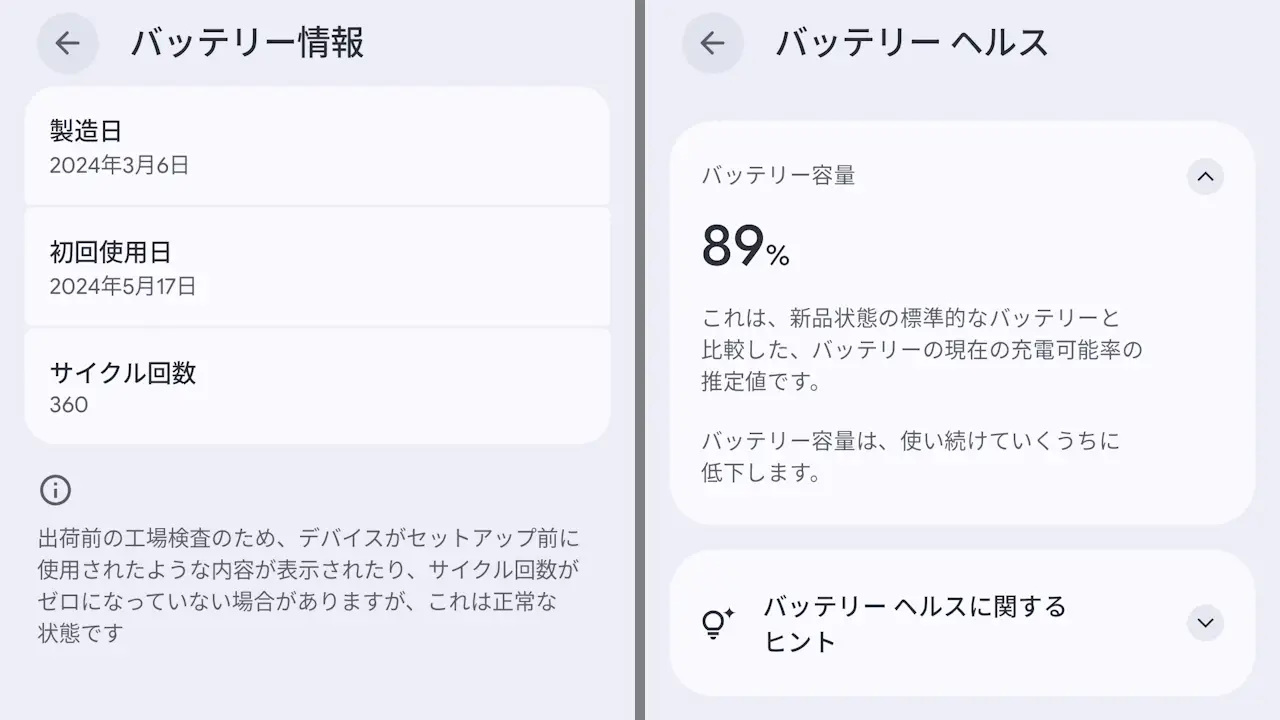
比較的に新しいGoogle Pixelシリーズなど一部のAndroidスマートフォンでは、設定より充電の【サイクル回数】【バッテリー容量】を表示できますが、表示できない非対応の機種でも[アプリ]や[ADBコマンド]で表示できる場合があります。これらは、バッテリーの劣化具合を表す数値として扱われることが多いです。


- サイクル回数
- 例えば100%あるバッテリーを残りが30%まで使用してから充電をした場合、その後に100%まで充電したとしても残りの30%を充電した時点で1回とカウントされます。
- バッテリー容量
- 「フル充電した際のバッテリー容量」を指し、例えば新品で3,000mAhのバッテリーの最大容量が90%とすると以下の計算式によって2,700mAhとなり、これが現在の「フル充電した際のバッテリー容量」となります。
3,000 x 0.9 = 2,700
このため、「新品の状態で100%まで充電した」場合と「最大容量が減った状態で100%まで充電した」場合とでは、後者の方が実際に充電されている容量が少ないことになり、「フル充電してもバッテリーの持ちが悪い」と言うことになります。
また、機種によって名前が異なる場合があります。
Google Pixelなど対応機種で表示する手順
Google Pixelシリーズを例としますが、機種やバージョンによっては異なる場合があります。
サイクル回数
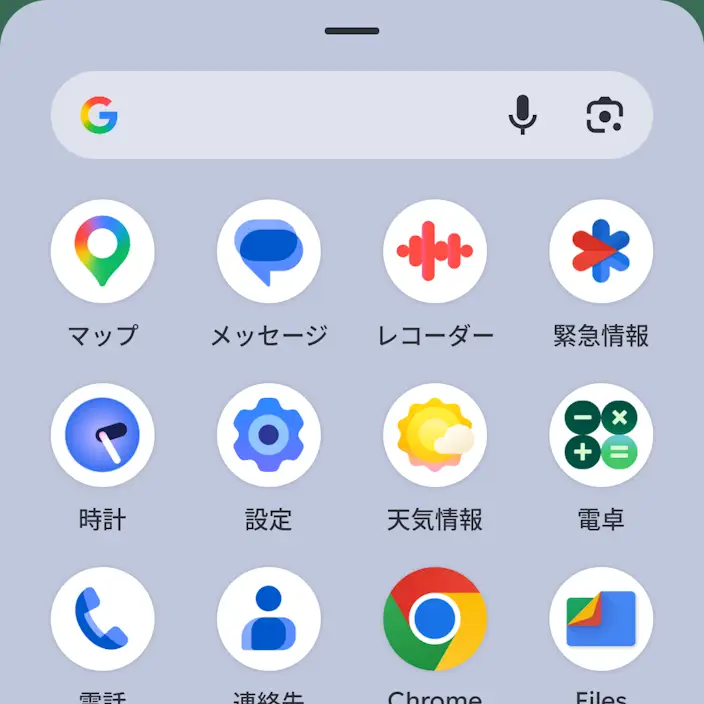
設定よりデバイス情報をタップします。
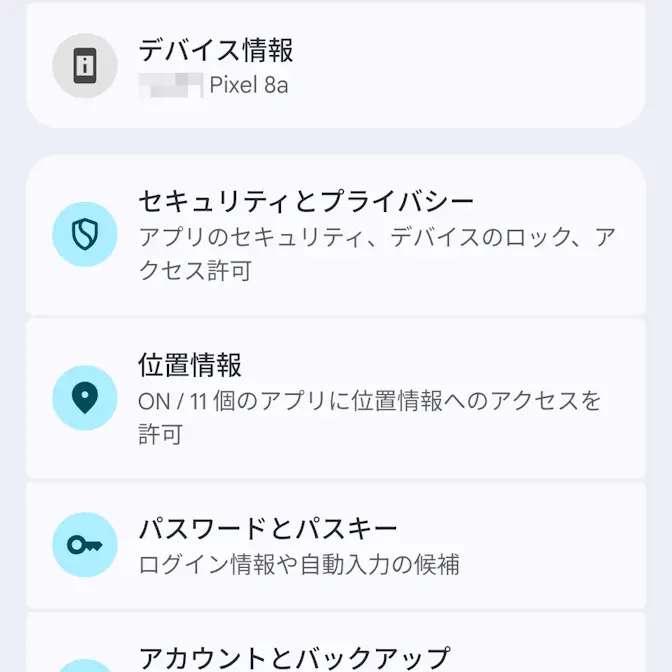
デバイス情報のバッテリー情報よりサイクル回数に表示されます。
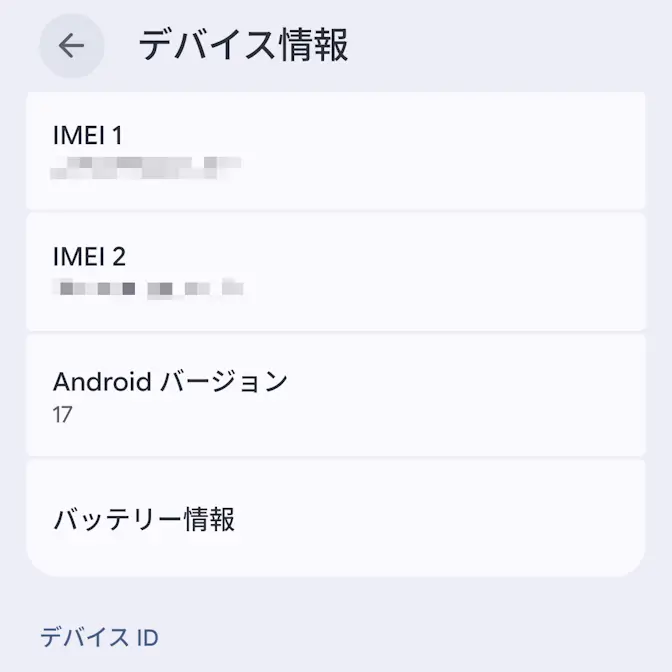
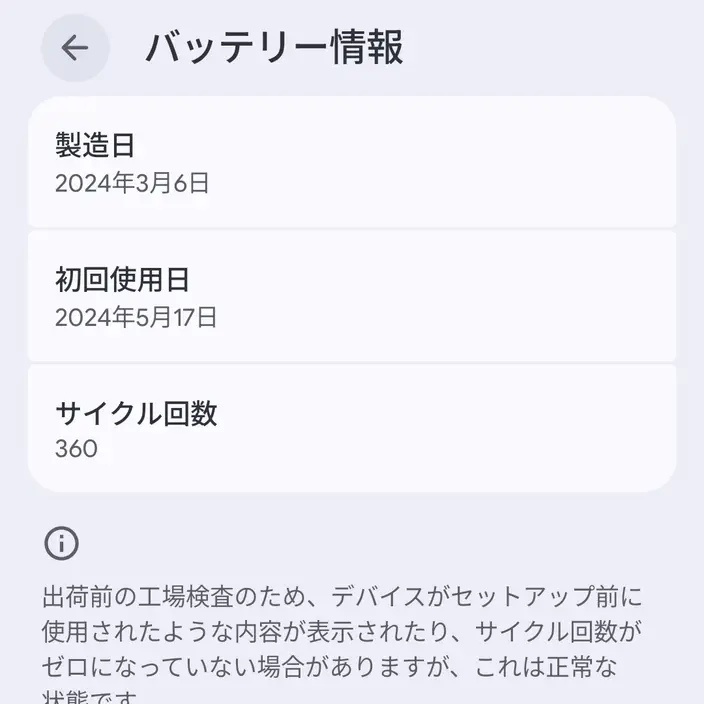
サイクル回数で表示するやり方は以上です。
バッテリー容量
設定のバッテリーよりバッテリーヘルスをタップします。
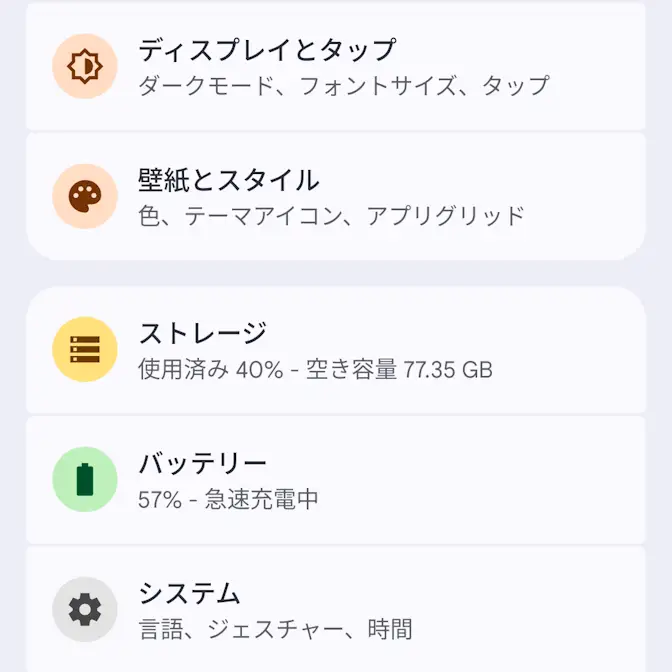
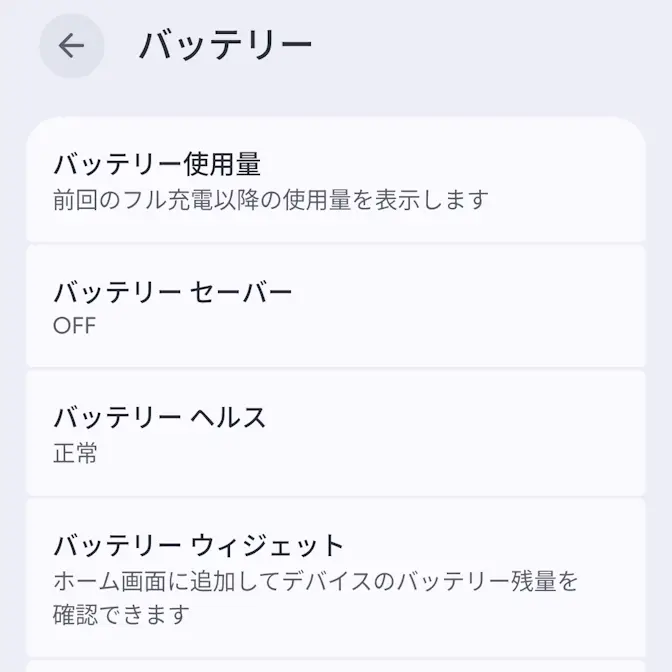
バッテリーヘルスのバッテリー容量に表示されます。
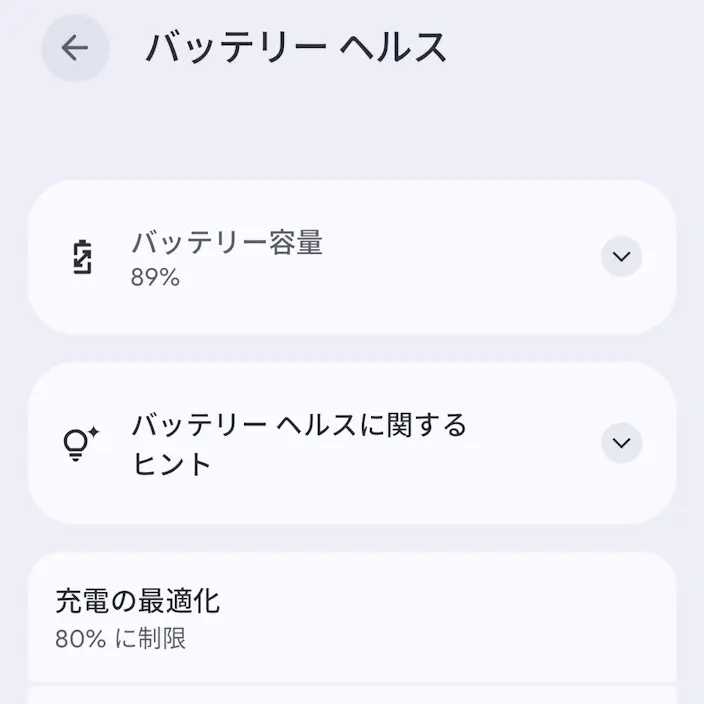
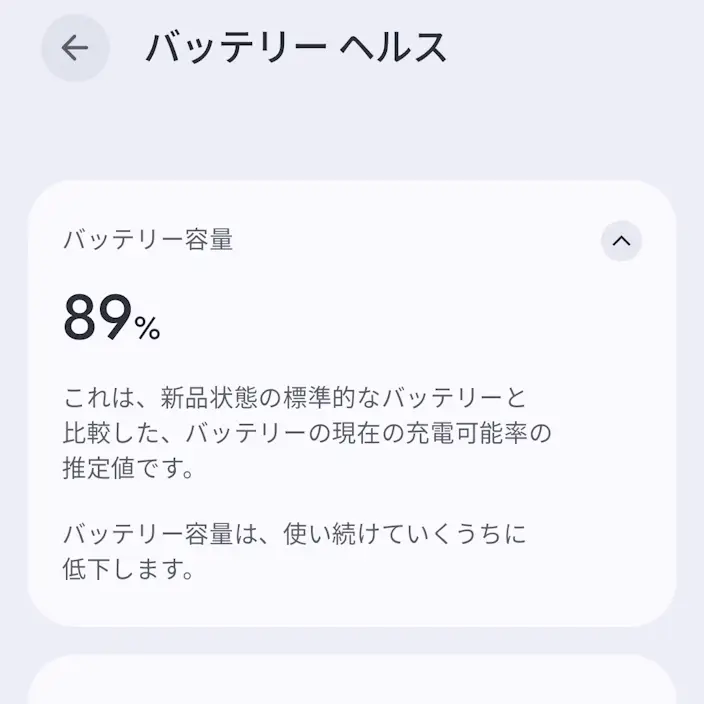
バッテリー容量を表示するやり方は以上です。
非対応で表示できない場合は?
今回はサイクル回数/バッテリー容量で別のアプリを例とします。
- サイクル回数
- Device Info HWアプリまたはADBコマンド
- バッテリー容量
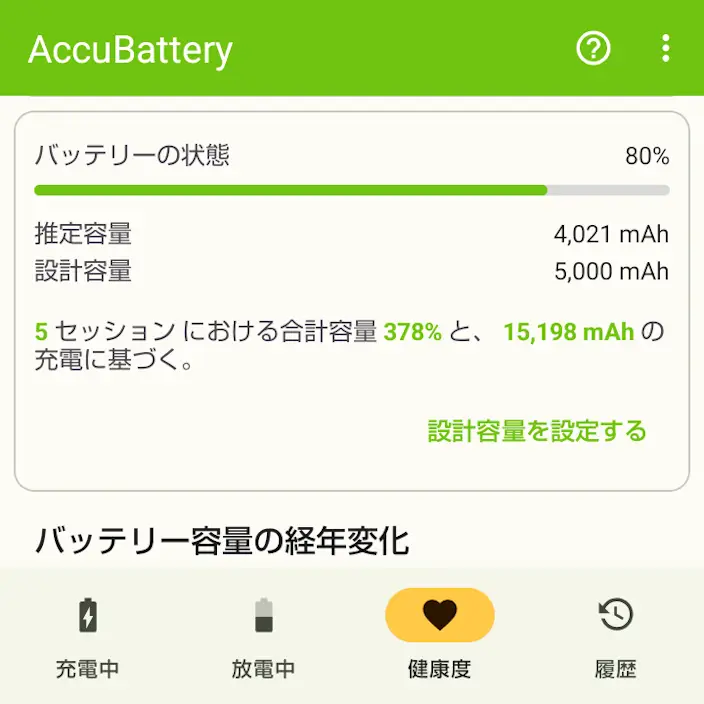
- AccuBatteryアプリ
同様の機能を持つアプリは色々とあるので、好みに合ったアプリを使うと良いです。
サイクル回数
Google PlayよりDevice Info HWをダウンロード&インストールします。
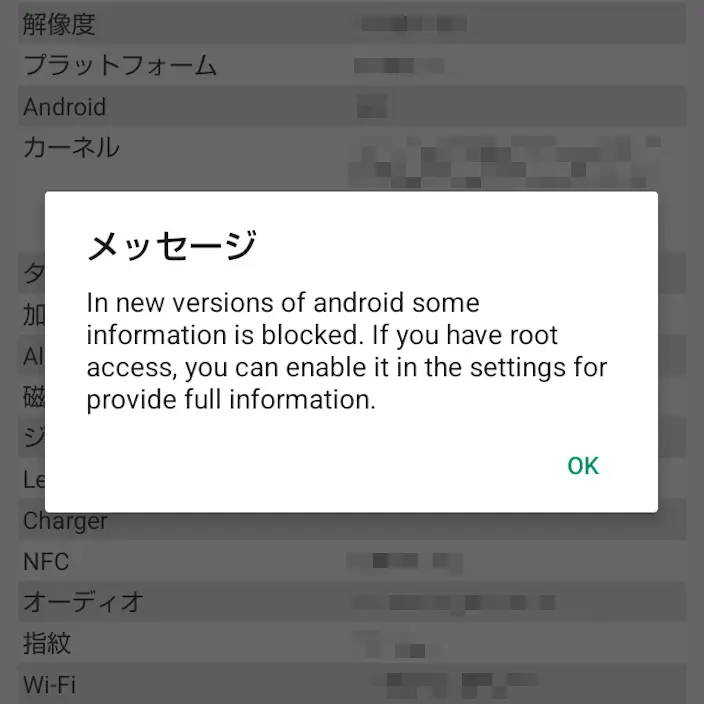
アプリの起動時に“メッセージ”が表示されても今回は関係ないので“OK”をタップし、バッテリーのCycle countに表示されています。
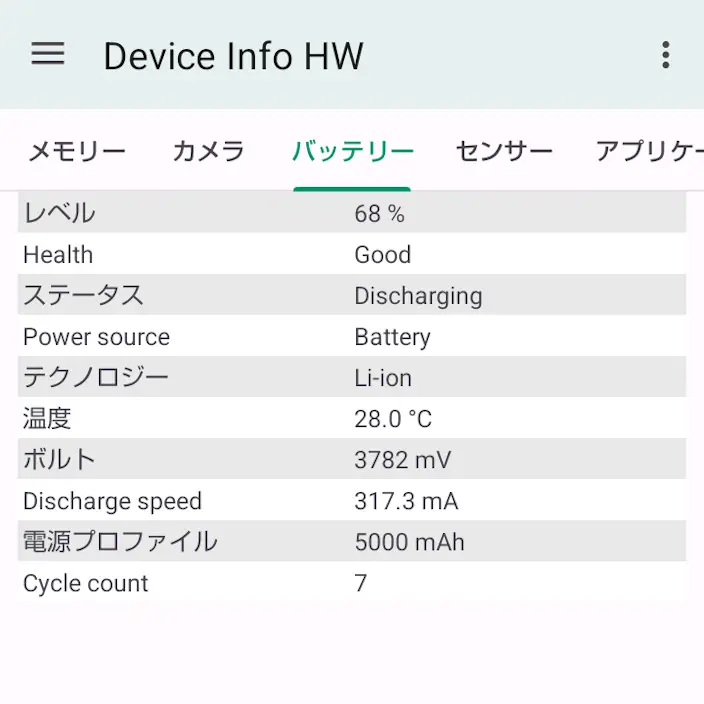
また、以下のADBコマンドを実行してもサイクル回数が表示されます。
adb shell cat /sys/class/power_supply/battery/cycle_count
7
バッテリー容量
Google PlayよりAccuBatteryをダウンロード&インストールします。
アプリの健康度よりバッテリーの状態が表示されていない場合、バッテリー残量を15%以下にしてから100%まで充電すると表示されます。
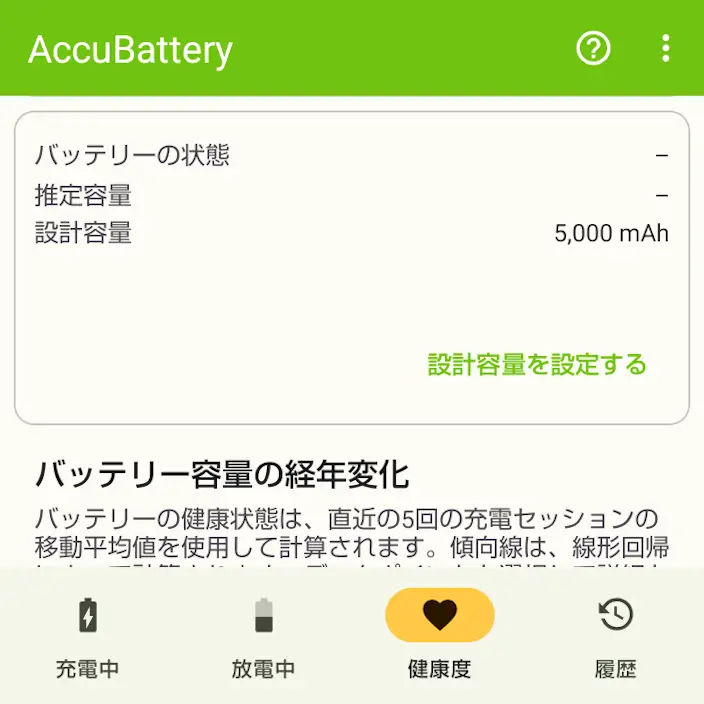
非対応で表示できない場合のやり方は以上です。