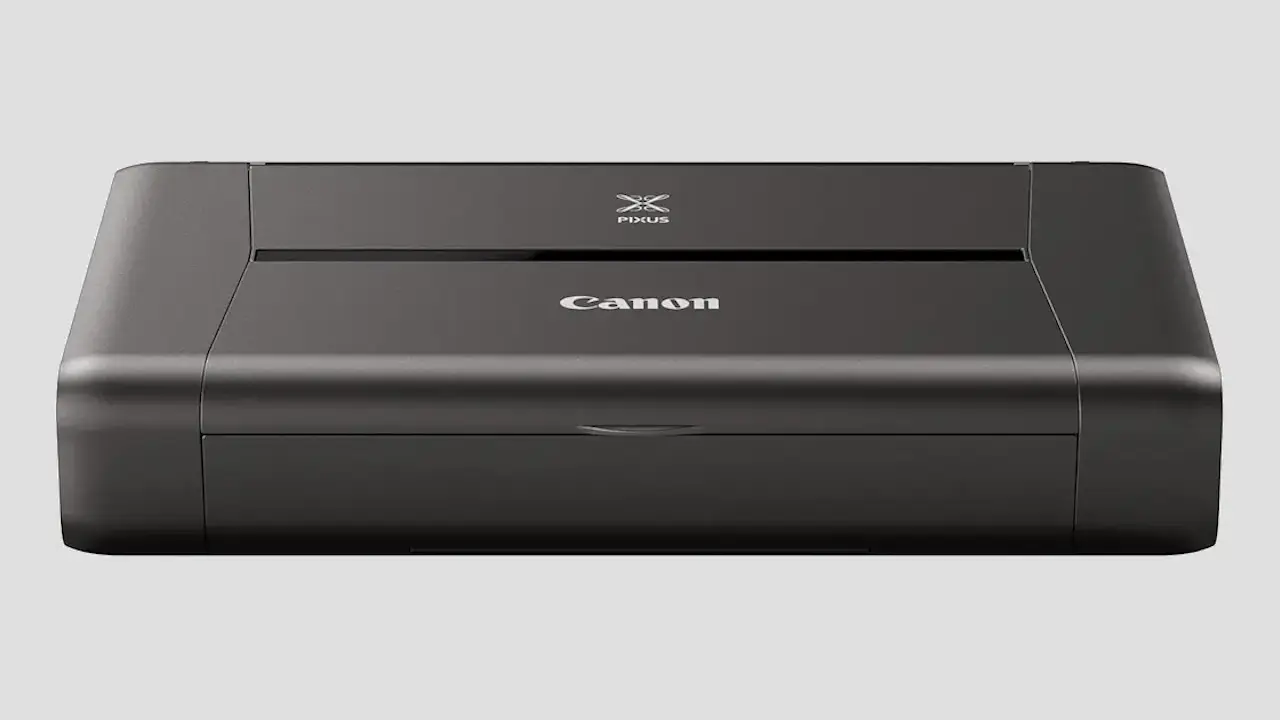
パソコンから使うものと思いがちな家庭用プリンターも、対応機種であればWi-Fi経由で接続してAndroidスマートフォンから直接にプリントできる場合があります。
今回は、例としてキヤノン製インクジェットプリンターであるPIXUS iP110を用います。プリンターのメーカーや機種によって異なる場合があります。


また、Android 17を搭載したGoogle Pixel 8aの場合、【デフォルトの印刷サービス】がプリインストールされているので、そのまま[接続]>[印刷]できる場合がありますが、対応していない機種であれば別途に【メーカー別のアプリ】を使います。
接続する手順
Androidスマートフォンとプリンターを同じWi-Fiに接続します。
デフォルトの印刷サービス
設定の接続設定より接続の詳細設定をタップします。
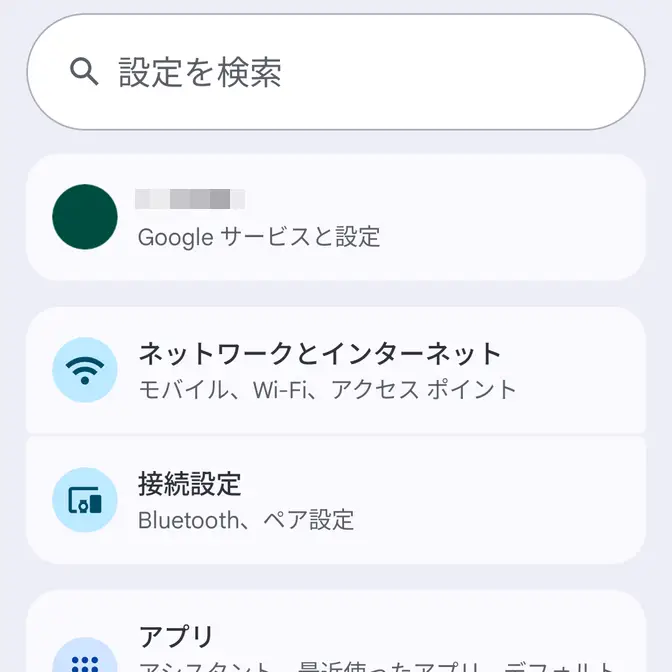

接続の詳細設定の印刷よりデフォルトの印刷サービスをタップします。

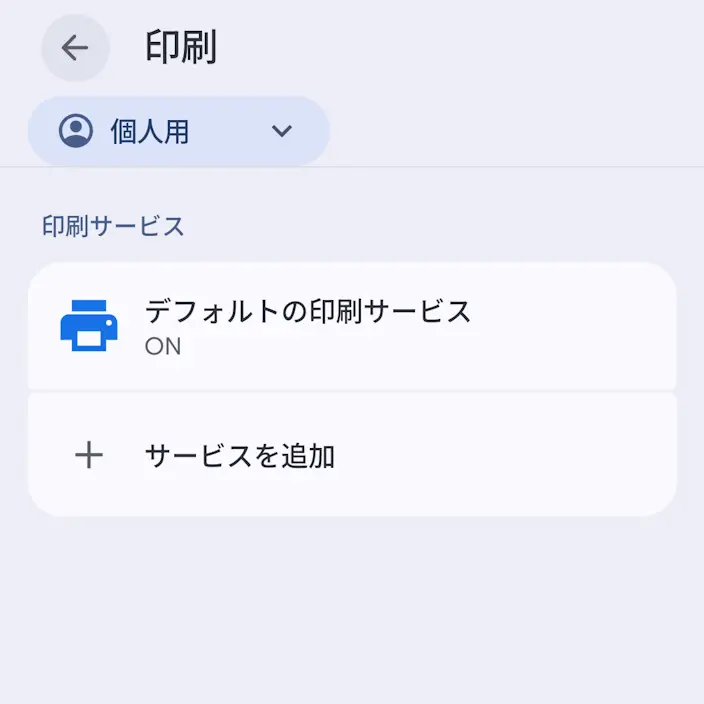
デフォルトの印刷サービスより印刷サービスを使用をオンに切り替え、対象のプリンターが表示されることを確認します(タップすると詳細が表示されます)。
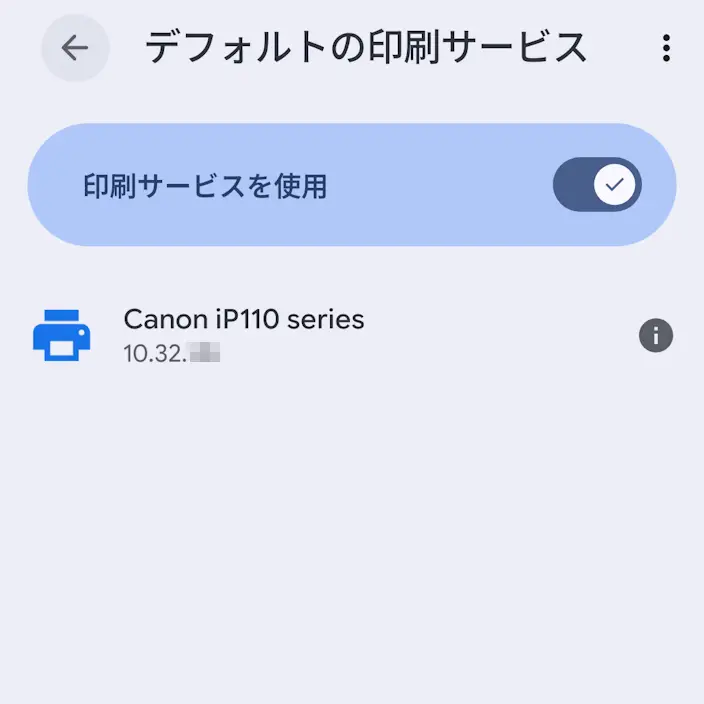
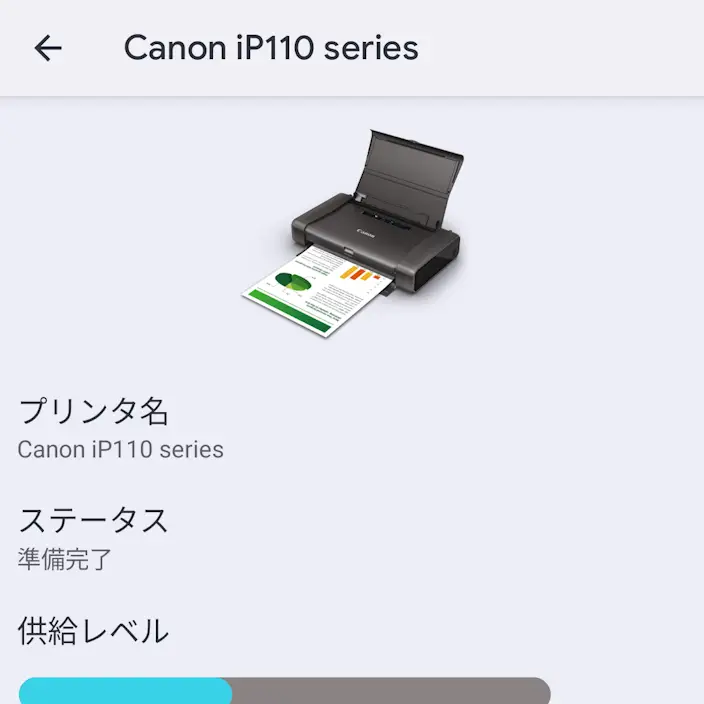
対象のプリンターが表示されれば接続されているので印刷する手順を行います。
メーカー別のアプリ
設定の接続設定>接続の詳細設定>印刷より+サービスを追加をタップし、プリンターメーカーのアプリをダウンロード&インストールします。
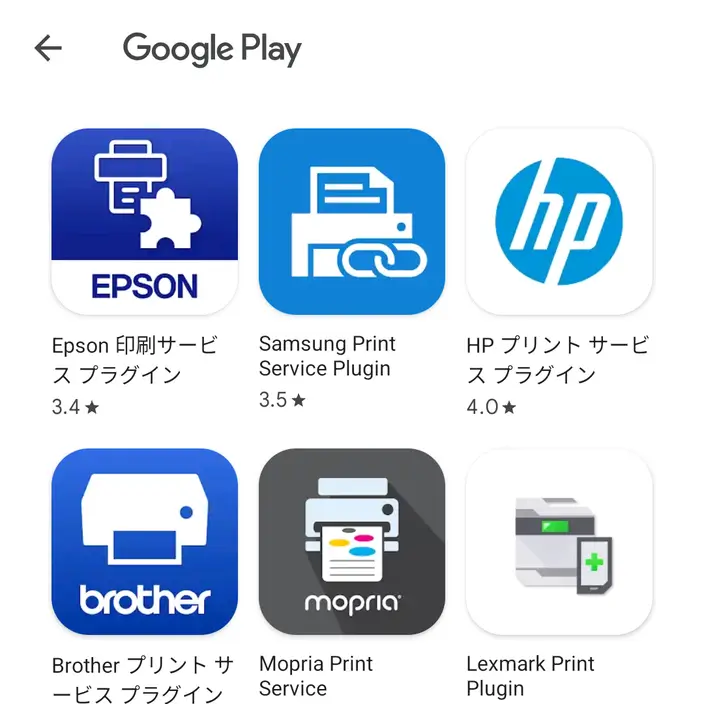
ちなみに、私の環境ではCanonのアプリが表示されませんでしたが、Google PlayよりCanon Print Serviceをダウンロード&インストールして使えました。
印刷のインストールしたアプリより印刷サービスを使用をオンに切り替え対象のプリンターが表示されることを確認します。
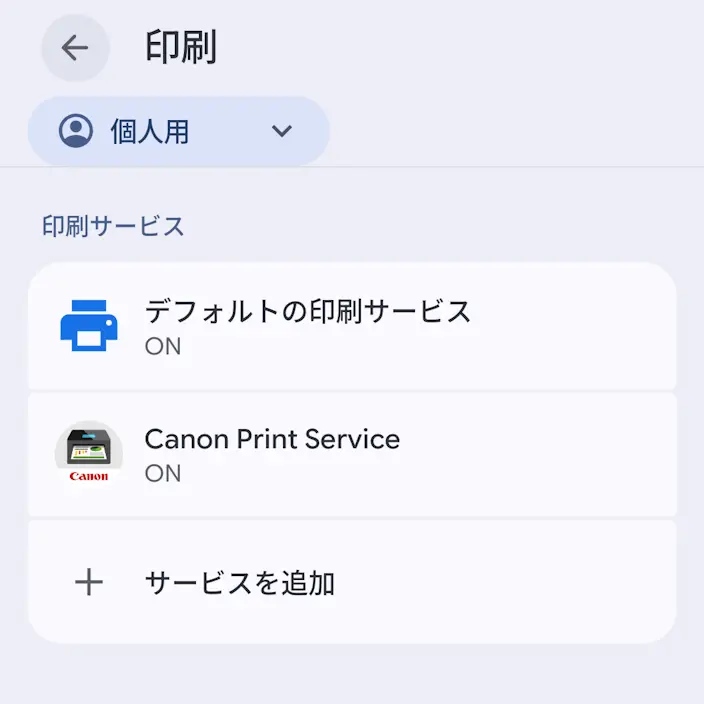
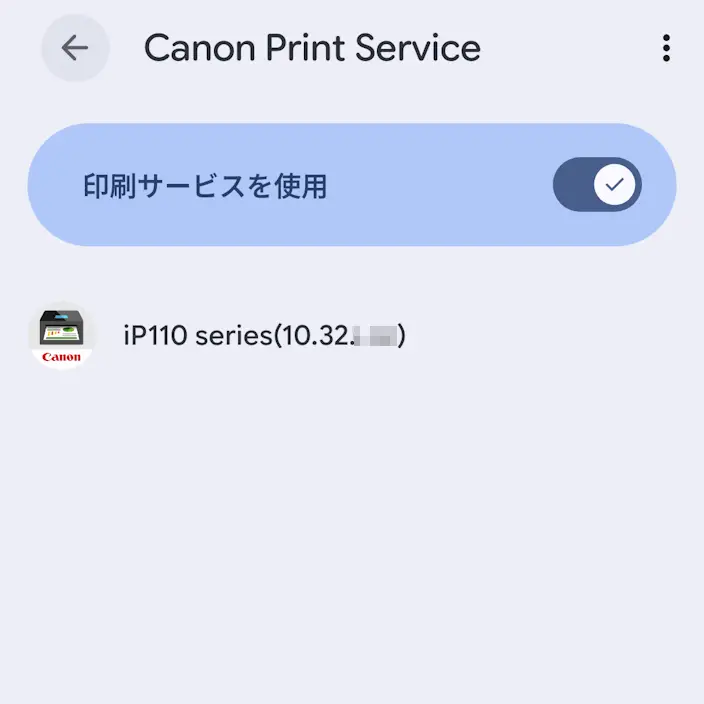
対象のプリンターが表示されれば接続されているので印刷する手順を行います。
印刷する手順
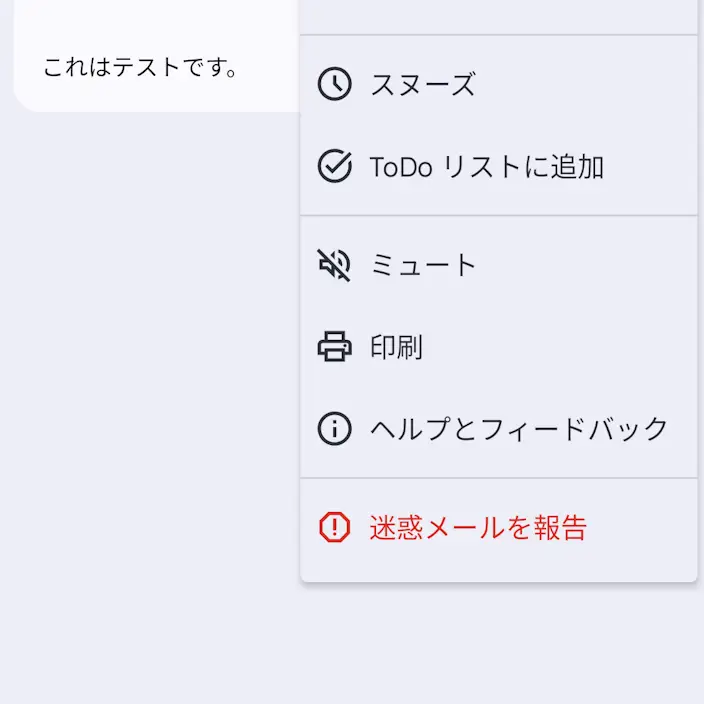
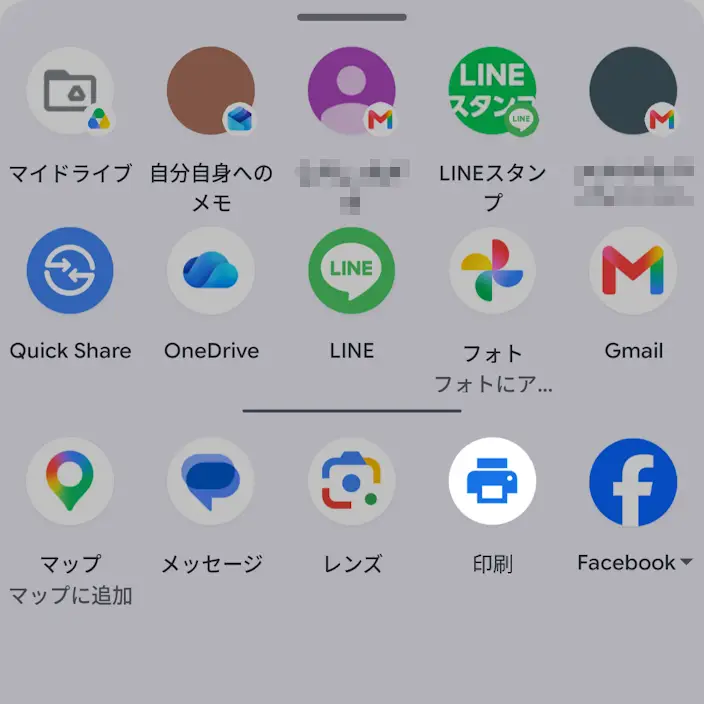
メニューなどから印刷または(共有)>印刷をタップします。
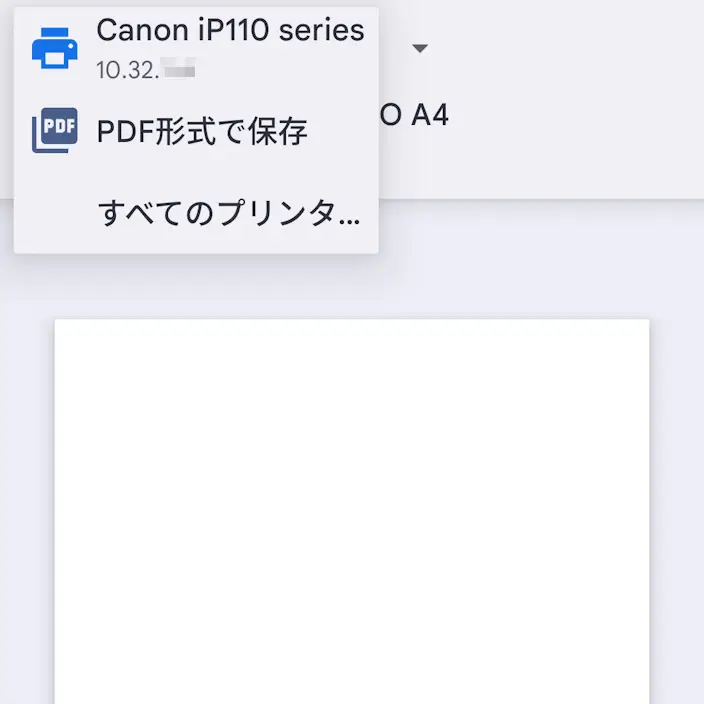
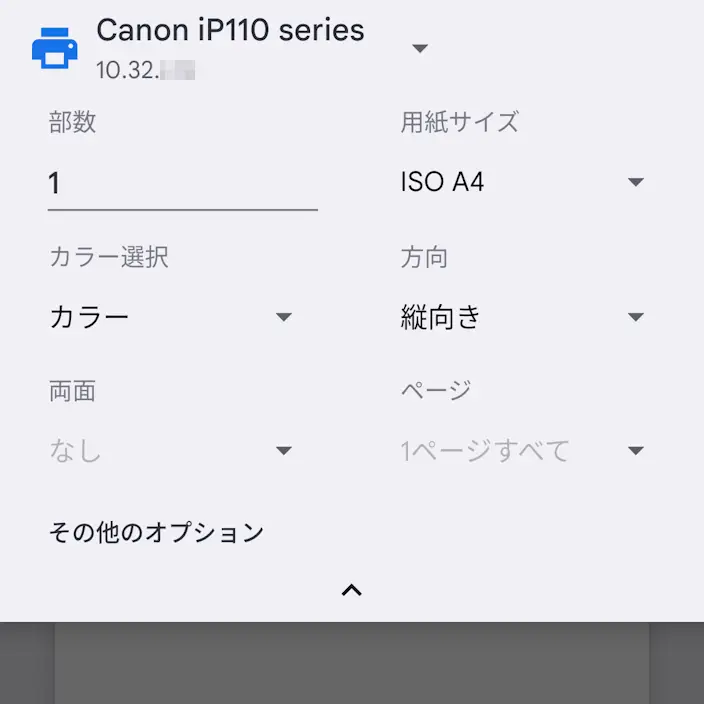
印刷より対象のプリンターが表示されていなければ▼>すべてのプリンタ…より選択します。
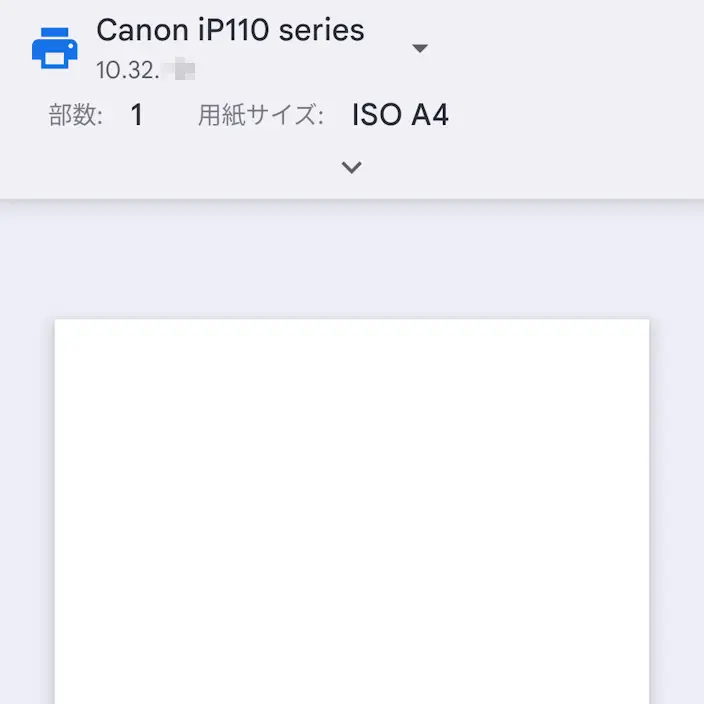
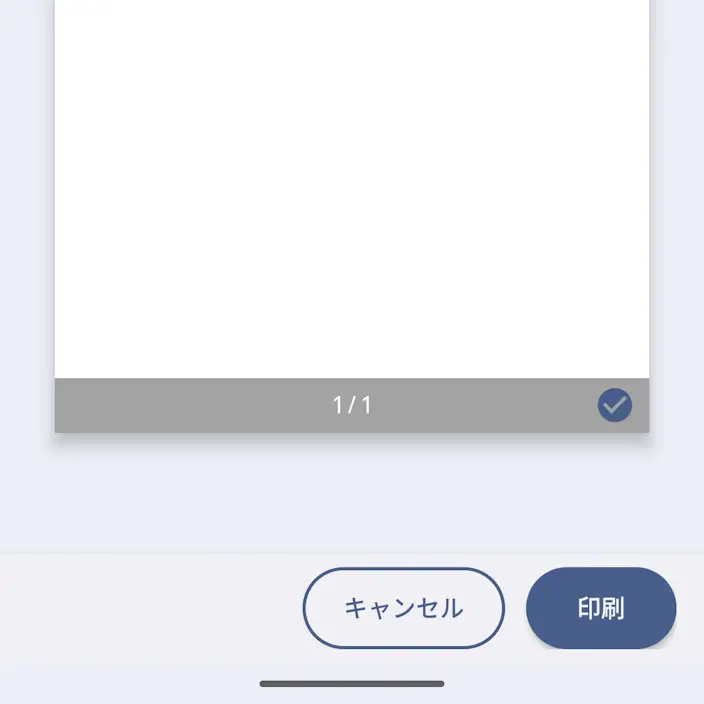
必要に応じてvよりオプションを変更し印刷をタップして印刷します。
プリンターの使いかたは以上です。